
อัปเดตล่าสุด: 16 มกราคม 2026
สามารถใช้ได้กับการสมัครใช้บริการใดๆ ต่อไปนี้ ยกเว้นที่ระบุไว้:

-
 ต้องมีสิทธิ์สำหรับบางฟีเจอร์
บทความนี้อ้างอิงถึงเครื่องมือใบเสนอราคาแบบเดิมซึ่งไม่สามารถใช้ได้กับผู้ใช้ใหม่อีกต่อไป CPQ ที่ขับเคลื่อนด้วย AI ของ HubSpot มีฟังก์ชันการเสนอราคาที่ปรับปรุงแล้วและสามารถใช้ได้กับบัญชี Commerce Hub Professional หรือ Enterprise หากคุณใช้บัญชี Commerce Hub Professional หรือ Enterprise โปรดเรียนรู้วิธี สร้างใบเสนอราคา
บัญชี Non - Commerce Hub Professional หรือ Enterprise ที่สร้างขึ้น ก่อน วันที่ 3 กันยายน 2025 อาจมีสิทธิ์เข้าถึงราคาเดิม:
- ผู้ใช้ในบัญชีฟรี: เข้าถึงใบเสนอราคาเดิมหากมีการสร้างใบเสนอราคาอย่างน้อยหนึ่งรายการในช่วงหกเดือนก่อนวันที่ 3 กันยายน 2025
- ผู้ใช้ในบัญชี Sales Hub : ยังคงสามารถเข้าถึงราคาเดิมได้หลังจากวันที่ 3 กันยายน 2025
หากคุณไม่สามารถเข้าถึงใบเสนอราคาเดิมได้อาจเป็นเพราะคุณได้รับการแต่งตั้งให้เป็นศูนย์กลางการ ค้า (Commerce Hub seat) หากต้องการเข้าถึงอีกครั้ง ให้เปลี่ยนที่นั่ง เป็นแกนกลางหรือที่นั่งแบบดูอย่างเดียว
ใช้ราคาเดิมสร้างและแชร์ราคาโดยตรงจาก HubSpot และเรียกเก็บเงินโดยใช้การชำระเงินของ HubSpot หรือ Stripe เป็นตัวเลือกการประมวลผลการชำระเงิน ผู้ซื้อจะเห็นประสบการณ์การชำระเงินที่คล้ายกับ ใบแจ้งหนี้ และ ลิงค์การชำระเงิน
นอกจากนี้คุณยังสามารถตั้งค่าลายเซ็นอิเล็กทรอนิกส์สำหรับใบเสนอราคา ตั้งค่าการอนุมัติใบเสนอราคาและปรับแต่งเทมเพลตใบเสนอราคาได้อีกด้วย
ตั้งค่าใบเสนอราคาเดิม
ต้องได้รับอนุญาตจาก ต้องได้รับสิทธิ์ ผู้ดูแลระบบ ขั้นสูงเพื่อตั้งค่าใบเสนอราคาเดิม
กำหนดการตั้งค่าใบเสนอราคาทั่วไป
ในการเริ่มต้นให้กำหนดค่าการตั้งค่าใบเสนอราคาต่อไปนี้:
- เพิ่มโลโก้ในชุดแบรนด์ HubSpot ของคุณ: ราคาจะดึงโลโก้ที่ตั้งค่าไว้ในการตั้ง ค่าเริ่มต้นของแบรนด์ HubSpot โดยอัตโนมัติ ผู้ใช้ในบัญชี Sales Hub Professional และ Enterprise สามารถปรับเปลี่ยนได้โดยการปรับ แต่งเทมเพลตใบเสนอราคา
- ใบเสนอราคาเดิมจะใช้สีของแบรนด์ชุดคิท
- การอัปเดตโลโก้ของคุณจะไม่อัปเดตคำพูดเดิมที่เผยแพร่อยู่แล้วเฉพาะคำพูดเดิมที่ร่างไว้และคำพูดเดิมที่สร้างขึ้นหลังจากอัปเดต
- ตั้งค่าตัวเลือกการชำระเงินเริ่มต้น: ไม่บังคับให้ตั้งค่าวิธีการชำระเงินที่ใบเสนอราคาเดิมของคุณจะยอมรับโดยค่าเริ่มต้นในการ ตั้งค่าการชำระเงินของคุณ นอกจากนี้คุณยังสามารถปรับแต่งสิ่งนี้ได้ในใบเสนอราคาเดิมแต่ละรายการระหว่างการสร้าง
- เชื่อมต่อโดเมนของคุณกับ HubSpot: โดยค่าเริ่มต้นราคาเดิมจะโฮสต์บนโดเมนหลักของหน้า Landing Page ที่เชื่อมต่อกับบัญชีของคุณ เมื่อสร้างใบเสนอราคาเดิมคุณยังสามารถเลือกจากโดเมนที่เชื่อมต่อของคุณ หากคุณยังไม่ได้เชื่อมต่อโดเมนหรือต้องการเชื่อมต่อโดเมนย่อยแยกต่างหากสำหรับการโฮสต์คำพูดเดิม ( เช่น billing.website.com) ให้เรียนรู้วิธี เชื่อมต่อโดเมนกับ HubSpot
อนุญาตให้ชำระเงินตามใบเสนอราคาเดิมที่ไม่ได้ลงนาม
ต้องสมัครใช้บริการ การสมัครสมาชิก Sales Hub Professional หรือ Enterprise จำเป็นต้องเปิดการตั้งค่าเพื่อให้สามารถชำระเงินตามใบเสนอราคาเดิมที่ไม่ได้ลงนามได้
- ในบัญชี HubSpot ของคุณ คลิก ไอคอนการตั้งค่า ในแถบนำทางด้านบน
- ในเมนูแถบด้านข้างซ้ายให้ไปที่ Objects > Quotes
- เปิดสวิตช์ อนุญาตให้ชำระเงินของใบเสนอราคาที่ยังไม่ได้ลงนาม
แสดงมูลค่าสัญญารวมในใบเสนอราคาเดิม
ต้องสมัครใช้บริการ ต้องสมัครใช้งาน Sales Hub Professional หรือ Enterprise เพื่อเปิดการตั้งค่าเพื่อแสดงมูลค่าสัญญารวมในใบเสนอราคาเดิม
ตามค่าเริ่มต้นราคาที่เผยแพร่จะแสดงเฉพาะยอดรวมของรายการที่ครบกำหนดชำระเงินซึ่งหมายความว่ารายการที่ครบกำหนดชำระเงินในอนาคตจะไม่รวมอยู่ในยอดรวม เมื่อ สร้างใบเสนอราคาเดิมคุณสามารถตั้งค่าใบเสนอราคาให้รวมรายการที่ลงวันที่ในอนาคตได้ นอกจากนี้คุณยังสามารถตั้งค่าพฤติกรรมนี้เป็นค่าเริ่มต้นได้ในการตั้งค่าใบเสนอราคาเดิมของคุณ
หากต้องการแสดงมูลค่าสัญญารวมในใบเสนอราคาตามค่าเริ่มต้น:
- ในบัญชี HubSpot ของคุณ คลิก ไอคอนการตั้งค่า ในแถบนำทางด้านบน
- ในเมนูแถบด้านซ้ายให้ไปที่ Objects > Quotes
- สลับการ แสดงมูลค่าสัญญารวมเมื่อเปิดสวิตช์ใบเสนอราคา
ตั้งค่าที่อยู่อีเมลเริ่มต้นเพื่อส่งใบเสนอราคาเดิมจาก
ที่อยู่อีเมลเริ่มต้นอาจเป็นที่ อยู่อีเมลของทีม หรือ อีเมลส่วนตัวก็ได้ หากไม่มีการตั้งค่าอีเมลเริ่มต้นใบเสนอราคาเดิมจะถูกส่งจากที่อยู่อีเมลส่วนตัวหรือทีมที่ผู้ใช้เลือกเมื่อ ส่งใบเสนอราคา
วิธีตั้งค่าที่อยู่อีเมลเริ่มต้น:
- ในบัญชี HubSpot ของคุณ คลิก ไอคอนการตั้งค่า ในแถบนำทางด้านบน
- ในเมนูแถบด้านข้างซ้ายให้ไปที่ Objects > Quotes
- คลิก เมนูแบบเลื่อนลงค่าเริ่มต้นจาก ที่อยู่แล้วเลือกที่อยู่อีเมลที่คุณ ต้องการใช้เป็นค่าเริ่มต้น
- หากคุณต้องการอนุญาตให้ผู้ใช้ส่งใบเสนอราคาจากที่อยู่อีเมลส่วนตัวหรือที่อยู่อีเมลอื่นๆของทีมที่พวกเขาสามารถเข้าถึงได้ให้เปิดสวิตช์ อนุญาตให้ส่งจากที่อยู่อีเมลอื่นๆ
- คลิกบันทึก
กำหนดระยะเวลาหมดอายุเริ่มต้นสำหรับใบเสนอราคาเดิม
ต้องสมัครใช้บริการ ต้องสมัครใช้งาน Sales Hub Professional หรือ Enterprise เพื่อกำหนดระยะเวลาหมดอายุเริ่มต้นสำหรับใบเสนอราคาเดิม
กำหนดระยะเวลาหมดอายุของใบเสนอราคาเริ่มต้นสำหรับใบเสนอราคาเดิมทั้งหมดที่สร้างขึ้นในบัญชี หลังจากอัปเดตระยะเวลาหมดอายุเริ่มต้นใบเสนอราคาใหม่ที่คุณสร้างต่อไปจะมีวันหมดอายุที่ตั้งไว้โดยอัตโนมัติ
พฤติกรรมการหมดอายุของแต่ละ วิธีลายเซ็น มีดังนี้:
- ไม่มีลายเซ็นและไม่มีตัวเลือกการชำระเงินออนไลน์: ใบเสนอราคาจะหมดอายุในวันที่หมดอายุ
- ไม่มีลายเซ็นที่เปิดใช้งานการชำระเงินออนไลน์: ใบเสนอราคาจะไม่หมดอายุหากได้รับการชำระเงินก่อนวันหมดอายุ ใบเสนอราคาจะยังคงสามารถเข้าถึงได้เป็นเวลาหนึ่งปีนับจากการชำระเงินและใบเสนอราคาสามารถนับได้ในช่วงเวลานี้
- ลายเซ็นเป็นลายลักษณ์อักษรหรือลายเซ็นอิเล็กทรอนิกส์: ใบเสนอราคาจะไม่หมดอายุหากผู้ซื้อได้ลงนาม หรือลงนามในใบเสนอราคา ก่อนวันหมดอายุ ใบเสนอราคาจะยังคงสามารถเข้าถึงได้เป็นเวลาหนึ่งปีนับจากการลงนามและใบเสนอราคาสามารถชำระเงินและนับในช่วงเวลานี้
วิธีกำหนดระยะเวลาหมดอายุเริ่มต้น:
- ในบัญชี HubSpot ของคุณ คลิก ไอคอนการตั้งค่า ในแถบนำทางด้านบน
- ในเมนูแถบด้านข้างซ้ายให้ไปที่ Objects > Quotes
- ภายใต้ กำหนดระยะเวลาหมดอายุเริ่มต้นให้คลิก เมนูแบบเลื่อนลงและป้อนระยะเวลาหมดอายุเริ่มต้น
- คลิก อัพเดท
ค่าใบเสนอราคาเริ่มต้น
ต้องสมัครใช้บริการ ต้องสมัครใช้งาน Sales Hub Professional หรือ Enterprise เพื่อตั้งค่าใบเสนอราคาเริ่มต้น
กำหนดค่าใบเสนอราคาเริ่มต้นของ จำนวนใบเสนอราคา หรือมูลค่าสัญญารวม (TCV)
- ในบัญชี HubSpot ของคุณ คลิก ไอคอนการตั้งค่า ในแถบนำทางด้านบน
- ในเมนูแถบด้านข้างซ้ายให้ไปที่ Objects > Quotes
- ภายใต้ ค่าใบเสนอราคาเริ่มต้นให้คลิก เมนูแบบเลื่อนลงและเลือก จำนวนใบเสนอราคา หรือ มูลค่าสัญญารวม (TCV)
ลบใบเสนอราคาในการลบรายชื่อผู้ติดต่อ
ตามค่าเริ่มต้นเมื่อ เปิดการตั้งค่าความเป็นส่วนตัวของข้อมูลหากมีการลบรายชื่อติดต่อคำพูดใดๆที่เกี่ยวข้องกับรายชื่อติดต่อนั้นจะ ไม่ ถูกลบออกหลังจากผ่านไป 30 วัน เปิดการตั้งค่า ลบราคาในการลบรายชื่อผู้ติดต่อ เพื่อลบราคาหลังจากผ่านไป 30 วัน การตั้งค่านี้จะใช้ได้เฉพาะเมื่อเปิดการตั้งค่าความเป็นส่วนตัว ของข้อมูลเท่านั้น
โปรดทราบ: ราคาทั้งหมดจะถูกลบเมื่อบัญชี HubSpot ของคุณถูกปิด
วิธีเปิดการลบใบเสนอราคาเมื่อมีการลบรายชื่อผู้ติดต่อ:
- หากยังไม่มี ให้เปิดการตั้งค่าความเป็นส่วนตัวของข้อมูล
- ในบัญชี HubSpot ของคุณ คลิก ไอคอนการตั้งค่า ในแถบนำทางด้านบน
- ในเมนูแถบด้านซ้ายให้ไปที่ Objects > Quotes
- เปิดสวิตช์ ลบใบเสนอราคาในการลบรายชื่อผู้ติดต่อ
ดาวน์โหลดใบเสนอราคาที่เผยแพร่
- ในบัญชี HubSpot ของคุณ คลิก ไอคอนการตั้งค่า ในแถบนำทางด้านบน
- ในเมนูแถบด้านข้างซ้ายให้ไปที่ Objects > Quotes
- ใต้ ดาวน์โหลดใบเสนอราคาที่เผยแพร่ให้คลิก ดาวน์โหลด
ต้องได้รับการอนุมัติในใบเสนอราคา
ต้องสมัครใช้บริการ ต้องสมัครใช้ งาน Sales Hub Enterprise เพื่อเปิดการอนุมัติใบเสนอราคา
ต้อง ต้องระบุสิทธิ์ มีที่นั่งของ Sales Hub Enterprise เพื่อเปิดการอนุมัติใบเสนอราคา
ต้องได้รับอนุญาตจาก ต้องได้รับสิทธิ์ ผู้ดูแลระบบขั้นสูง เพื่อเปิดการอนุมัติใบเสนอราคาแบบเดิม
ผู้ใช้หนึ่งรายในบัญชีของคุณสามารถตั้งค่าเป็นผู้อนุมัติใบเสนอราคาเดิมได้ เมื่อเปิดใช้งานใบเสนอราคาเดิมทั้งหมดจะต้องได้รับการอนุมัติ เรียนรู้วิธี ตรวจสอบและอนุมัติใบเสนอราคา เมื่อเปิดการตั้งค่าแล้ว
การเปิดใช้งานการตั้งค่าจะเพิ่มเวิร์กโฟลว์ตามราคาที่ใช้งานอยู่สามรายการในบัญชีของคุณ:
- เมื่อการเสนอราคาต้องได้รับการอนุมัติ
- เมื่อมีการร้องขอการเปลี่ยนแปลงในใบเสนอราคา
- เมื่อการเสนอราคาได้รับการอนุมัติ
เวิร์กโฟลว์ทั้งสามนี้จะสร้างงานและอัปเดตค่าคุณสมบัติเมื่ออัปเดตคุณสมบัติสถานะการอนุมัติใบเสนอราคา การอัปเดตงานและมูลค่าทรัพย์สินทั้งหมดที่เกี่ยวข้องกับการอนุมัติใบเสนอราคาจะเกิดขึ้นโดยอัตโนมัติผ่านเวิร์กโฟลว์เหล่านี้
โปรดทราบ: หากคุณ ดาวน์เกรดที่นั่งที่กำหนด ในบัญชีของคุณเวิร์กโฟลว์ทั้งสามจะถูกลบ ใบเสนอราคาใดๆที่เกี่ยวข้องในสถานะรอการอนุมัติจะเปลี่ยนกลับเป็นสถานะร่างหลังจากลบเวิร์กโฟลว์
ปรับแต่ง เวิร์ก โฟลว์ตามราคาเหล่านี้เพิ่มเติมและเพิ่มการดำเนินการเช่นอัปเดตขั้นตอนการซื้อขายเมื่อมีการลงนามในใบเสนอราคา
วิธีเพิ่มเวิร์กโฟลว์การอนุมัติใบเสนอราคาในบัญชีของคุณ:
- ในบัญชี HubSpot ของคุณ คลิก ไอคอนการตั้งค่า ในแถบนำทางด้านบน
- ในเมนูแถบด้านซ้ายให้ไปที่ Objects > Quotes
- ที่ด้านบนให้คลิกแท็บการอนุมัติ
- ภายใต้ ต้องการการอนุมัติในใบเสนอราคาเดิมทั้งหมดให้ เปิดสวิตช์
- ในกล่องโต้ตอบให้คลิกเมนูแบบเลื่อนลงของผู้ อนุมัติและเลือกผู้ใช้
โปรดทราบ: คุณสามารถเลือกผู้ใช้เพียงคนเดียวที่มีที่นั่งของ Sales Hub Enterprise ที่ กำหนดให้ เป็นผู้อนุมัติใบเสนอราคาได้ ผู้ใช้ที่เลือกจะต้องมี สิทธิ์แก้ไขสำหรับข้อเสนอ
- คลิก ตั้งผู้อนุมัติและสร้างเวิร์กโฟลว์
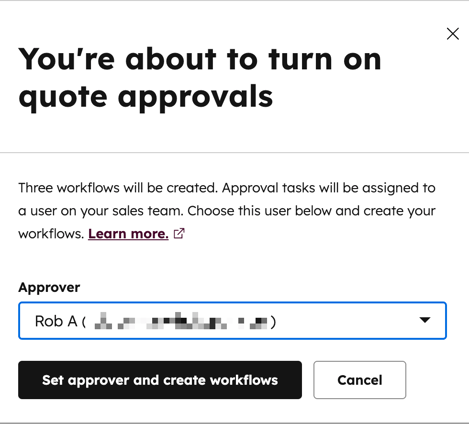
เข้าถึงและแก้ไขเวิร์กโฟลว์จาก เครื่องมือเวิร์กโฟลว์ หาก ปิดเวิร์กโฟลว์การ อนุมัติเมื่อใบเสนอราคาผู้ใช้จะสามารถเผยแพร่ใบเสนอราคาได้โดยไม่ต้องได้รับการอนุมัติ ขอแนะนำให้ปรับ สิทธิ์เวิร์กโฟลว์สำหรับ ผู้ใช้หากคุณต้องการให้ผู้ใช้บางรายเข้าถึงเวิร์กโฟลว์เท่านั้น
ใช้ลายเซ็นอิเล็กทรอนิกส์พร้อมใบเสนอราคาเดิม
ต้องสมัครใช้บริการ ต้องสมัครสมาชิก ศูนย์รวมการขายเพื่อใช้ลายเซ็นอิเล็กทรอนิกส์กับใบเสนอราคาเดิม
ต้อง ต้องระบุสิทธิ์ มีที่นั่งใน ศูนย์รวมการขายเพื่อใช้ลายเซ็นอิเล็กทรอนิกส์กับใบเสนอราคาเดิม
ลายเซ็นอิเล็กทรอนิกส์หรือลายเซ็นอิเล็กทรอนิกส์คือการแสดงออกทางอิเล็กทรอนิกส์ของบุคคลในการยอมรับข้อกำหนดของเอกสารเฉพาะ ลายเซ็นอิเล็กทรอนิกส์ถูกต้องและถูกกฎหมายในสหรัฐอเมริกาแคนาดาสหภาพยุโรปสหราชอาณาจักรและประเทศอื่นๆอีกมากมาย พวกเขามีน้ำหนักตามกฎหมายเช่นเดียวกับลายเซ็นที่เป็นลายลักษณ์อักษร ฟีเจอร์การลงนามอิเล็กทรอนิกส์ของ HubSpot ขับเคลื่อนโดย Dropbox Sign (ก่อนหน้านี้คือ HelloSign)
ดูข้อมูลเพิ่มเติมเกี่ยวกับลายเซ็นอิเล็กทรอนิกส์และวิธีลงนามในใบเสนอราคาแบบเดิมได้ที่ด้านล่าง
ก่อนที่คุณจะเริ่มต้น
- คุณไม่จำเป็นต้องสร้างบัญชีด้วย Dropbox Sign เพื่อใช้ e-sign เป็นส่วนหนึ่งของ กระบวนการสร้างใบเสนอราคา ปกติภายใน HubSpot
- ผู้ใช้ที่มีที่นั่งหลักไม่สามารถกำหนดค่าใบเสนอราคาด้วยลายเซ็นอิเล็กทรอนิกส์แต่สามารถตั้งค่าเป็นผู้ส่งใบเสนอราคาโดยผู้ใช้รายอื่นหรือเป็นผู้ลง นามนับ
ทำความเข้าใจเกี่ยวกับขีดจำกัดของลายเซ็นอิเล็กทรอนิกส์
บัญชี HubSpot ของคุณมีขีดจำกัดลายเซ็นอิเล็กทรอนิกส์รายเดือนแบบรวมตามการสมัครใช้งานและจำนวนผู้ใช้ที่กำหนด
ใช้ตารางด้านล่างเพื่อตรวจสอบตัวอย่างขีดจำกัดลายเซ็นอิเล็กทรอนิกส์:
| การสมัครสมาชิก | ลายเซ็นอิเล็กทรอนิกส์ที่ใช้ได้ต่อผู้ใช้ | จำนวนผู้ใช้ | ขีดจำกัดลายเซ็นอิเล็กทรอนิกส์รายเดือนสำหรับผู้ใช้ทั้งหมดในบัญชี |
| ศูนย์รวมการขายเริ่มต้นและ มืออาชีพ | 10 | 2 | 20 |
| Sales Hub Enterprise | 30 | 5 | 150 |
- หากผู้ใช้รายหนึ่งใช้ลายเซ็นอิเล็กทรอนิกส์ 15 รายการในหนึ่งเดือนในบัญชี Sales Hub Starter หรือ Professional ลายเซ็นอิเล็กทรอนิกส์ 5 รายการจะยังคงอยู่และสามารถใช้งานได้โดยผู้ใช้รายใดรายหนึ่งในบัญชีในช่วงที่เหลือของเดือน
- หากผู้ใช้รายหนึ่งใช้ลายเซ็นอิเล็กทรอนิกส์ 50 รายการในหนึ่งเดือนในบัญชี Sales Hub Enterprise ลายเซ็นอิเล็กทรอนิกส์ 100 รายการจะยังคงอยู่และผู้ใช้รายอื่นในบัญชีสามารถใช้งานได้ในช่วงที่เหลือของเดือน วงเงินจะถูกรีเซ็ตในช่วงต้นเดือนถัดไป
พิจารณาสิ่งต่อไปนี้เมื่อตรวจสอบขีดจำกัดลายเซ็นอิเล็กทรอนิกส์:
- ลายเซ็นอิเล็กทรอนิกส์จะนับรวมในขีดจำกัดทันทีที่เปิดตัวเลือกลายเซ็นอิเล็กทรอนิกส์สำหรับใบเสนอราคาที่เผยแพร่ ไม่จำเป็นต้องลงนามในใบเสนอราคาเพื่อใช้กับขีดจำกัดลายเซ็น
- ใบเสนอราคาที่ต้องใช้ลายเซ็นหลายลายเซ็นจะนับเป็นลายเซ็นอิเล็กทรอนิกส์ หนึ่ง ลายเซ็นในขีดจำกัดของคุณ ตัวอย่างเช่นหากใบเสนอราคาที่เผยแพร่พร้อมเปิดใช้งานลายเซ็นอิเล็กทรอนิกส์ต้องมีลายเซ็นสามลายเซ็นนี่จะนับเป็นการใช้งานเพียงครั้งเดียวในขีดจำกัดของคุณโดยไม่คำนึงว่าใครจะเป็นผู้ลงนามในใบเสนอราคา
- หากใบเสนอราคาที่มีคำขอลายเซ็นอิเล็กทรอนิกส์หมดอายุหรือถูกเรียกคืนการส่งใบเสนอราคาอีกครั้งจะนับเป็นลายเซ็นอิเล็กทรอนิกส์เพิ่มเติมไปยังขีดจำกัดของคุณ (หนึ่งลายเซ็นอิเล็กทรอนิกส์เป็นครั้งแรกที่มีการส่งใบเสนอราคาอีกครั้งเมื่อมีการส่งใบเสนอราคาอีกครั้ง)
ตรวจสอบขีดจำกัดลายเซ็นอิเล็กทรอนิกส์สำหรับการสมัครใช้งานของคุณใน แคตตาล็อก & บริการผลิตภัณฑ์ของ HubSpot และโดยการ ตรวจสอบการใช้ลายเซ็นอิเล็กทรอนิกส์ของบัญชีของคุณ
ตรวจสอบการใช้ลายเซ็นอิเล็กทรอนิกส์
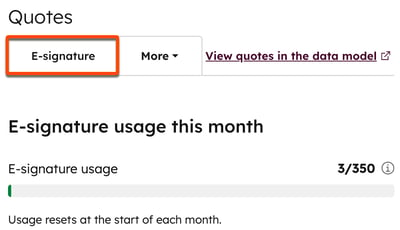
ในการตั้งค่าใบเสนอราคาของคุณให้ดูจำนวนลายเซ็นอิเล็กทรอนิกส์ที่คุณใช้ในเดือนนี้พร้อมกับจำนวนใกล้เคียงกับ ขีดจำกัดรายเดือน ของคุณ ขีดจำกัดรายเดือนจะรีเซ็ตในวันที่ 1 ของแต่ละเดือน
- ในบัญชี HubSpot ของคุณ คลิก ไอคอนการตั้งค่า ในแถบนำทางด้านบน
- ในแถบด้านข้างซ้ายให้ไปที่ Objects > Quotes
- ที่ด้านบนให้คลิกแท็บ ลายเซ็นอิเล็กทรอนิกส์
- การใช้ลายเซ็นอิเล็กทรอนิกส์ของคุณจะแสดงภายใต้การใช้ลายเซ็นอิเล็กทรอนิกส์ในเดือนนี้
เพิ่มขีดจำกัดลายเซ็นอิเล็กทรอนิกส์
หากต้องการเพิ่มจำนวนลายเซ็นอิเล็กทรอนิกส์ที่มีอยู่ในบัญชีของคุณโปรดติดต่อผู้จัดการความสำเร็จของลูกค้าของคุณ
จัดการการตั้งค่าการยืนยันตัวตนด้วยลายเซ็นอิเล็กทรอนิกส์
ตามค่าเริ่มต้นลายเซ็นอิเล็กทรอนิกส์ไม่จำเป็นต้องยืนยันตัวตนในระหว่างขั้นตอนการลงนามในใบเสนอราคาแต่คุณสามารถเปิดข้อกำหนดนี้ได้ หากคุณต้องการให้มีการยืนยันผู้ซื้อแต่ไม่จำเป็นต้องมีการยืนยันตัวนับให้เปิดการตั้งค่าและให้ ตัวนับลงนามจากภายใน HubSpot
วิธีเปิดหรือปิดการยืนยันตัวตน:
- ในบัญชี HubSpot ของคุณ คลิก ไอคอนการตั้งค่า ในแถบนำทางด้านบน
- ในแถบด้านข้างซ้ายให้ไปที่ Objects > Quotes
- คลิกแท็บ ลายเซ็นอิเล็กทรอนิกส์
- หากต้องการเปิดการยืนยันและกำหนดให้ใช้เมื่อลงนามในใบเสนอราคาให้เปิดสวิตช์ การยืนยันตัวตน ต่อไป จะ ต้องมีการยืนยันตัวตนเมื่อลงนามในใบเสนอราคา
- หากต้องการปิดการยืนยันตัว ตนให้ปิดสวิตช์การยืนยันตัวตน ต่อไปจะ ไม่ ต้องยืนยันตัวตนเมื่อลงนามในใบเสนอราคา
เรียนรู้วิธีลงนาม ในใบเสนอราคาแบบเดิม
สร้างเทมเพลตใบเสนอราคาแบบเดิมที่กำหนดเอง
ต้อง ต้องสมัครใช้บริการ มีบัญชี Sales Hub Professional และ Enterprise เพื่อสร้างเทมเพลตใบเสนอราคาแบบเดิมที่กำหนดเอง
ต้องได้รับสิทธิ์ ผู้ดูแลระบบระดับสูง หรือ จัดการสิทธิ์เทมเพลตใบเสนอราคา จะต้องสร้างหรือจัดการเทมเพลตใบเสนอราคาแบบเดิมที่กำหนดเอง
โปรดทราบ: หากคุณสามารถเข้าถึงใบเสนอราคาเดิมและได้รับการกำหนด ที่นั่งในศูนย์กลางการค้า คุณจะไม่สามารถเข้าถึงใบเสนอราคาเดิมรวมถึงเทมเพลตใบเสนอราคาของคุณและจะสามารถเข้าถึงใบเสนอ ราคาของศูนย์กลางการค้าได้หากต้องการใช้ใบเสนอราคาเดิมและเทมเพลตใบเสนอราคาเดิมของคุณต่อไปให้ เปลี่ยนที่นั่งใน ศูนย์กลางการค้า เป็นแกนหลักหรือดูเฉพาะที่นั่งเพื่อเข้าถึงใบเสนอราคาเดิม หรือเรียนรู้เพิ่มเติมเกี่ยวกับ เทมเพลตใบเสนอราคาของ HubSpot's Commerce Hub
HubSpot มีชุดเทมเพลตใบเสนอราคาเริ่มต้นสามชุดเพื่อใช้ตามที่เป็นอยู่หรือสร้างเทมเพลตใหม่จาก เมื่อคุณสร้างเทมเพลตใบเสนอราคาที่กำหนดเองเทมเพลตนั้นจะถูกบันทึกเป็นเทมเพลตใหม่ทำให้เทมเพลตเริ่มต้นอยู่ในสถานะเดิม
ขึ้นอยู่กับการสมัครสมาชิก HubSpot ของคุณคุณสามารถปรับแต่งเทมเพลตใบเสนอราคาแบบเดิมได้ดังนี้:
- ด้วยโมดูลที่แก้ไขได้ให้แก้ไขการออกแบบและเนื้อหาของเทมเพลตเพื่อให้ตรงกับความต้องการทางธุรกิจของคุณ
- สามารถสร้างธีมย่อยได้โดยใช้เครื่องมือฟรีของ HubSpot ดูข้อมูลเพิ่มเติมเกี่ยวกับ ธีมสำหรับเด็ก
- เมื่อใช้เครื่องมือ ฟรี หรือ Sales Hub Starter ของ HubSpot ให้แก้ไขการตั้งค่าธีมที่ใช้กับเทมเพลตใบเสนอราคาเริ่มต้นที่รวมอยู่ในบัญชีของคุณแต่ไม่สามารถสร้างเทมเพลตใบเสนอราคาที่กำหนดเองได้
- ภายในแผนการสมัครสมาชิก HubSpot ทั้งหมดให้ใช้ตัว จัดการการออกแบบ เพื่อสร้างและแก้ไขเทมเพลตใบเสนอราคา แต่จำเป็นต้องสมัครสมาชิก Sales Hub Professional หรือ Enterprise เพื่อใช้เทมเพลตในการสร้างใบเสนอราคา เรียนรู้เพิ่มเติมเกี่ยวกับ การพัฒนาธีมคำพูด CMS ที่กำหนดเอง ในเอกสารสำหรับนักพัฒนาของ HubSpot
การปรับแต่งแบบไม่มีโค้ด
ด้านล่างนี้เป็นตัวอย่างทั่วไปของการปรับแต่งที่คุณสามารถทำได้โดยไม่ต้องเขียนโค้ดเมื่อเทมเพลตใช้หนึ่งในเทมเพลต CMS เริ่มต้น:
- การเพิ่มข้อความหรือโทเค็นการปรับเปลี่ยนในแบบของคุณจากรายชื่อติดต่อบริษัทจัดการออบเจ็กต์ที่จะเสนอราคา (เช่นหมายเลขภาษีมูลค่าเพิ่มไม่ว่าจะเป็นข้อความหรือเป็นดีลโปรเพอร์ตี้)
- การเพิ่มข้อกำหนดและเงื่อนไขเริ่มต้น (ซึ่งสามารถป้องกันไม่ให้มีการแก้ไขในระหว่างการสร้างใบเสนอราคา)
- การแก้ไขโลโก้แบบอักษรและสี
- การซ่อนโมดูล
- การลบคอลัมน์ออกจากตารางรายการบรรทัดหรือการเพิ่มคอลัมน์
- การลบส่วนยอดรวมหรือ ยอดรวมย่อยออกจากตารางรายการบรรทัด
การปรับแต่งที่กำหนดให้นักพัฒนา
ด้านล่างนี้เป็นตัวอย่างทั่วไปของการปรับแต่งที่ไม่สามารถใช้กับตัวแก้ไขเทมเพลตแบบไม่มีรหัสได้แต่เป็นไปได้หากนักพัฒนาสร้าง เทมเพลต CMS ที่กำหนดเองสำหรับใบเสนอราคาหรือสำหรับบางกรณีการใช้งาน ธีมย่อย ของธีม CMS Quotes:
- การสร้างเทมเพลตที่กำหนดเองตั้งแต่เริ่มต้น
- การเพิ่มหรือลบโมดูลไปยังเทมเพลต
- การเพิ่มคอลัมน์ลงในตารางรายการบรรทัดสำหรับคุณสมบัติผลิตภัณฑ์ที่กำหนดเอง
- การมีการดึงโทเค็นการปรับแต่งส่วนบุคคลในหลายค่า (เช่นโทเค็นรายการบรรทัดจะดึงค่าของรายการบรรทัดที่เกี่ยวข้องรายการแรก)
- การเพิ่มรายการในใบเสนอราคาโดยอัตโนมัติ
- เพิ่มภาษีค่าธรรมเนียมหรือส่วนลดในใบเสนอราคาโดยอัตโนมัติ
- การสร้างตารางรายการหลายบรรทัด
- การเพิ่มส่วนลงในตารางรายการสินค้า (เช่นหากขายซอฟต์แวร์และฮาร์ดแวร์มีซอฟต์แวร์ทั้งหมดในส่วนหนึ่งและฮาร์ดแวร์ทั้งหมดในอีกส่วนหนึ่ง)
- การปรับแต่งยอดรวมย่อยหรือยอดรวม
- การซ่อนโมดูลการลงนามแบบอิเล็กทรอนิกส์
สร้างเทมเพลตใบเสนอราคาที่กำหนดเองด้วยตัวแก้ไขเทมเพลตแบบไม่มีรหัส
- ในบัญชี HubSpot ของคุณ คลิก ไอคอนการตั้งค่า ในแถบนำทางด้านบน
- ในเมนูแถบด้านข้างซ้ายให้ไปที่ Objects > Quotes
- ที่ด้านบนให้คลิก แท็บเทมเพลตใบเสนอราคา
- ใต้ เทมเพลตใบเสนอราคาเดิมที่มุมขวาบนให้คลิก ปรับแต่งเทมเพลตใบเสนอราคา
- วางเมาส์เหนือเทมเพลตที่คุณต้องการเริ่มต้นจากนั้นคลิก เลือก
- ที่ด้านบนให้คลิกไอคอนแก้ไข และป้อน ชื่อสำหรับเทมเพลตใบเสนอราคา
- ในการแก้ไขเนื้อหาโมดูลในแผงด้านซ้ายให้คลิก โมดูลและแก้ไขเนื้อหาโมดูล
โปรดทราบ: เมื่อใช้ โทเค็นการปรับแต่งส่วนบุคคล ในใบเสนอราคา HubSpot จะไม่แสดงผลแบบไดนามิก แต่โทเค็นจะแสดงในเวลาที่เผยแพร่ใบเสนอราคาและจะไม่อัปเดตเมื่อลงนาม ด้วยเหตุนี้คุณจึงไม่ควรใช้โทเค็นการตั้งค่าส่วนบุคคลสำหรับทรัพย์สินที่ได้รับการอัปเดตหลังจากเผยแพร่ใบเสนอราคารวมถึง: สถานะการชำระเงินวันที่ ชำระเงินวันที่ลงนามอิเล็กทรอนิกส์และ ลายเซ็นอิเล็กทรอนิกส์ที่เสร็จสมบูรณ์
- หากต้องการแก้ไขว่าตาราง รายการบรรทัด จะมีลักษณะอย่างไรสำหรับผู้ซื้อให้คลิกโมดู ลตารางรายการบรรทัด:
- หากต้องการจัดเรียงลำดับคุณสมบัติรายการบรรทัดใหม่ให้คลิกที่ จับลาก เพื่อลากและวางคุณสมบัติไปยังตำแหน่งอื่น
- หากไม่ต้องการให้ยอดรวมย่อยค่าธรรมเนียมหรือยอดรวมปรากฏในใบเสนอราคาให้ล้างช่อง ทำเครื่องหมายถัดจากค่า
- หากคุณต้องการเพิ่มผลิตภัณฑ์ที่จะปรากฏตามค่าเริ่มต้นบนเทมเพลตให้ใช้ ตัวจัดการการออกแบบ เทมเพลตใบเสนอราคาของ Commerce Hub มีตัวเลือกใน การเพิ่มผลิตภัณฑ์ลงในตารางรายการสินค้า ในตัวแก้ไขเทมเพลต
- ไปที่โมดูลที่แก้ไขได้ในแผงด้านซ้ายทำการเปลี่ยนแปลงรูปภาพข้อความและหัวข้อที่รวมอยู่ในเทมเพลตใบเสนอราคา ตัวอย่างเทมเพลตอยู่ทางด้านขวาของพาเนล
โปรดทราบ: เมื่อแก้ไขโมดูลความคิด เห็น หรือ ข้อกำหนดอย่าลบ ข้อกำหนดหรือ ความคิดเห็นไปยังโทเค็นของผู้ซื้อที่ปรากฏในโมดูลเหล่านี้ หากโทเค็นถูกลบข้อความใดๆที่ผู้ใช้ของคุณรวมอยู่ในโมดูลเหล่านี้ในตัวแก้ไขใบเสนอราคาจะไม่ปรากฏในใบเสนอราคาที่เผยแพร่
- ที่ด้านบนให้คลิกแท็บ การตั้งค่า
- หากต้องการตั้งค่าโดเมนเริ่มต้นสำหรับเทมเพลตใบเสนอราคาให้คลิกเมนูแบบเลื่อนลง โดเมน
- หากต้องการเลือกภาษาเริ่มต้นสำหรับชื่อโมดูลและป้ายกำกับในเทมเพลตให้คลิกเมนูแบบเลื่อนลง ภาษา โปรดทราบว่าเนื้อหาที่กำหนดเองที่คุณได้รวมไว้ในเทมเพลตแล้วจะถูกลบออกเมื่อเปลี่ยนภาษา ในกล่องโต้ตอบให้คลิก ลบเนื้อหา
โปรดทราบ: เนื้อหาที่เพิ่มลงในเทมเพลตคำพูดในโมดูลข้อความสมบูรณ์จะไม่ถูกแปลโดยอัตโนมัติ ข้อมูลตัวอย่างจะไม่แปลในตัวอย่างเทมเพลต
- นอกจากนี้คุณยังสามารถตั้งค่าภาษาเริ่มต้นเพื่อจัดรูปแบบวันที่และที่อยู่ได้ทั้งนี้ขึ้นอยู่กับภาษาที่คุณเลือก คลิ กเมนูดร็อปดาวน์ตำแหน่งที่ตั้งและเลือก ตำแหน่งที่ตั้ง
- หากต้องการแก้ไขสีแบบอักษรปุ่มและรูปแบบแบนเนอร์ให้คลิก แก้ไขการตั้งค่าธีม
- หากต้องการแก้ไขสีทั่วโลกที่ใช้ในธีมใบเสนอราคาให้คลิกเพื่อขยายส่วนสีทั่วโลก แก้ไขสีปุ่มหรือสีข้อความแบนเนอร์โดยคลิกเพื่อขยายส่วนการ ตั้งค่าปุ่มหรือ การตั้งค่าแบนเนอร์ ตั้งค่าสีของคุณโดยป้อน ค่าเลขฐานสิบหกหรือคลิกตัวเลือกสี
- หากต้องการแก้ไขแบบอักษรส่วนกลางที่ใช้ในธีมใบเสนอราคาให้คลิกเพื่อขยายส่วนแบบอักษรส่วนกลางจากนั้นคลิกเมนูแบบเลื่อนลงเพื่อเลือกแบบอักษร
- หากต้องการแก้ไขเทมเพลตในตัวจัดการการออกแบบให้คลิก แก้ไขเทมเพลต CMS
- เมื่อปรับแต่งเทมเพลตใบเสนอราคาเสร็จแล้วที่มุมขวาบนให้คลิก บันทึก
ตอนนี้ทีมของคุณสามารถเลือกเทมเพลตใบเสนอราคาที่กำหนดเองได้เมื่อสร้างใบเสนอราคาเดิม หลังจากเผยแพร่ใบเสนอราคาแล้วให้ดูวิธี แชร์ใบเสนอราคา กับผู้ติดต่อ
จัดการเทมเพลตใบเสนอราคาเดิม
ต้องได้รับอนุญาตจาก ต้องได้รับสิทธิ์ ผู้ดูแลระบบขั้นสูง เพื่อจัดการเทมเพลตใบเสนอราคาแบบเดิม
หากใช้ เครื่องมือฟรีของ HubSpot หรือ Sales Hub Starter คุณสามารถแก้ไขการตั้งค่าธีมของเทมเพลตใบเสนอราคาเริ่มต้นที่รวมอยู่ในบัญชีได้ หากใช้ Sales Hub Professional หรือ Enterprise คุณสามารถแก้ไขเทมเพลตใบเสนอราคาเริ่มต้นและเทมเพลตใบเสนอราคาเดิมที่กำหนดเองในบัญชีได้:
- ในบัญชี HubSpot ของคุณ คลิก ไอคอนการตั้งค่า ในแถบนำทางด้านบน
- ในเมนูแถบด้านข้างซ้ายให้ไปที่ Objects > Quotes
- คลิกแท็บเทมเพลต Q uote
- ในส่วน เทมเพลตใบเสนอราคาเริ่มต้น คุณสามารถจัดการเทมเพลตสามแบบที่มาพร้อมกับบัญชีของคุณได้ หากต้องการดูตัวเลือกเทมเพลตให้วางเมาส์เหนือ เทมเพลตเริ่มต้นจากนั้นคลิกเม นูแบบเลื่อนลงการดำเนินการ แล้วเลือกตัวเลือก:
- ดูตัวอย่าง: ดูว่าใบเสนอราคาที่สร้างขึ้นจากเทมเพลตจะเป็นอย่างไร
- แก้ไขธีม: แก้ไขธีมของเทมเพลต เทมเพลตเริ่มต้นใช้ธีมเดียวกันดังนั้นการเปลี่ยนแปลงใดๆที่เกิดขึ้นจะส่งผลกระทบต่อเทมเพลตทั้งสาม
- ใช้เทมเพลต: สร้างใบเสนอราคาใหม่จากเทมเพลต
- ซ่อนในใบเสนอราคา: ป้องกันไม่ให้เทมเพลตปรากฏเป็นตัวเลือกเมื่อสร้างใบเสนอราคาใหม่ สลับกลับโดยเลือก แสดงในเทมเพลตใน เมนูแบบเลื่อนลง
- จัดการเทมเพลตใบเสนอราคาที่กำหนดเองที่สร้างไว้ก่อนหน้านี้ในส่วน เทมเพลตใบเสนอราคาที่กำหนดเองของคุณ หากต้องการดูตัวเลือกเทมเพลตให้วางเมาส์เหนือ เทมเพลตใบเสนอราคาที่กำหนดเองจากนั้นคลิกเม นูแบบเลื่อนลงการดำเนินการและเลือกตัวเลือก:
- แก้ไข: แก้ไขเทมเพลตใบเสนอราคา ในตัวแก้ไขเทมเพลตคุณยังสามารถแก้ไขธีมของเทมเพลตได้ในแท็บการตั้งค่า
- โคลน: สร้างสำเนาเทมเพลตใบเสนอราคา
- ใช้เทมเพลต: สร้างใบเสนอราคาใหม่จากเทมเพลต
- ซ่อนในใบเสนอราคา: ป้องกันไม่ให้เทมเพลตปรากฏเป็นตัวเลือกเมื่อสร้างใบเสนอราคาใหม่ สลับกลับโดยเลือก แสดงในเทมเพลตใน เมนูแบบเลื่อนลง
- ลบ: ลบเทมเพลต
สร้างใบเสนอราคาเดิม
สร้างใบเสนอราคาเดิมเพื่อแชร์กับผู้ติดต่อที่สนใจซื้อผลิตภัณฑ์หรือบริการจากบริษัทของคุณ ใช้เครื่องมือใบเสนอราคาเดิมเพื่อสร้างหน้าเว็บที่มีข้อมูลราคาสำหรับ รายการสินค้า หากคุณใช้การ ผสานรวม HubSpot และ Shopify คุณสามารถเพิ่มผลิตภัณฑ์ที่สร้างขึ้นผ่านการผสานรวมได้
หากต้องการเรียกเก็บเงินดิจิทัลผ่านใบเสนอราคาเดิมคุณจะต้องตั้งค่าเครื่องมือการชำระเงิน HubSpot หรือ Stripe เป็นตัวเลือกการประมวลผลการชำระเงิน
วิธีสร้างใบเสนอราคาจากรายชื่อติดต่อบริษัทหรือบันทึกข้อตกลง:
- ไปที่บันทึกของคุณ:
- ในบัญชี HubSpot ของคุณ ไปที่ CRM > ผู้ติดต่อ
- ในบัญชี HubSpot ของคุณ ไปที่ CRM > บริษัท
- ในบัญชี HubSpot ของคุณ ไปที่ CRM > ข้อเสนอ
- คลิก ชื่อ ระเบียนที่คุณต้องการสร้างใบเสนอราคา
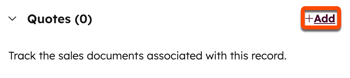
- ในแถบด้านข้างขวาในส่วน คำพูด ให้คลิก + เพิ่ม หากคุณไม่เห็น การ์ดคำ พูดให้เรียนรู้วิธีเพิ่มลงในแถบด้านข้างขวา
- นอกจากนี้คุณยังสามารถ สร้างใบเสนอราคาจากเครื่องมือแก้ไขรายการสินค้าของดีลได้ด้วย
วิธีสร้างใบเสนอราคาจากหน้าดัชนีราคา:
- ในบัญชี HubSpot ของคุณ ไปที่ คอมเมิร์ซ > ใบเสนอราคา
- ที่มุมขวาบนให้คลิก สร้างใบเสนอราคา
สร้างใบเสนอราคา
หลังจากสร้างใบเสนอราคาแล้วให้สร้างใบเสนอราคาเพื่อเพิ่มข้อเสนอที่เกี่ยวข้องข้อมูลผู้ซื้อข้อมูลบริษัทและรายละเอียดการชำระเงินของคุณ ตัวอย่างใบเสนอราคาที่แสดงในแผงด้านขวาจะขึ้นอยู่กับเทมเพลตสุดท้ายที่คุณใช้ในการสร้างใบเสนอราคา อัปเดตการแสดงตัวอย่างโดยไปที่ส่วนถัดไปจากนั้นเลือกเทมเพลตอื่น
ดีล
เชื่อมโยงใบเสนอราคาเดิมของคุณกับข้อเสนอใหม่หรือที่มีอยู่ ดีลที่สร้างขึ้นผ่านการผสานรวมอีคอมเมิร์ซเช่น Shopify ไม่สามารถเชื่อมโยงกับใบเสนอราคาได้ สกุลเงินของใบเสนอราคาจะสะท้อนให้เห็นถึงคุณสมบัติ สกุลเงิน ของข้อตกลงที่เกี่ยวข้อง ดูข้อมูลเพิ่มเติมเกี่ยวกับ สกุลเงินที่รองรับ เมื่อใช้การ ชำระเงินผ่าน HubSpot หรือ Stripe เป็นตัวเลือกการประมวลผลการชำระเงิน
- หากต้องการเชื่อมโยงใบเสนอราคาเดิมของคุณ กับดีลใหม่หรือดีลที่มีอยู่แล้วให้คลิกที่เมนูแบบเลื่อนลงเชื่อมโยงกับดีล แล้วเลือกตัวเลือก:
- หากต้องการเชื่อมโยงใบเสนอราคากับข้อเสนอที่มีอยู่ให้คลิก ที่เมนูแบบเลื่อนลงเชื่อมโยงกับข้อ เสนอแล้วเลือก ข้อเสนอที่มีอยู่ หากเชื่อมโยงการเสนอราคากับข้อเสนอที่มีอยู่จำนวนข้อเสนอจะได้รับการอัปเดตหากคุณมีการ ตั้งค่าข้อเสนอเริ่มต้น นอกเหนือจากการ ป้อนด้วยตนเอง รายการสินค้าจะได้รับการอัปเดตในข้อตกลงเพื่อแสดงรายการในใบเสนอราคา
- หากต้องการสร้างข้อเสนอใหม่สำหรับใบเสนอราคาให้คลิกเมนูแบบเลื่อนลง เชื่อมโยงกับข้อ เสนอแล้วเลือกสร้างข้อเสนอใหม่ ในแผงด้านขวาให้ป้อน รายละเอียด ของดีล จากนั้นคลิกสร้าง หากต้องการปรับแต่งคุณสมบัติที่ปรากฏให้คลิก แก้ไขแบบฟอร์มนี้ ที่ด้านบน
โปรดทราบ: หากเพิ่มใบเสนอราคาหลายรายการในดีลจำนวนดีลและรายการสินค้าจะแสดงถึงใบเสนอราคาที่เผยแพร่ล่าสุด ตัวอย่างเช่นหากคุณเพิ่มใบเสนอราคาที่มีรายการบรรทัดสองรายการที่มียอดรวม $ 100 จากนั้นเพิ่มใบเสนอราคาที่สองที่มีรายการบรรทัดสามรายการที่มียอดรวม $ 150 จำนวนข้อตกลงจะเป็น $ 150 และข้อตกลงจะแสดงรายการบรรทัดสามรายการ
- คลิกถัดไป
- บันทึกใบเสนอราคาเป็นแบบร่างใน แต่ละ ขั้นตอนโดยคลิก บันทึกจากนั้นคลิก ออก ที่ด้านล่างซ้าย ดูวิธีเข้าถึงร่างใบเสนอราคาเพื่อแก้ไข ร่างใบเสนอราคาสามารถ ลงทะเบียนในเวิร์กโฟลว์
ข้อมูลผู้ซื้อ
เพิ่มผู้ติดต่อและบริษัทในใบเสนอราคาเดิมของคุณ หากคุณเลือกดีลที่มีอยู่ HubSpot จะเพิ่มผู้ติดต่อและบริษัทหลักที่เกี่ยวข้องกับดีลในใบเสนอราคาโดยอัตโนมัติ
- หากต้องการแก้ไขรายละเอียดการติดต่อ (เช่นตำแหน่งงาน) หรือข้อมูลบริษัท (เช่นที่อยู่บริษัท) ให้คลิก ชื่อผู้ติดต่อหรือ ชื่อบริษัทอัพเดทรายละเอียดในแผงด้านขวาจากนั้นคลิก บันทึก การอัปเดตจะถูกบันทึกลงใน บันทึก ของพวกเขาใน CRM
- หากต้องการลบผู้ติดต่อหรือบริษัทออกจากใบเสนอราคาให้ล้าง ช่องทำเครื่องหมาย ถัดจากชื่อ
- คลิก + เพิ่มผู้ติดต่ออื่น เพื่อเพิ่มผู้ติดต่ออื่นในใบเสนอราคา ในแผงด้านขวา:
- ค้นหาผู้ติดต่อแล้วเลือกช่องทำเครื่องหมาย ถัดจากบันทึกผู้ติดต่อที่มีอยู่ที่คุณต้องการเพิ่มลงในใบเสนอราคาจากนั้นคลิกถัดไป เพิ่ม ป้ายชื่อการเชื่อมโยงจากนั้นคลิกบันทึก
- คลิก แท็บสร้างใหม่ เพื่อสร้างบันทึกการติดต่อใหม่เพื่อใช้กับใบเสนอราคา
- หาก เปิดการตั้งค่าความเป็นส่วนตัวของข้อมูลในบัญชีแล้วให้คลิกพื้นฐานทางกฎหมายสำหรับการประมวลผลเมนูดร็อปดาวน์ข้อมูลของผู้ติดต่อ แล้ว เลือกตัวเลือก ดูข้อมูลเพิ่มเติมเกี่ยวกับ การติดตามพื้นฐานทางกฎหมายสำหรับการประมวลผล
- หากบัญชีของคุณมีผู้ติดต่อทางการตลาดให้เลือกช่องทำเครื่องหมาย ตั้งผู้ติดต่อนี้เป็นผู้ติดต่อทางการตลาด เพื่อตั้งผู้ติดต่อเป็นผู้ติดต่อทางการ ตลาด หากคุณไม่ได้เลือกตัวเลือกนี้ในขณะที่สร้างรายชื่อติดต่อคุณสามารถ ตั้งค่ารายชื่อติดต่อเป็นรายชื่อติดต่อทางการตลาด ได้ในภายหลัง
- เมื่อเสร็จแล้วให้คลิก สร้าง หากต้องการบันทึกและสร้างรายชื่อติดต่ออื่นให้คลิก สร้างและเพิ่มรายชื่อติดต่ออื่น
เพิ่มผู้ติดต่อและบริษัทหากคุณสร้างข้อตกลงใหม่และไม่ได้เชื่อมโยงผู้ติดต่อหรือบริษัทเข้าด้วยกัน:
- คลิก เพิ่มผู้ติดต่อ
- ค้นหาผู้ติดต่อแล้วเลือกช่องทำเครื่องหมาย ถัดจากบันทึกผู้ติดต่อที่มีอยู่ที่คุณต้องการเพิ่มลงในใบเสนอราคาจากนั้นคลิกถัดไป เพิ่ม ป้ายชื่อการเชื่อมโยงจากนั้นคลิกบันทึก
- คลิก แท็บสร้างใหม่ เพื่อสร้างบันทึกการติดต่อใหม่เพื่อใช้กับใบเสนอราคา
โปรดทราบ: ไม่แนะนำให้เพิ่มผู้ติดต่อในบัญชีของคุณโดยไม่มีที่อยู่อีเมลเนื่องจาก HubSpot ใช้ที่อยู่อีเมลเพื่ออนุมาน ผู้ติดต่อ และ เชื่อมโยงผู้ติดต่อกับบริษัทโดยอัตโนมัติ
-
-
- หาก เปิดการตั้งค่าความเป็นส่วนตัวของข้อมูลในบัญชีแล้วให้คลิกพื้นฐานทางกฎหมายสำหรับการประมวลผลเมนูดร็อปดาวน์ข้อมูลของผู้ติดต่อ แล้ว เลือกตัวเลือก ดูข้อมูลเพิ่มเติมเกี่ยวกับพื้นฐานทางกฎหมาย 'สำหรับการประมวลผล
- หากบัญชีของคุณมีผู้ติดต่อทางการตลาดให้เลือกช่องทำเครื่องหมาย ตั้งผู้ติดต่อนี้เป็นผู้ติดต่อทางการตลาด เพื่อตั้งผู้ติดต่อเป็นผู้ติดต่อทางการ ตลาด หากคุณไม่ได้เลือกตัวเลือกนี้ในขณะที่สร้างรายชื่อติดต่อคุณสามารถ ตั้งค่ารายชื่อติดต่อเป็นรายชื่อติดต่อทางการตลาด ได้ในภายหลัง
- เมื่อเสร็จแล้วให้คลิก สร้าง หากต้องการบันทึกและสร้างรายชื่อติดต่ออื่นให้คลิก สร้างและเพิ่มรายชื่อติดต่ออื่น
-
- คลิก + เพิ่มผู้ติดต่ออื่น เพื่อเพิ่มผู้ติดต่ออื่นในใบเสนอราคา
- หากต้องการเพิ่มบริษัทให้คลิกเพิ่มบริษัท
- ค้นหาบริษัทแล้วเลือกช่องทำเครื่องหมายถัดจากบันทึกบริษัทที่คุณต้องการเพิ่มลงในใบเสนอราคาแล้วคลิกถัดไป เพิ่ม ป้ายชื่อการเชื่อมโยงจากนั้นคลิกบันทึก
- คลิก แท็บสร้างใหม่ เพื่อสร้างเรคคอร์ดของบริษัทใหม่เพื่อใช้กับใบเสนอราคาจากนั้นคลิก สร้าง
-
- ในแผงด้านขวาให้ป้อนคุณสมบัติ ของบริษัท เมื่อคุณกรอกชื่อบริษัทหรือชื่อโดเมนแล้วฟิลด์เพิ่มเติมจะปรากฏขึ้น หากต้องการปรับแต่งคุณสมบัติที่ปรากฏที่ด้านบนขวาให้คลิกแก้ไขแบบฟอร์มนี้
-
- ใน ส่วน Associate company with ให้ค้นหาและเลือกระเบียนที่บริษัทเกี่ยวข้อง หากต้องการปรับแต่งการเชื่อมโยงที่ปรากฏให้คลิกแก้ไขแบบฟอร์มนี้ที่ด้านบน
- เมื่อกรอกข้อมูลบริษัทแล้วให้คลิก สร้างที่ด้านล่าง
- คลิก ถัดไป
โปรดทราบ: ประเทศของบริษัทที่แสดงในใบเสนอราคาจะถูกเติมด้วยข้อมูลใน คุณสมบัติเริ่มต้นของประเทศของบริษัท ไม่สามารถสร้างคุณสมบัติเริ่มต้นที่กำหนดเองเพื่อเปลี่ยนแปลงข้อมูลนี้ได้
ข้อมูลของคุณ
ตรวจสอบว่าข้อมูลส่วนบุคคลและข้อมูลบริษัทของคุณถูกต้อง ตามค่าเริ่มต้นข้อมูลส่วนบุคคลของคุณจะถูกกรอกโดยโปรไฟล์และการตั้งค่าของคุณ ข้อมูลบริษัทจะถูกกรอกจากการตั้งค่าบัญชีของคุณ การอัพเดทข้อมูลโปรไฟล์ของคุณจะไม่อัพเดทราคาที่สร้างไว้ก่อนหน้านี้ หากต้องการอัพเดทข้อมูลเกี่ยวกับใบเสนอราคาที่สร้างไว้แล้ว โปรดอัพเดทรายละเอียดด้วยตนเอง
วิธีแก้ไขข้อมูลผู้ส่งใบเสนอราคา สำหรับใบเสนอราคารายบุคคล:
- คลิก ชื่อของคุณ
- ในแผงด้านขวาให้อัปเดตข้อมูลส่วนบุคคล ซึ่งสามารถเปลี่ยนเป็นข้อมูลของผู้ใช้ HubSpot รายอื่นได้หากจำเป็น คลิก บันทึก
โปรดทราบ: หากคุณอัปเดตชื่องานของผู้ใช้งานจะบันทึกชื่อสำหรับใบเสนอราคาในอนาคตทั้งหมด สามารถแก้ไขได้อีกครั้งในใบเสนอราคาในอนาคต
- หากต้องการแก้ไขข้อมูลบริษัทให้คลิกที่ชื่อบริษัท
- ในแผงด้านขวาให้อัปเดต ข้อมูลบริษัท คลิก บันทึก
- คลิก ถัดไป
โปรดทราบ: การเปลี่ยนแปลงจะมีผลกับใบเสนอราคาที่คุณกำลังแก้ไขเท่านั้น
เพิ่มรายการสินค้า
เพิ่ม รายการสินค้ารวมถึงส่วนลดภาษีและค่าธรรมเนียมและกำหนดการชำระเงินในใบเสนอราคาเดิม ไม่สามารถเพิ่มผลิตภัณฑ์ ที่มีราคาตามระดับลงในใบเสนอราคาเดิมได้มีเพียง ใบเสนอราคาเท่านั้น
การเปลี่ยนแปลงใดๆที่เกิดขึ้นในส่วนรายการสินค้าจะอัพเดทรายการสินค้าที่ระบุไว้ในบันทึกข้อตกลงที่เกี่ยวข้อง หากบันทึกข้อตกลงเกี่ยวข้องกับการเสนอราคาหลายรายการเฉพาะรายการในบรรทัดจากการเสนอราคาที่สร้างขึ้นล่าสุดเท่านั้นที่จะปรากฏบน บัตรรายการในบรรทัดของบันทึกข้อตกลง
- หากต้องการเพิ่มรายการในบรรทัดที่มุมขวาบนให้คลิก เพิ่มรายการในบรรทัดจากนั้นเลือกทำอย่างใดอย่างหนึ่งต่อไปนี้:
- เลือกจากไลบรารีผลิตภัณฑ์: เพิ่มรายการบรรทัดตามผลิตภัณฑ์ในไลบรารีผลิตภัณฑ์ของคุณรวมถึงรายการบรรทัดที่สร้างขึ้นโดยใช้การ ผสานรวม HubSpot-Shopify หลังจากเลือกตัวเลือกนี้แล้วให้ค้นหาตาม ชื่อผลิตภัณฑ์ คำอธิบายผลิตภัณฑ์หรือ SKU หรือคลิก ตัวกรองขั้นสูง เพื่อปรับแต่งการค้นหาของคุณ เลือกช่อง ทำเครื่องหมาย ในแผงด้านขวาถัดจากผลิตภัณฑ์ที่คุณต้องการยึดตามรายการสายการผลิตของคุณ
-
- สร้างรายการที่กำหนดเอง: หากคุณมี สิทธิ์สร้างรายการที่กำหนดเองรายการที่กำหนดเองใหม่จะถูกสร้างขึ้นโดยเฉพาะสำหรับใบเสนอราคานี้ หลังจากเลือกตัวเลือกนี้แล้วให้ใช้แผงด้านขวาเพื่อป้อนรายละเอียดรายการบรรทัดของคุณและเลือกว่าจะบันทึกรายการบรรทัดที่กำหนดเองลงในไลบรารีผลิตภัณฑ์ของคุณหรือไม่ คลิก บันทึก หรือบันทึกแล้วเพิ่มอีก
- หากต้องการแก้ไขโคลนหรือลบรายการบรรทัดให้วางเมาส์เหนือ ผลิตภัณฑ์คลิกการ ดำเนินการจากนั้นเลือกตัวเลือก:
- แก้ไข: แก้ไขรายการในบรรทัดสำหรับใบเสนอราคานี้เท่านั้น ไลบรารีผลิตภัณฑ์ จะไม่ได้รับผลกระทบ
- นอกจากนี้คุณยังสามารถแก้ไขรายละเอียดของแต่ละรายการในคอลัมน์ของตัวแก้ไขรายการในบรรทัดรวมถึงข้อกำหนดราคาต่อหน่วยปริมาณและจำนวนส่วนลด ป้อนค่าใหม่ในคอลัมน์ที่เหมาะสม เรียนรู้วิธี เพิ่มหรือลบคอลัมน์
- หากตั้งค่าความถี่ในการเรียกเก็บเงินซ้ำ (เช่นรายเดือน) การสมัครสมาชิกจะถูกสร้างขึ้นสำหรับลูกค้า ดูข้อมูลเพิ่มเติมเกี่ยวกับ การสมัครสมาชิก
- สามารถ เพิ่มส่วนลดในแต่ละรายการหรือ ในใบเสนอราคาทั้งหมดได้
- สามารถ เพิ่มภาษีลงในรายการแต่ละรายการ หรือ ใบเสนอราคาทั้งหมดได้ นอกจากนี้คุณยังสามารถใช้ ภาษีการขายอัตโนมัติ เมื่อใช้การชำระเงินออนไลน์
- ลบ: ลบรายการในบรรทัด
- โคลน: สร้างรายการบรรทัดใหม่ที่มีรายละเอียดเดียวกัน
- หากต้องการเรียงลำดับรายการบรรทัดใหม่ให้คลิกและลาก รายการบรรทัด โดยใช้ที่จับ ลาก
- แก้ไข: แก้ไขรายการในบรรทัดสำหรับใบเสนอราคานี้เท่านั้น ไลบรารีผลิตภัณฑ์ จะไม่ได้รับผลกระทบ
- คลิกเมนูแบบเลื่อนลง ความถี่ ในการเรียกเก็บเงินเพื่อตั้งค่าความถี่ในการเรียกเก็บเงินของรายการในบรรทัด ความถี่สามารถตั้งค่าเป็นหนึ่งครั้งรายสัปดาห์ทุกสองสัปดาห์รายเดือนรายไตรมาสรายครึ่งปีรายปีหรือทุกสองสามสี่หรือห้าปี
โปรดทราบ: หากคุณตั้งค่ารายการที่มีค่า ระยะเวลา ของความถี่ในการเรียกเก็บเงินเป็น 0 เมื่อสร้างใบเสนอราคาเดิมที่เปิดใช้งานการชำระเงินออนไลน์การสมัครใช้งานจะต่ออายุโดยอัตโนมัติจนกว่าจะถูกยกเลิก
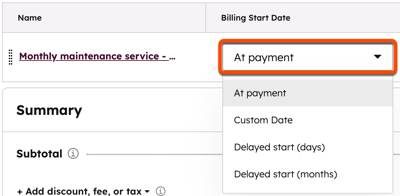
- ตามค่าเริ่มต้นการเรียกเก็บเงินสำหรับรายการที่เกิดขึ้นครั้งเดียวและรายการที่เกิดขึ้นประจำจะเริ่มต้นเมื่อชำระเงิน (เมื่อชำระเงิน) หากต้องการเรียกเก็บเงินจากผู้ซื้อของคุณสำหรับรายการในภายหลังให้คลิกเมนูแบบเลื่อนลง วันที่เริ่มต้นการเรียกเก็บเงิน จากนั้นเลือกหนึ่งในตัวเลือกต่อไปนี้:
- วันที่กำหนดเอง: วันที่เฉพาะในอนาคต หลังจากเลือกตัวเลือกนี้ในแผงด้านขวาให้คลิกตัวเลือกวันที่ แล้วเลือกวันที่เริ่มต้น จากนั้นคลิก บันทึก
- เริ่มต้นล่าช้า (วัน): เลื่อนวันที่เริ่มต้นการเรียกเก็บเงินออกไปหลายวันหลังจากเช็คเอาท์ หลังจากเลือกตัวเลือกนี้ในแผงด้านขวาให้ป้อน ตัวเลข ลงในช่องการ เรียกเก็บเงินที่ล่าช้าเริ่มต้นตามวัน จากนั้นคลิก บันทึก
- เริ่มต้นล่าช้า (เดือน): เลื่อนวันที่เริ่มต้นการเรียกเก็บเงินตามจำนวนเดือนหลังเช็คเอาท์ หลังจากเลือกตัวเลือกนี้ในแผงด้านขวาให้ป้อน ตัวเลข ลงในช่องการ เรียกเก็บเงินที่ล่าช้าเริ่มต้นตามเดือน จากนั้นคลิก บันทึก
โปรดทราบ: การประมวลผลการชำระเงินแบบ Stripe สามารถประมวลผล รายการที่เกิดซ้ำที่ครบกำหนดในภายหลังได้ตราบใดที่มีรายการที่ครบกำหนดอย่างน้อยหนึ่งรายการเมื่อเช็คเอาท์ในใบเสนอราคา ตัวอย่างเช่นรายการที่ 1 ครบกำหนดชำระเงินและรายการที่ 2 ครบกำหนดชำระเงินภายใน 30 วัน
เพิ่มส่วนลดค่าธรรมเนียมและภาษีในใบเสนอราคา
ในส่วน สรุป ให้เพิ่ม ส่วนลดค่าธรรมเนียมและภาษีแบบครั้งเดียวสำหรับยอดรวมย่อยของใบเสนอราคาเดิม องค์ประกอบที่เพิ่มเหล่านี้ จะไม่ ถูกเพิ่มลงในคุณสมบัติ จำนวนเงิน ของดีลที่เกี่ยวข้อง
ดูวิธี เพิ่มอัตราภาษี เพื่อใช้กับผลิตภัณฑ์และบริการต่างๆแทนที่จะเพิ่มภาษีแบบจ่ายครั้งเดียวในยอดรวมย่อย
โปรดทราบว่า:
- ส่วนลดค่าธรรมเนียมและภาษีแบบใช้ครั้งเดียวจะใช้ได้กับรายการในบรรทัดที่เรียกเก็บตอนชำระเงินเท่านั้น ไม่ใช่ รายการที่ต้องชำระในภายหลัง
- แม้ว่าความสามารถในการเพิ่มภาษีค่าธรรมเนียมหรือส่วนลดจะอยู่ใน HubSpot แต่ทีมกฎหมายและบัญชีของคุณเป็นแหล่งข้อมูลที่ดีที่สุดในการให้คำแนะนำการปฏิบัติตามกฎระเบียบสำหรับสถานการณ์เฉพาะของคุณ
- หากต้องการเพิ่มภาษีค่าธรรมเนียมหรือส่วนลดให้คลิก + เพิ่มส่วนลดค่าธรรมเนียมหรือภาษีแล้วเลือกเพิ่มส่วนลดแบบใช้ครั้งเดียวเพิ่ม ค่าธรรมเนียมแบบใช้ครั้งเดียวหรือเพิ่มภาษีแบบใช้ครั้งเดียว
- กรอก ชื่อ ภาษีค่าธรรมเนียมหรือส่วนลดและ มูลค่า ในช่องข้อความ คลิก เมนูแบบเลื่อนลง และเลือก เปอร์เซ็นต์ หรือ สกุลเงิน สกุลเงินในเมนูแบบเลื่อนลงจะตรงกับสกุลเงินที่เสนอราคา
- คลิก ลบถัดจากเพิ่มภาษีค่าธรรมเนียมหรือส่วนลดเพื่อลบออก
- ตามค่าเริ่มต้นใบเสนอราคาที่เผยแพร่จะแสดงยอดรวมที่ครบกำหนดชำระเงินเท่านั้น รายการสินค้าที่ครบกำหนดในอนาคตจะไม่รวมอยู่ในยอดรวม หากต้องการแสดงมูลค่าสัญญารวมรวมถึงรายการในบรรทัดที่ลงวันที่ในอนาคตให้เลือกช่องทำเครื่องหมาย แสดงมูลค่าสัญญารวมในช่องทำเครื่องหมายใบเสนอราคาที่เผยแพร่ กำหนดค่า พฤติกรรมเริ่มต้นในการตั้งค่าใบเสนอราคาของคุณ
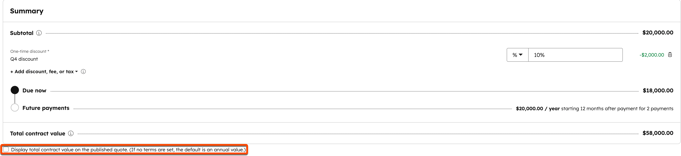
- หากใช้การชำระเงินออนไลน์และตั้งค่า ภาษีการขายอัตโนมัติให้เปิดสวิตช์ภาษีการขายอัตโนมัติ เพื่อใช้คำนวณภาษีการขายของใบเสนอราคาโดยอัตโนมัติ
โปรดทราบว่า:
- รองรับทศนิยมสูงสุดหกตำแหน่งเมื่อตั้งราคาต่อหน่วยของรายการในสกุลเงินใดๆและส่วนลดจะถูกปัดเศษตาม ความแม่นยำของสกุลเงิน ในการชำระเงิน ตัวอย่างเช่นหากรายการสินค้ามีราคา $ 11.90 USD และใช้ส่วนลด 15% จำนวนเงินที่ลดแล้วของ $ 1.785 จะถูกปัดเศษเป็น $ 1.79 และยอดรวมที่ผู้ซื้อจ่ายจะเป็น $ 10.12
- รองรับทศนิยมสูงสุด 2 ตำแหน่งเมื่อเพิ่มภาษี สำหรับภาษีที่มีทศนิยมมากกว่าสองจุด HubSpot จะปัดเศษดังนี้ขึ้นอยู่กับว่าภาษีเป็นไปตามเปอร์เซ็นต์หรือตามสกุลเงิน:
- ภาษีตามเปอร์เซ็นต์: ค่า 5 และต่ำกว่าจะถูกปัดเศษลงในขณะที่ค่า 6 ขึ้นไปจะถูกปัดเศษขึ้น ตัวอย่างเช่น 9.995% จะกลายเป็น 9.99% ในขณะที่ 9.996% จะกลายเป็น 10.00%
- ภาษีตามสกุลเงิน: ค่า 4 และต่ำกว่าจะถูกปัดเศษลงในขณะที่ค่า 5 ขึ้นไปจะถูกปัดเศษขึ้น ตัวอย่างเช่น $ 9.994 จะกลายเป็น $ 9.99 ในขณะที่ $ 9.995 จะกลายเป็น $ 10.00
เพิ่มกำหนดการชำระเงิน
เปิดใช้การกำหนดเวลาการชำระเงินในใบเสนอราคาเดิมเพื่อแบ่งการชำระเงินตามช่วงเวลาช่วยให้คุณสามารถแบ่งจำนวนใบเสนอราคาทั้งหมดออกเป็นหลายงวดในช่วงเวลาที่กำหนด แต่ละงวดจะมีวันครบกำหนดยอดชำระและชื่อที่ไม่ซ้ำกัน
ตัวอย่างเช่นหากคุณเสนอราคา $ 5,000 สำหรับการติดตั้งเครื่องคุณสามารถจัดโครงสร้างนี้ด้วยกำหนดการชำระเงินเป็นสามการชำระเงินในช่วงหกเดือน: การ
ชำระเงินหนึ่ง (ครบกำหนดรับ): $ 2,500 การ
ชำระเงินสอง (ครบกำหนดในสามเดือน): $ 1,250 การ
ชำระเงินสาม (ครบกำหนดเมื่อโครงการออกจากระบบ): $ 1,250
เมื่อเรียกเก็บเงินโดยใช้การ ชำระเงินของ HubSpot หรือ บัญชี Stripe ที่เชื่อมต่อจะต้องชำระเงินงวดแรกผ่านใบเสนอราคาและงวดอื่นๆทั้งหมดจะถูกสร้างเป็น ใบแจ้งหนี้แบบร่าง
โปรดทราบ: กำหนดการชำระเงินไม่สามารถกำหนดค่าได้ในใบเสนอราคาที่มีรายการที่เกิดซ้ำหรือวันที่เริ่มต้นการเรียกเก็บเงินในอนาคต
วิธีตั้งค่ากำหนดการชำระเงิน:
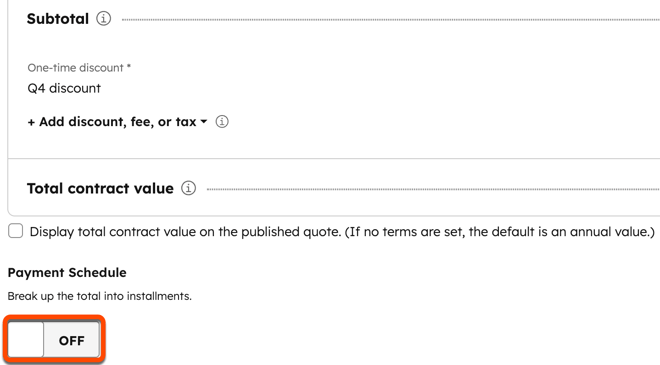
- ใต้ กำหนดการชำระเงิน ให้เปิดสวิตช์ กำหนดการชำระเงิน
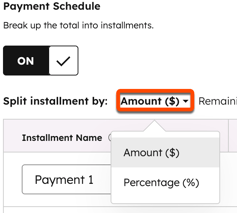
- คลิกเมนูดรอปดาวน์จำนวน เงิน และเลือกจำนวนเงิน หรือเปอร์เซ็นต์ (%) เพื่อตั้งค่าว่าจะแบ่งงวดตามจำนวนเงินหรือเปอร์เซ็นต์
- ระบุ ชื่องวด จำนวนเงินหรือ เปอร์เซ็นต์และ วันครบกำหนดชำระ
- การชำระเงินครั้งแรกจะครบกำหนดเมื่อได้รับ ในช่อง วันครบกำหนด ให้ป้อนคำ อธิบายวันครบกำหนด
- หากต้องการกำหนดวันครบกำหนดชำระเงินในอนาคตให้คลิกตัว เลือกวันที่ แล้วเลือก วันที่
- หากต้องการตั้งค่าการชำระเงินให้ครบกำหนดตามเหตุการณ์สำคัญให้คลิกเมนูแบบเลื่อนลง เฉพาะวันที่จากนั้นเลือก เหตุการณ์สำคัญแล้วป้อนเหตุการณ์สำคัญ ในช่องข้อความ
- คลิก + เพิ่มอีกงวดเพื่อเพิ่มอีกงวดการชำระเงิน
- เมื่อดูใบเสนอราคาผู้ซื้อจะเห็นยอดรวมและแต่ละงวดพร้อมกับเมื่อถึงกำหนด
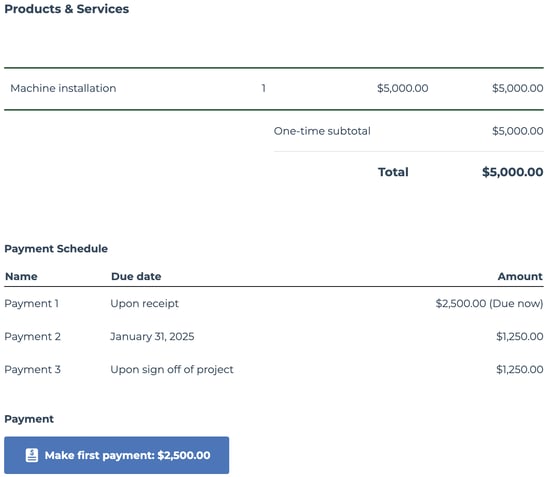
- เมื่อผู้ซื้อชำระเงินสำหรับใบเสนอราคาใบแจ้งหนี้สำหรับการชำระเงินต่อไปนี้จะถูกสร้างขึ้นในสถานะ ร่าง ในบัญชีของคุณ ใบแจ้งหนี้ จะไม่ ถูกส่งไปยังผู้ซื้อโดยอัตโนมัติและการชำระเงินในอนาคตจะไม่เป็นไปโดยอัตโนมัติ ดูวิธี จัดการร่างใบแจ้งหนี้
ตรวจสอบสรุปใบเสนอราคา
เมื่อตั้งค่ารายการสินค้าของคุณให้ตรวจสอบส่วน สรุป เพื่อทำความเข้าใจว่าผู้ซื้อของคุณจะถูกเรียกเก็บเงินอย่างไรรวมถึงส่วนลดค่าธรรมเนียมและภาษี
- ยอดรวมย่อย จะแสดงเฉพาะรายการที่ครบกำหนดชำระเงิน รายการที่จะเรียกเก็บเงินภายหลังจะปรากฏในยอดรวมการ ชำระเงินในอนาคต แทน
- รายการทั้งหมดโดยไม่คำนึงถึงวันครบกำหนดชำระเงินจะ รวมอยู่ในมูลค่าสัญญาทั้งหมด
- ส่วนลดค่าธรรมเนียมและภาษีแบบใช้ครั้งเดียวจะใช้ได้กับรายการที่ต้องชำระตอนชำระเงินเท่านั้น ไม่ใช่ กับรายการที่เรียกเก็บภายหลัง
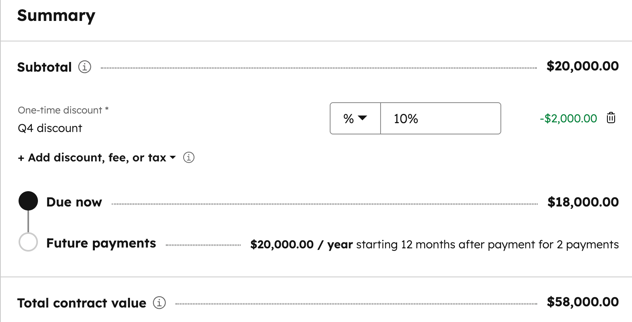
หากต้องการกำหนดค่าลายเซ็นและตัวเลือกการชำระเงินของใบเสนอราคาให้คลิก ถัดไป
ลายมือชื่อและการชำระเงิน
เลือกวิธีที่คุณต้องการเก็บลายเซ็นและการชำระเงินสำหรับใบเสนอราคาของคุณ คุณต้องลงทะเบียนในการ ชำระเงินของ HubSpot หรือเชื่อมต่อ Stripe เป็นตัวเลือกการประมวลผลการชำระเงิน เพื่อรับการชำระเงินออนไลน์
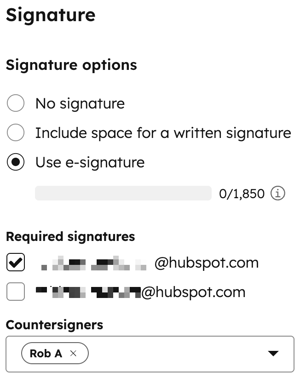
- ภายใต้ ตัวเลือกลาย เซ็นให้เลือกตัวเลือกลายเซ็น:
- ไม่มีลายเซ็น: ไม่ต้องมีลายเซ็นเพื่ออนุมัติใบเสนอราคา
- รวมพื้นที่สำหรับลายเซ็นที่เป็นลายลักษณ์อักษร: ใช้ลายเซ็นที่เขียนด้วยลายมือบนสำเนาใบเสนอราคาที่พิมพ์ออกมา คุณสามารถ ทำเครื่องหมายใบเสนอราคาด้วยตนเองในภายหลังว่าลงนาม แล้วเพื่อระบุว่ามีลายเซ็นทั้งหมดอยู่ หากต้องการรวมพื้นที่สำหรับการลงนามโต้แย้งสำหรับใครบางคนจากทีมของคุณให้เลือกช่องทำเครื่องหมาย รวมพื้นที่สำหรับการ ลงนามโต้แย้ง
- ใช้ลายเซ็นอิเล็กทรอนิกส์: ผู้ใช้ที่มี ที่นั่งใน ศูนย์การขาย แบบชำระเงิน สามารถกำหนดค่าใบเสนอราคาให้มีฟิลด์ลายเซ็นดิจิทัล
ข้อจำกัดความรับผิดชอบ: การติดตั้ง Dropbox Sign ของ HubSpot ควรเป็นไปตามข้อกำหนดของ eIDAS เนื่องจาก Dropbox Sign เป็นไปตามข้อกำหนดของ eIDAS นี่ไม่ใช่คำแนะนำทางกฎหมายและไม่ควรใช้แทนคำแนะนำทางกฎหมายระดับมืออาชีพซึ่งคุณควรปรึกษาทนายความที่ได้รับใบอนุญาต
- หากต้องการเปิดการรับชำระเงินออนไลน์ใต้ ยอมรับการชำระเงินออนไลน์ให้ เปิดสวิตช์
- เลือกหรือล้างช่องทำเครื่องหมาย รูปแบบการชำระเงินที่ยอมรับแล้ว เพื่อเลือกประเภทการชำระเงินที่จะยอมรับ
- หากตั้ง ค่าค่าธรรมเนียมแล้วให้เลือกช่องทำเครื่องหมายค่าธรรมเนียมที่ใช้ในหน้าชำระ เงินเพื่อกำหนดว่าจะใช้ค่าธรรมเนียมใดกับการชำระเงิน
- เลือกช่องทำเครื่องหมาย เก็บที่อยู่เรียกเก็บเงินสำหรับการซื้อบัตรเครดิตเพื่อเก็บที่อยู่เรียกเก็บเงินของผู้ซื้อของคุณ
- เลือกช่องทำเครื่องหมาย เก็บที่อยู่จัดส่ง เพื่อเก็บที่อยู่จัดส่งของผู้ซื้อของคุณ
- ล้างช่องทำเครื่องหมาย เก็บรายละเอียดการชำระเงินของลูกค้าเมื่อชำระเงินสำหรับการเรียกเก็บเงินในอนาคตหากคุณไม่ต้องการเก็บรายละเอียดการชำระเงินของผู้ซื้อเมื่อชำระเงิน
- คลิกถัดไป
โปรดทราบว่า:
- ตัวเลือกการประมวลผลการชำระเงิน Stripe สามารถประมวลผลรายการที่เกิดซ้ำที่ครบกำหนดในภายหลังได้หากมีรายการที่ครบกำหนดอย่างน้อยหนึ่งรายการเมื่อชำระเงินในใบเสนอราคา ตัวอย่างเช่นรายการที่ 1 ครบกำหนดชำระเงินและรายการที่ 2 ครบกำหนดชำระเงินภายใน 30 วัน
- เมื่อมีการชำระเงินตามใบเสนอราคาใบแจ้งหนี้จะถูกสร้างขึ้นโดยอัตโนมัติหากการตั้งค่าเพื่อสร้างใบแจ้งหนี้โดยอัตโนมัติ เปิดอยู่ในการตั้งค่า เรียนรู้เพิ่มเติมเกี่ยวกับ ประสบการณ์การชำระเงินของผู้ซื้อ
เทมเพลตและรายละเอียด
เลือก เทมเพลตแล้วกรอกรายละเอียดใบเสนอราคา
- คลิกเมนูแบบเลื่อนลง เทมเพลตใบเสนอราคา และเลือก เทมเพลต
- ในช่อง ชื่อใบเสนอราคา ให้ป้อน ชื่อสำหรับใบเสนอราคาของคุณ
- การตั้งค่า โดเมนจะใช้ได้ เฉพาะ เมื่อคุณใช้เท มเพลตใบเสนอราคาที่กำหนดเอง และกำหนดโดยเทมเพลตใบเสนอราคาที่คุณเลือก ตามค่าเริ่มต้น slug เนื้อหาจะใช้วันที่และรหัสใบเสนอราคาที่ไม่ซ้ำกันและไม่จำเป็นต้องปรับแต่ง หากต้องการเปลี่ยน slug ในฟิลด์เนื้อหา slug ให้ป้อน slug ที่กำหนดเอง
- ในช่อง วันหมดอายุ ให้คลิก ตัวเลือกวัน ที่แล้วเลือก วันหมดอายุ ผู้ใช้ในบัญชี Sales Hub Professional หรือ Enterprise สามารถ กำหนดระยะเวลาหมดอายุของใบเสนอราคาเริ่มต้น ได้ในการตั้งค่าบัญชี เมื่อใบเสนอราคาหมดอายุผู้ติดต่อของคุณจะไม่สามารถเข้าถึงได้อีกต่อไปและจะได้รับแจ้งให้ติดต่อทีมของคุณ
- คลิกเมนูดร็อปดาวน์ภาษา ใบเสนอราคา และ เลือกภาษา หากคุณใช้เท มเพลตใบเสนอราคาที่กำหนดเองภาษาจะถูกตั้งค่าเป็นภาษาเทมเพลตโดยอัตโนมัติและไม่สามารถเปลี่ยนแปลงได้
- คลิ กเมนูดร็อปดาวน์ตำแหน่งที่ตั้งและเลือกตำแหน่งที่ตั้ง ภาษาท้องถิ่นกำหนดวันที่และรูปแบบการแสดงที่อยู่สำหรับใบเสนอราคาของคุณ หากคุณใช้เท มเพลตใบเสนอราคาที่กำหนดเองภาษาจะถูกตั้งค่าเป็นภาษาของเทมเพลตโดยอัตโนมัติและไม่สามารถเปลี่ยนแปลงได้ รูปแบบสกุลเงินของใบเสนอราคาสืบทอดมาจาก สกุลเงินของบันทึกการซื้อขาย การเปลี่ยนการตั้งค่าภาษาของใบเสนอราคาจะไม่อัพเดทสกุลเงิน
- ในช่อง ความคิดเห็นต่อผู้ซื้อให้ ป้อนความ คิดเห็น สำหรับผู้ซื้อของคุณ ใช้ตัวเลือกการจัดรูปแบบที่ด้านล่างเพื่อแก้ไขข้อความหรือแทรกลิงก์ คลิก ไอคอนข้อมูล โค้ดเพื่อป้อนบล็อคข้อความสั้นๆที่นำกลับมาใช้ใหม่ได้
- ในช่อง ข้อกำหนดการซื้อ ให้ป้อน ข้อกำหนดใดๆ ใช้ตัวเลือกการจัดรูปแบบที่ด้านล่างเพื่อแก้ไขข้อความหรือแทรกลิงก์ คลิก ไอคอนข้อมูล โค้ดเพื่อป้อนบล็อคข้อความสั้นๆที่นำกลับมาใช้ใหม่ได้
- หากต้องการอัปเดตสีและโลโก้เริ่มต้นที่จะแสดงให้แก้ไขการ สร้างแบรนด์ใน การตั้งค่าบัญชีของคุณ
- คลิก ถัดไป
ตรวจสอบและส่งใบเสนอราคา
ดูตัวอย่างเนื้อหาใบเสนอราคาของคุณและเผยแพร่ใบเสนอราคาบันทึกเป็นแบบร่างหรือส่งเพื่อขออนุมัติ หากต้องการบันทึกใบเสนอราคาเป็นแบบร่างเพื่อ แก้ไข ในภายหลังที่ด้านล่างขวาให้คลิก บันทึกจากนั้นคลิก ออกที่ด้านล่างซ้ายเพื่อออกจากเครื่องมือแก้ไขใบเสนอราคา
โปรดทราบ: หลังจากบันทึกใบเสนอราคาเป็นฉบับร่างแล้วคุณจะ ไม่สามารถ แก้ไขตัวเลือกลายเซ็นอิเล็กทรอนิกส์ในขั้นตอน & การชำระเงินด้วยลายเซ็น ได้ หากคุณมีการ ตั้งค่าเวิร์กโฟลว์การอนุมัติใบเสนอราคาโปรดทราบว่าคุณสามารถลงทะเบียนใบเสนอราคาที่มีสถานะแบบร่างในเวิร์กโฟลว์ได้
- หากต้องการเผยแพร่ใบเสนอราคาให้คลิก สร้างที่ด้านล่างขวา หากใบเสนอราคาของคุณ ต้องได้รับการอนุมัติที่ด้านล่างขวาให้คลิก ขออนุมัติ ผู้อนุมัติใบเสนอราคาในบัญชีของคุณต้อง อนุมัติใบเสนอราคา ก่อนที่คุณจะสามารถเผยแพร่และส่งไปยังผู้ติดต่อของคุณได้ ดูวิธี ขอเปลี่ยนแปลงใบเสนอราคา
โปรดทราบ: หลังจากส่งใบเสนอราคาเพื่อขออนุมัติแล้วคุณจะแก้ไขใบเสนอราคาไม่ได้เว้นแต่จะถูกปฏิเสธโดยผู้อนุมัติใบเสนอราคา
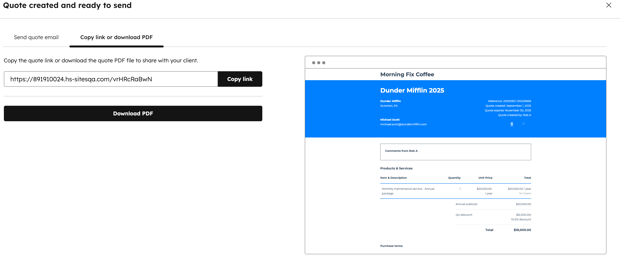
- วิธีคัดลอกลิงค์เพื่อส่งใบเสนอราคาหรือดาวน์โหลดไฟล์ PDF ของใบเสนอราคา:
- ในกล่องโต้ตอบใน ลิงก์คัดลอกดาวน์โหลดแท็บ PDF ตัวอย่างใบเสนอราคาจะแสดงในแผงด้านขวา คลิกคัดลอกลิงก์ เพื่อคัดลอกลิงก์ไปยังใบเสนอราคา
- คลิกดาวน์โหลด PDF เพื่อดาวน์โหลด PDF ของใบเสนอราคา
- คลิก X หรือคลิกปิด เมื่อคุณทำเสร็จแล้ว
- วิธีส่งใบเสนอราคาทางอีเมล:
- ในกล่องโต้ตอบให้คลิกแท็บส่ง อีเมลใบเสนอราคา
- ฟิลด์ถึงจะเต็มไปด้วยที่อยู่อีเมลของผู้ติดต่อที่เชื่อมโยงกับใบเสนอราคาโดยอัตโนมัติ หากต้องการเปลี่ยนที่อยู่นี้ให้คลิก เมนูแบบเลื่อนลงและเลือก ผู้ติดต่อ หากคุณป้อนที่ อยู่อีเมลใหม่ HubSpot จะสร้างบันทึกการติดต่อโดยอัตโนมัติหลังจากส่ง
- หากต้องการเพิ่มที่อยู่อีเมลในฟิลด์ Cc ให้คลิก เพิ่มผู้รับ Cc คลิก เมนูแบบเลื่อนลงเลือกผู้ติดต่อหรือป้อน ที่อยู่อีเมลที่กำหนดเอง คุณสามารถเพิ่มที่อยู่อีเมลได้สูงสุดเก้าที่อยู่ในฟิลด์ Cc
- หาก มีการตั้งค่าที่อยู่อีเมลเริ่มต้นในการตั้งค่าใบเสนอราคาช่อง จาก จะเต็มไปด้วยที่อยู่อีเมลเริ่มต้นโดยอัตโนมัติ มิฉะนั้นอีเมลจะถูกกรอกด้วยที่อยู่อีเมลส่วนตัวของคุณ หากมีการตั้งค่าอีเมลเริ่มต้นแต่การ ตั้งค่า เพื่อให้ผู้ใช้สามารถส่งใบเสนอราคาจาก อีเมลส่วนตัวหรืออี เมลทีมอื่นๆที่พวกเขาสามารถเข้าถึงได้เปิดอยู่คุณสามารถเลือกอีเมลอื่นได้
- หากไม่มีการตั้งค่าที่อยู่อีเมลเริ่มต้นที่อยู่อีเมลที่คุณเลือกจะกลายเป็นที่อยู่เริ่มต้นทุกครั้งที่คุณส่งใบเสนอราคาแต่สามารถเปลี่ยนแปลงได้ก่อนที่คุณจะส่งใบเสนอราคาทุกครั้ง
- การตอบกลับอีเมลใบเสนอราคาจะถูกส่งไปยัง ที่อยู่ผู้ส่ง หากเลือกที่อยู่อีเมลที่ใช้สำหรับกล่องจดหมายที่ เชื่อมต่อรวมถึงกล่องจดหมาย อีเมลของทีมที่แชร์ให้จัดการการติดตามผลใน กล่องจดหมายสนทนาของ HubSpot
- ในช่องหัวเรื่อง ให้แก้ไขหัวเรื่อง ของอีเมล
- ในช่องเขียนข้อความของคุณที่นี่... ให้ป้อน ข้อความอีเมลของคุณ ใช้แถบเครื่องมือจัดรูปแบบที่ด้านล่างเพื่อจัดรูปแบบข้อความแทรกลิงก์และแทรก ข้อมูลโค้ดของคุณ
- ขณะที่คุณอัปเดตฟิลด์การแสดงตัวอย่างแบบสดจะแสดงในแผงด้านขวา
- หากต้องการส่งอีเมลให้คลิก ส่งอีเมลใบเสนอราคา ผู้ซื้อจะได้รับอีเมลที่มีรายละเอียดใบเสนอราคาพร้อมลิงก์เพื่อดูใบเสนอราคาในเบราว์เซอร์ของตนพร้อมกับใบเสนอราคาในรูปแบบ PDF เป็นเอกสารแนบ
- หากต้องการเขียนอีเมลแบบตัวต่อตัวพร้อมลิงก์ไปยังใบเสนอราคาด้วยตนเองให้คลิก สร้างอีเมลที่กำหนดเองใน CRM ของคุณ
เรียนรู้วิธี จัดการร่างและคำพูดที่เผยแพร่
ทำการเปลี่ยนแปลงคำขอใบเสนอราคา
หากเปิด การตั้งค่าการอนุมัติใบเสนอราคา แล้วและผู้อนุมัติได้ ร้องขอการเปลี่ยนแปลงให้ทำการเปลี่ยนแปลงและส่งใบเสนอราคาเพื่อขออนุมัติอีกครั้ง เมื่อมีการส่งการเปลี่ยนแปลงที่ร้องของานจะถูกสร้างขึ้นโดยอัตโนมัติรวมถึงความคิดเห็นใดๆจากผู้อนุมัติ ตั้งค่าการแจ้งเตือน เพื่อรับการแจ้งเตือนเมื่อคุณได้รับมอบหมายงาน
ในการเข้าถึงงานและทำการเปลี่ยนแปลงที่ร้องขอไปยังใบเสนอราคา:- ในบัญชี HubSpot ของคุณ ไปที่ CRM > งาน
- รูปแบบชื่องานจะเป็นการเปลี่ยนแปลงที่ร้องขอ: [ชื่อดีล} วางเมาส์เหนืองานแล้วคลิก แก้ไข
- ในแผงด้านขวาใต้หมายเหตุให้ดูหมายเหตุจากผู้อนุมัติ
- ในบัญชี HubSpot ของคุณ ไปที่ คอมเมิร์ซ > ใบเสนอราคา
- คลิกชื่อ ใบเสนอราคา
- อัพเดทใบเสนอราคาตามการเปลี่ยนแปลงที่ขอ
- ในขั้นตอนสุดท้ายที่ด้านล่างขวาให้คลิกขออนุมัติ
- ใบเสนอราคาจะถูก ส่งไปเพื่อขออนุมัติ
แชร์คำพูดที่เผยแพร่
หากคุณไม่ได้แชร์ใบเสนอราคาหลังจากสร้างใบเสนอราคามีหลายวิธีในการแชร์ใบเสนอราคาเดิมหลังจากเผยแพร่แล้ว:
- ส่งอีเมลใบเสนอราคาจากบันทึก CRM
- คัดลอก URL ของใบเสนอราคาที่เผยแพร่ซึ่งยังไม่หมดอายุ
- แชร์ใบเสนอราคาจากแอปมือถือ HubSpot
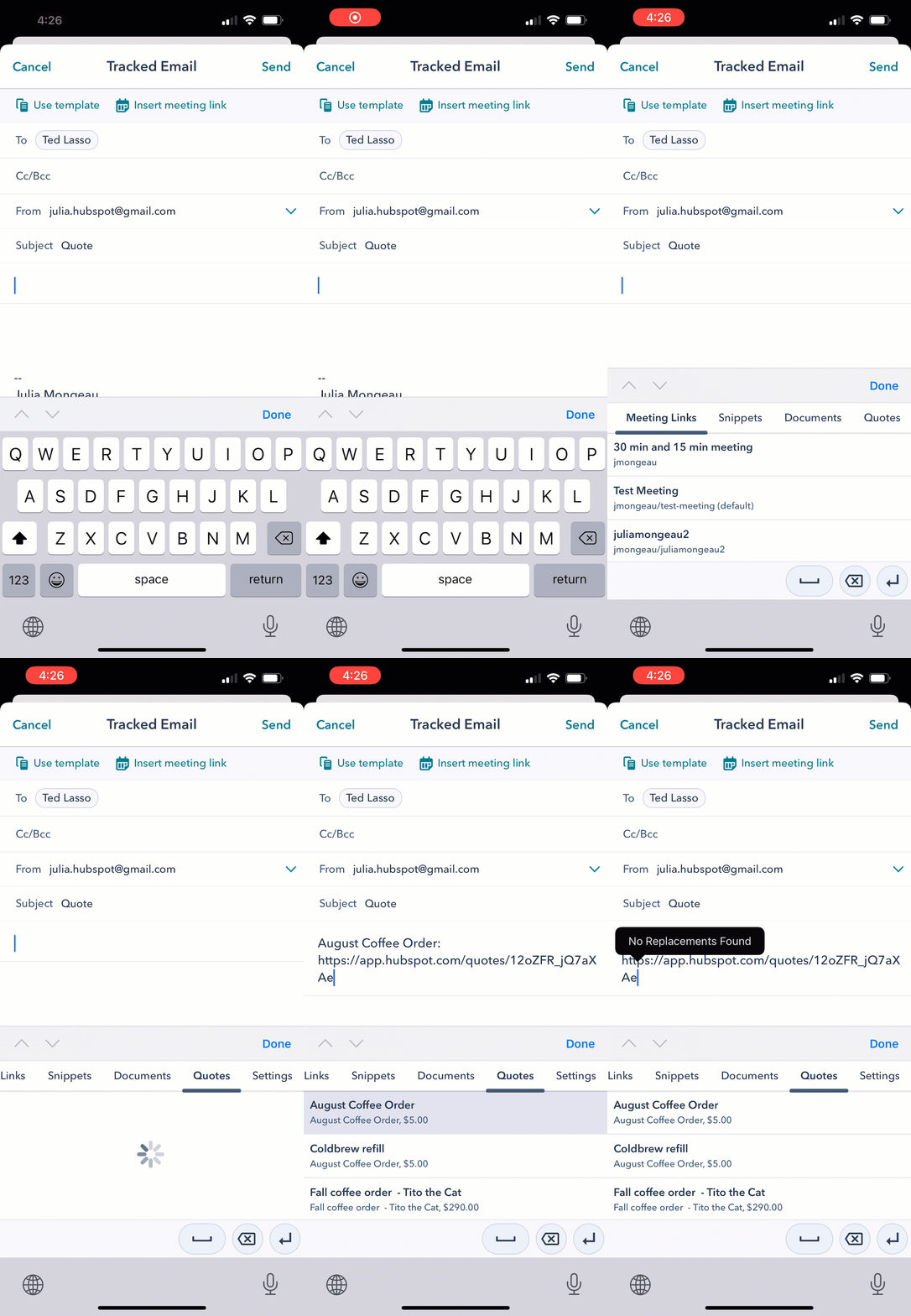
- ใส่ใบเสนอราคาโดยใช้แป้นพิมพ์มือถือ HubSpot
โปรดทราบ: ใบเสนอราคาที่เผยแพร่ไม่สามารถเปลี่ยนเส้นทางจากโดเมนหนึ่งไปยังอีกโดเมนหนึ่งได้ ตัวอย่างเช่นหากคุณโฮสต์ใบเสนอราคาของคุณบน www.website.com แต่ภายหลังเปลี่ยนเส้นทางโดเมนนั้นไปยัง www.new-website.com ใบเสนอราคาที่โฮสต์บนโดเมนเดิมจะ ไม่ ถูกเปลี่ยนเส้นทางและจะกลายเป็นหน้าข้อผิดพลาดแทน
หากต้องการส่งอีเมลใบเสนอราคาเดิมจากบันทึก CRM:
- ในบัญชี HubSpot ของคุณให้ไปที่บันทึกของคุณ:
- คลิกที่ ชื่อของระเบียน
- ในแผงด้านซ้ายให้คลิกไอคอนอีเมล
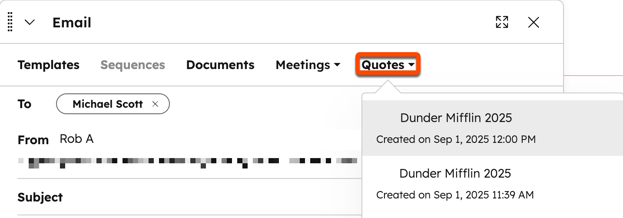
- ในหน้าต่างป๊อปอัปให้คลิกเมนูแบบเลื่อนลงใบเสนอ ราคาและเลือกใบเสนอราคา หากต้องการแชร์ใบเสนอราคาทางอีเมลจะต้องมีใบเสนอราคาที่สร้างขึ้นสำหรับดีลที่เกี่ยวข้องกับการติดต่อหรือบันทึกของบริษัท
วิธีคัดลอก URL ของใบเสนอราคาเดิมที่เผยแพร่แล้วซึ่งยังไม่หมดอายุ:
- ในบัญชี HubSpot ของคุณ ไปที่ คอมเมิร์ซ > ใบเสนอราคา
- วางเมาส์เหนือใบ เสนอราคาที่เผยแพร่แล้วคลิกการดำเนินการแล้วเลือกคัดลอกลิงก์
- เมื่อใช้ URL ผู้ติดต่อจะสามารถดูใบเสนอราคาในเบราว์เซอร์ดาวน์โหลดใบเสนอราคาหรือพิมพ์ใบเสนอราคาได้
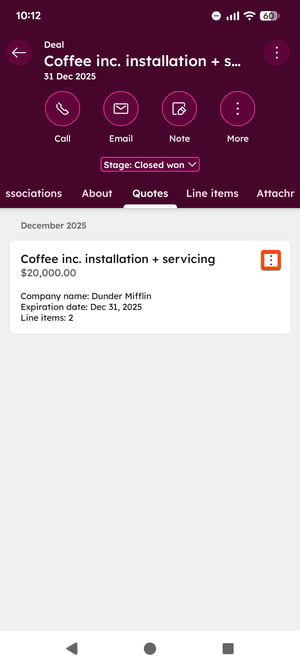
วิธีดูลบหรือแชร์คำพูดเดิมบนแอปมือถือ HubSpot บนอุปกรณ์ Android ของคุณ:
- เปิดแอ ป HubSpot บนโทรศัพท์มือถือ Android ของคุณ
- แตะ ข้อเสนอในเมนูนำทางด้านล่าง
- แตะ ชื่อดีล
- ในบันทึกการซื้อขายให้แตะแท็บคำ พูด
- ใบเสนอราคาที่เกี่ยวข้องกับข้อตกลงจะปรากฏขึ้น สถานะและวันหมดอายุจะแสดงอยู่ใต้ชื่อใบเสนอราคา แตะใบ เสนอราคาเพื่อดูรายละเอียดเพิ่มเติม
- หากต้องการคัดลอกลิงก์ใบเสนอราคาให้ดาวน์โหลดใบเสนอราคาแชร์ใบเสนอราคาจากแอปเรียกคืนใบเสนอราคาดูรายการในบรรทัดหรือลบใบเสนอราคาแตะไอคอนเมนูถัด จากชื่อใบเสนอราคา
นอกจากนี้คุณยังสามารถแชร์ใบเสนอราคาแบบเดิมได้โดยใช้ แป้นพิมพ์มือถือ HubSpot บนอุปกรณ์ Android หรือ iOS ของคุณ เรียนรู้เพิ่มเติมเกี่ยวกับการเปิดแป้นพิมพ์ HubSpot ในการตั้งค่าอุปกรณ์ของคุณจากนั้นเข้าถึงแป้นพิมพ์ HubSpot ในขณะที่ใช้แอปมือถือ HubSpot
วิธีลงนามในใบเสนอราคาเดิมแบบ e-sign
เมื่อ เปิดใช้งานลายเซ็นอิเล็กทรอนิกส์ สำหรับใบเสนอราคาเดิมผู้ซื้อและผู้ยื่นเรื่องสามารถเพิ่มลายเซ็นลงในใบเสนอราคาได้
เพื่อความปลอดภัยมากขึ้นให้เปิดการ ยืนยันตัวตน เพื่อรวมขั้นตอนการยืนยันทางอีเมลเพื่อยืนยันตัวตนของผู้ลงนามก่อนที่จะอนุญาตให้ผู้ลงนามลงนามในใบเสนอราคา หากไม่ต้องการยืนยันตัวตนก็ ปิดข้อกำหนดนี้ได้ ผู้ ลงนามสามารถเลือกเริ่มกระบวนการลงนามได้จากภายในบัญชี HubSpot ซึ่งไม่จำเป็นต้องตรวจสอบ
ทั้งผู้ซื้อและผู้ลงนามสามารถเริ่มกระบวนการลงนามแบบอิเล็กทรอนิกส์ได้จากใบเสนอราคาเดิมที่ใช้ร่วมกัน:
- หากเปิดใช้การ ยืนยันตัวตน ให้ยืนยันตัวตนทางอีเมล:
- ในใบเสนอราคาที่แชร์ให้เลื่อนไปที่ส่วน ลายเซ็น จากนั้นคลิกยืนยันเพื่อลงชื่อ ถัดจากชื่อของคุณในใบเสนอราคา ระบบจะส่งอีเมลให้คุณพร้อมขั้นตอนต่อไปในการลงนามในใบเสนอราคา คุณจะมีเวลา 1 ชั่วโมงในการลงนามให้เสร็จสิ้นหลังจากคลิกยืนยันเพื่อลงนาม
โปรดทราบ: หากคุณไม่ได้ลงชื่อในใบเสนอราคาภายในหนึ่งชั่วโมงหลังจากคลิกปุ่ม ยืนยันเพื่อลงชื่อให้ กลับไปที่ใบเสนอราคาที่แชร์แล้วคลิก ยืนยันเพื่อลงชื่อ อีกครั้งเพื่อสร้างอีเมลยืนยันใหม่
-
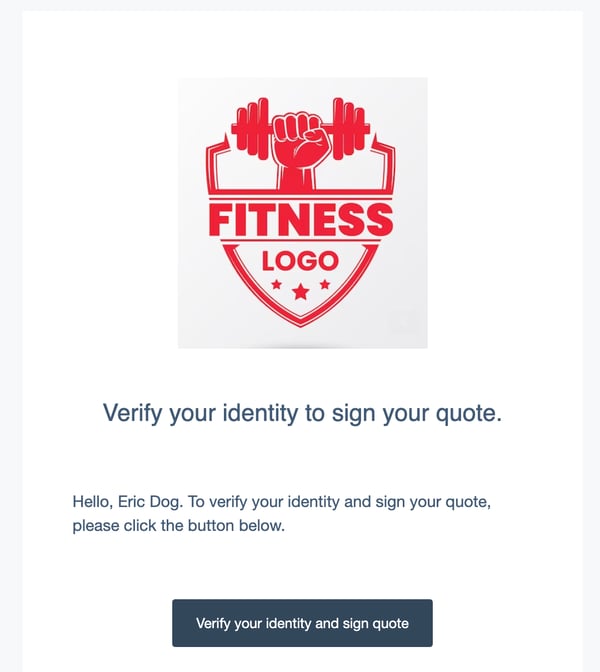
- ไปที่กล่องจดหมายอีเมลของคุณและมองหาอีเมลที่มีหัวเรื่องโปรดยืนยันตัวตนของคุณเพื่อเซ็นใบเสนอราคา คลิก ยืนยันตัวตนและลงนามในใบเสนอราคา เพื่อเริ่มขั้นตอนการลงนาม
-
- แท็บเบราว์เซอร์ใหม่จะเปิดขึ้นพร้อมกล่องโต้ตอบเพื่อยืนยันตัวตนของคุณ คลิก เริ่มลงชื่อ
- หากต้องการลงชื่อให้คลิก เริ่มต้น ที่ด้านบนขวาหรือค ลิกคลิกเพื่อลงชื่อ ในช่องลายเซ็น
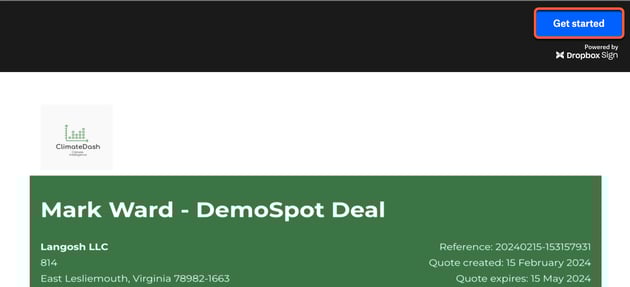
-
- ค ลิกคลิกเพื่อลงชื่อ ถัดจากชื่อของคุณที่ด้านล่างของใบเสนอราคา
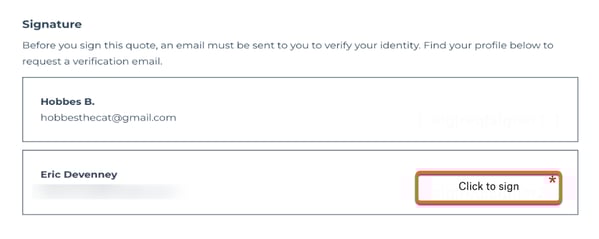
-
- ในกล่องโต้ตอบให้เพิ่มลายเซ็นของคุณโดยคลิกแท็บ วาด พิมพ์หรืออัปโหลด เพื่อเลือกวิธีการลงนามของคุณ จากนั้นคลิก Insert เพื่อเพิ่มลายเซ็น
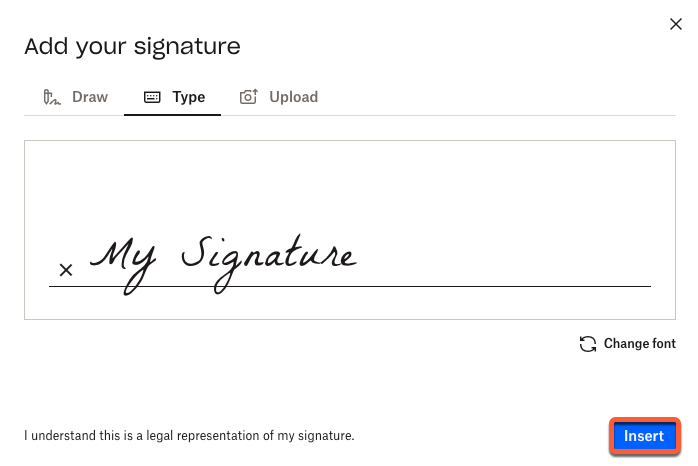
- ที่ด้านบนขวาให้คลิก ดำเนินการต่อ
- ในกล่องโต้ตอบให้เพิ่มลายเซ็นของคุณโดยคลิกแท็บ วาด พิมพ์หรืออัปโหลด เพื่อเลือกวิธีการลงนามของคุณ จากนั้นคลิก Insert เพื่อเพิ่มลายเซ็น
-
- คลิกฉันตกลง ที่จะบันทึกลายเซ็นของคุณในใบเสนอราคาหรือคลิก แก้ไข เพื่อแก้ไขลายเซ็นของคุณ
-
- คลิก ปิด
ผู้ลงนามจะได้รับอีเมลแจ้งว่าได้ลงนามในใบเสนอราคาแล้ว ในอีเมลให้ค ลิก countertersign เพื่อเริ่มกระบวนการ countertersigning
ตัวนับสัญญาณยังสามารถนับใบเสนอราคาจากหน้าดัชนีราคา:
- ในบัญชี HubSpot ของคุณ ไปที่ คอมเมิร์ซ > ใบเสนอราคา
- วางเมาส์เหนือใบเสนอราคาที่มีสถานะ รอการลงนามแล้วคลิกการ ดำเนินการจากนั้นเลือกการลงนามนับ
- เซ็นใบเสนอราคา
ตรวจสอบสถานะลายเซ็นในหน้าดัชนี:
- ในบัญชี HubSpot ของคุณ ไปที่ คอมเมิร์ซ > ใบเสนอราคา
- ถัดจากใบเสนอราคาที่มีลายเซ็นที่รอดำเนินการให้คลิก การดำเนินการแล้วคลิกรายละเอียด
- ภายใต้ ประสิทธิภาพให้ดูสถานะลายเซ็นของใบเสนอราคา
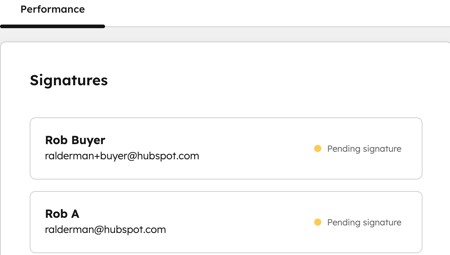
- หากต้องการพิมพ์สำเนาใบเสนอราคาที่ดาวน์โหลดมาให้วางเมาส์เหนือใบเสนอราคาแล้วคลิกการ ดำเนินการจากนั้นคลิกดาวน์โหลด
โปรดทราบ: หากคุณดาวน์โหลดใบเสนอราคาที่ลงนามแล้ว Dropbox Sign จะลบลิงก์ออกจากข้อความไฮเปอร์ลิงก์ใดๆที่รวมอยู่ใน ส่วนความคิดเห็นต่อผู้ ซื้อหรือเงื่อนไข การซื้อจากใบเสนอราคาเวอร์ชัน PDF ขอแนะนำให้ใส่ URL แบบเต็มสำหรับข้อความที่เชื่อมโยงเพื่อให้ลิงก์ยังคงสามารถคลิกได้หลังจากดาวน์โหลดใบเสนอราคาแล้ว
ลูกค้าของคุณจะได้รับสำเนาของเอกสารที่พวกเขาลงนามเมื่อลายเซ็นและลายเซ็นเคาน์เตอร์ทั้งหมดเสร็จสมบูรณ์ การแจ้งเตือนที่พวกเขาได้รับมีลิงก์ไปยังเอกสารที่พวกเขาลงนามซึ่งจะหมดอายุเมื่อใบเสนอราคาหมดอายุและสำเนา PDF ของเอกสารที่ลงนามเต็มรูปแบบสำหรับบันทึกของพวกเขา
จัดการใบเสนอราคา
จัดการร่างและตีพิมพ์คำพูดจากหน้าดัชนีคำพูด การเสนอราคาของศูนย์รวมการค้า ไม่สามารถแก้ไขได้โดยผู้ใช้การเสนอราคาเดิม ดูวิธีระบุประสบการณ์การเสนอราคาที่คุณเข้าถึงได้ 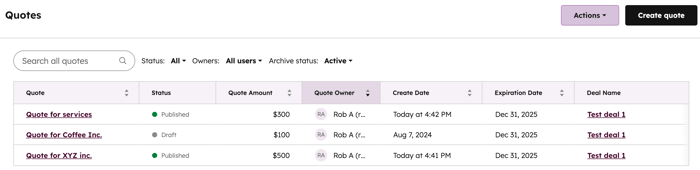
จัดการร่างใบเสนอราคา
วิธีจัดการร่างใบเสนอราคา:
- ในบัญชี HubSpot ของคุณ ไปที่ คอมเมิร์ซ > ใบเสนอราคา
- วางเมาส์เหนือใบเสนอราคาแบบร่างแล้วคลิกเม นูแบบเลื่อนลงการดำเนินการ จากนั้นเลือกหนึ่งในตัวเลือกต่อไปนี้:
- แก้ไข: แก้ไขใบเสนอราคา ในเครื่องมือแก้ไขใบเสนอราคาให้ตั้งค่าใบเสนอราคาให้เสร็จแล้วคลิก สร้าง
- โคลน: โคลนใบเสนอราคา
- ลบ: ลบใบเสนอราคา
โปรดทราบ: คุณสามารถ ลงทะเบียนใบเสนอราคาแบบร่างในเวิร์กโฟลว์
จัดการใบเสนอราคาที่เผยแพร่
จัดการคำพูดที่เผยแพร่จากหน้าดัชนีคำพูด คำพูดที่เผยแพร่อาจมีสถานะที่แตกต่างกัน:
- เผยแพร่แล้ว: ใบเสนอราคาที่เผยแพร่แล้วซึ่งไม่ได้เปิดใช้งาน ลายเซ็นอิเล็กทรอนิกส์หรือการชำระเงินออนไลน์
- การลงลายมือชื่อที่รอดำเนินการ: ใบเสนอราคาที่รอ การลงลายมือชื่ออิเล็กทรอนิกส์ของผู้ลงลายมือชื่อหรือผู้ ลงลายมือชื่อโต้แย้ง
- กำลังรอการชำระเงิน: ใบเสนอราคาที่ เปิดใช้งานการชำระเงินออนไลน์ที่ กำลังรอการชำระเงิน
- ชำระเงิน: ใบเสนอราคาที่ เปิดใช้งานการชำระเงินออนไลน์ที่ ชำระเงินแล้ว
- หมดอายุ: ใบเสนอราคาที่เผยแพร่ผ่าน วันหมดอายุที่กำหนดไว้ เมื่อสร้างขึ้น หากคุณต้องการดูใบเสนอราคาหลังจากหมดอายุให้คลิก ชื่อใบเสนอราคา ในบันทึกข้อตกลงจากนั้นในกล่องโต้ตอบคลิก ดูใบเสนอราคา เพื่อดูเวอร์ชัน PDF URL ของ PDF ที่สร้างขึ้นจะหมดอายุหลังจากหนึ่งชั่วโมง
ในการจัดการคำพูดที่เผยแพร่:
- ในบัญชี HubSpot ของคุณ ไปที่ คอมเมิร์ซ > ใบเสนอราคา
- วางเมาส์เหนือใบเสนอราคาที่เผยแพร่แล้วคลิกเมนูดร็อปดาวน์การดำเนินการ เลือกตัวเลือก: ขึ้นอยู่กับสถานะและการกำหนดค่าของใบเสนอราคา
- ดูใบเสนอราคา: ดูใบเสนอราคาในแท็บเบราว์เซอร์ใหม่
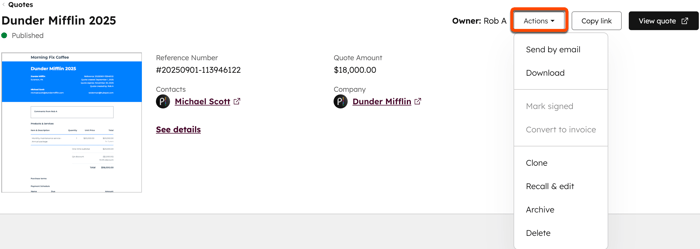
- รายละเอียด: ดูรายละเอียดของใบเสนอราคารวมถึงหมายเลขอ้างอิงจำนวนใบเสนอราคาวันหมดอายุผู้ติดต่อที่เกี่ยวข้องบริษัทที่เกี่ยวข้องและข้อตกลงที่เกี่ยวข้อง หากต้องการจัดการใบเสนอราคาจากหน้ารายละเอียดให้คลิกเมนูแบบเลื่อนลงการกระทำที่มุมขวาบนและเลือก การกระทำ
-
- คัดลอกลิงก์: คัดลอกลิงก์ URL ของใบเสนอราคา
- ส่งทางอีเมล: เปิดกล่องโต้ตอบ ส่งใบเสนอราคาเพื่อส่งใบเสนอราคาทางอีเมล
- ดาวน์โหลด: ดาวน์โหลดใบเสนอราคาในรูปแบบ PDF
- ลายเซ็นเคาน์เตอร์: เมื่อใบเสนอราคาต้องการลายเซ็นเคาน์เตอร์ให้เลือกเพื่อเปิดใบเสนอราคาและยืนยันลายเซ็นเคาน์เตอร์ของคุณ
- ทำเครื่องหมายลงนาม: เมื่อใบเสนอราคาต้องการ ลายเซ็นเป็นลายลักษณ์อักษรให้ทำเครื่องหมายใบเสนอราคาด้วยตนเองว่าลงนามแล้ว
- แปลงเป็นใบแจ้งหนี้: สร้างใบแจ้งหนี้โดยใช้ข้อมูลใบเสนอราคารวมถึงรายการที่เกี่ยวข้อง ใช้ตัวแก้ไขใบแจ้งหนี้เพื่อ กำหนดค่ารายละเอียดใบแจ้งหนี้
- โคลน: โคลนใบเสนอราคาที่มีอยู่ ใบเสนอราคาแบบโคลนรวมถึงการเชื่อมโยงระเบียนของใบเสนอราคาเดิมและค่าคุณสมบัติของรายการสินค้ารวมถึงราคาข้อกำหนดและส่วนลด
- & แก้ไขการเรียกคืน: ทำการเปลี่ยนแปลงและแก้ไขใบเสนอราคาที่เผยแพร่ไปแล้ว หลังจากแก้ไขแล้วเนื้อหาใบเสนอราคาที่อัปเดตจะปรากฏขึ้นทุกครั้งที่ผู้ติดต่อดูใบเสนอราคา
โปรดทราบ: ใบเสนอราคาที่ได้รับการลงนามทางอิเล็กทรอนิกส์จากทุกฝ่ายหรือได้รับการชำระเงินแล้วจะ ไม่สามารถ เรียกคืนและแก้ไขหรือลบได้ หากใบเสนอราคามีลายเซ็นอิเล็กทรอนิกส์หลายแบบและไม่ใช่ทุกฝ่ายที่มีลายเซ็นอิเล็กทรอนิกส์ก็สามารถเรียกคืนแก้ไขหรือลบได้
-
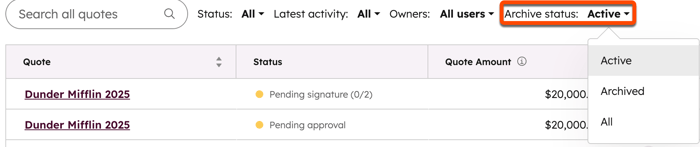
- เก็บถาวร: ทำเครื่องหมายใบเสนอราคาเป็นเก็บถาวรเพื่อยกเลิกการเผยแพร่และซ่อนใบเสนอราคาจากมุมมองหน้าดัชนีเริ่มต้นของคุณ ดูใบเสนอราคาที่เก็บถาวรของคุณโดยใช้ตัวกรอง สถานะการเก็บถาวรและตั้งค่าตัวกรองเป็น เก็บถาวร ผู้ซื้อจะไม่สามารถเข้าถึงใบเสนอราคาที่เก็บถาวรได้ การดำเนินการนี้ไม่สามารถยกเลิกได้ ดูข้อมูลเพิ่มเติมเกี่ยวกับ การจัดเก็บใบเสนอราคา
- ลบ: ลบใบเสนอราคาเพื่อลบออกจากบัญชีของคุณอย่างถาวรและป้องกันไม่ให้ผู้ซื้อเข้าถึงใบเสนอราคา ดูข้อมูลเพิ่มเติมเกี่ยวกับ การลบใบเสนอราคา การดำเนินการนี้ไม่สามารถยกเลิกได้
- เก็บถาวร: ทำเครื่องหมายใบเสนอราคาเป็นเก็บถาวรเพื่อยกเลิกการเผยแพร่และซ่อนใบเสนอราคาจากมุมมองหน้าดัชนีเริ่มต้นของคุณ ดูใบเสนอราคาที่เก็บถาวรของคุณโดยใช้ตัวกรอง สถานะการเก็บถาวรและตั้งค่าตัวกรองเป็น เก็บถาวร ผู้ซื้อจะไม่สามารถเข้าถึงใบเสนอราคาที่เก็บถาวรได้ การดำเนินการนี้ไม่สามารถยกเลิกได้ ดูข้อมูลเพิ่มเติมเกี่ยวกับ การจัดเก็บใบเสนอราคา
ขอเปลี่ยนแปลงหรืออนุมัติใบเสนอราคาเดิม
ต้องสมัครใช้บริการ ต้องสมัครใช้งาน Sales Enterprise เพื่อขอเปลี่ยนแปลงหรืออนุมัติใบเสนอราคาเดิม
หากเปิด การตั้งค่าการอนุมัติใบเสนอราคา แล้วคุณสามารถขอเปลี่ยนแปลงหรืออนุมัติใบเสนอราคาเดิมได้:
- ในบัญชี HubSpot ของคุณ ไปที่ คอมเมิร์ซ > ใบเสนอราคา
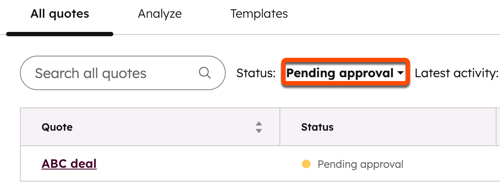
- ใบเสนอราคาที่รอการอนุมัติจะแสดงสถานะ รอการอนุมัติ หากต้องการดูใบเสนอราคาทั้งหมดที่รอการอนุมัติให้คลิก สถานะเหนือตารางจากนั้นเลือกรอการอนุมัติ
- คลิกชื่อ ใบเสนอราคา
- หากไม่จำเป็นต้องแก้ไขที่ด้านบนขวาให้คลิก อนุมัติและสร้าง
- หากต้องการขอเปลี่ยนแปลงใบเสนอราคาที่มุมขวาบนให้คลิก ขอเปลี่ยนแปลง
- ในกล่องโต้ตอบในช่อง หมายเหตุให้ป้อนความ คิดเห็นของคุณจากนั้นคลิก ขอการเปลี่ยนแปลง
- เมื่อทำการแก้ไขและใบเสนอราคาพร้อมที่จะเผยแพร่แล้วให้กลับไปที่ URL ลิงก์การอนุมัติใบเสนอราคา ที่ด้านบนขวาให้คลิก อนุมัติและสร้าง
- ครีเอเตอร์ใบเสนอราคาจะได้รับแจ้งว่าใบเสนอราคาได้รับการอนุมัติแล้ว จากนั้นพวกเขาสามารถ แชร์ใบเสนอราคา กับผู้ติดต่อได้
โปรดทราบ: หากต้องการเปลี่ยนแปลงใบเสนอราคาที่ได้รับอนุมัติคุณต้องจำและแก้ไขใบเสนอราคา ดูข้อมูลเพิ่มเติมเกี่ยวกับการเรียกคืนและแก้ไขใบเสนอราคาที่เผยแพร่
จัดเก็บและลบใบเสนอราคา
จัดเก็บและลบใบเสนอราคาเพื่อล้างหน้าดัชนีของคุณลบใบเสนอราคาที่ไม่ได้ใช้หรือป้องกันไม่ให้ผู้ซื้อเห็น เมื่อใบเสนอราคาถูกลบหรือเก็บถาวรจะกู้คืนไม่ได้
- เก็บใบเสนอราคา: การเก็บใบเสนอราคาจะตั้งค่าสถานะใบเสนอราคาเป็น เก็บถาวรโดยลบออกจากมุมมองหน้าดัชนีเริ่มต้นของคุณและป้องกันไม่ให้ผู้ซื้อเข้าถึงใบเสนอราคา คุณยังสามารถดูดาวน์โหลดโคลนและลบใบเสนอราคาในบัญชีของคุณได้
- ไม่สามารถจัดเก็บใบเสนอราคาที่ชำระเงินแล้วกำลังประมวลผลการชำระเงินหรือลงนามบางส่วนได้
- ดูใบเสนอราคาที่เก็บถาวรโดยใช้ สถานะเก็บถาวรที่ด้านบนของตารางในหน้าดัชนีราคา
- ลบใบเสนอราคา: การลบใบเสนอราคาจะเป็นการลบใบเสนอราคาออกจากบัญชี HubSpot ของคุณอย่างถาวร ผู้ใช้จะไม่สามารถดูใบเสนอราคาใน HubSpot ได้อีกต่อไปและผู้ซื้อจะไม่สามารถเข้าถึงใบเสนอราคาได้อีกต่อไป ไม่สามารถลบใบเสนอราคาที่ชำระเงินแล้วได้
วิธีเก็บหรือลบใบเสนอราคา:
- ในบัญชี HubSpot ของคุณ ไปที่ คอมเมิร์ซ > ใบเสนอราคา
- วางเมาส์เหนือใบเสนอราคาคลิกเมนูดร็อปดาวน์การดำเนินการจากนั้นเลือกเก็บถาวรหรือลบ
ส่งออกใบเสนอราคาเดิม
ส่งออกใบเสนอราคาเป็น CSV
ดาวน์โหลด CSV ของใบเสนอราคาเดิม
- ในบัญชี HubSpot ของคุณ ไปที่ คอมเมิร์ซ > ใบเสนอราคา
- ที่ด้านบนของตารางให้คลิก ส่งออก
- ในกล่องโต้ตอบ:
- ป้อนชื่อการส่งออกในกล่องข้อความชื่อการส่งออก
- คลิกเมนูดรอปดาวน์รูปแบบไฟล์แล้วเลือกรูปแบบ
- คลิกเมนูแบบเลื่อนลงภาษาของส่วนหัวคอลัมน์และเลือกภาษา
- คลิกปรับแต่งเพื่อปรับแต่งการส่งออกเพิ่มเติม:
- ใต้คุณสมบัติที่รวมอยู่ในการส่งออกให้เลือกตัวเลือกว่าจะรวมคุณสมบัติใดไว้ในการส่งออก
- ภายใต้การเชื่อมโยงที่รวมอยู่ในการส่งออกให้เลือกช่องทำเครื่องหมายรวมชื่อระเบียนที่เกี่ยวข้องเพื่อรวมชื่อระเบียนที่เกี่ยวข้อง (เช่นข้อตกลงหรือใบแจ้งหนี้)
- ภายใต้การเชื่อมโยงที่รวมอยู่ในการส่งออกให้เลือกว่าจะรวม ระเบียนที่เกี่ยวข้องถึง 1,000 รายการหรือระเบียนที่เกี่ยวข้องทั้งหมด
- คลิกส่งออก เรียนรู้เพิ่มเติมเกี่ยวกับการส่งออกบันทึก
ส่งออกใบเสนอราคาที่เผยแพร่
ดาวน์โหลดใบเสนอราคาในรูปแบบ PDF ในบัญชีของคุณ
- ในบัญชี HubSpot ของคุณ คลิก ไอคอนการตั้งค่า ในแถบนำทางด้านบน
- ในเมนูแถบด้านซ้ายให้ไปที่ Objects > Quotes
- ใต้ ดาวน์โหลดใบเสนอราคาที่เผยแพร่ ให้คลิกดาวน์โหลด
- คุณจะได้รับอีเมลและการแจ้งเตือนในแอพเมื่อการดาวน์โหลดของคุณพร้อม
- คลิก ดาวน์โหลดไฟล์ส่งออก ในอีเมลเพื่อดาวน์โหลดไฟล์ ZIP ที่มีไฟล์ PDF ของใบเสนอราคาที่เผยแพร่ทั้งหมด
