
Data ostatniej aktualizacji: 21 listopada 2025
Dostępne z każdą z następujących podpisów, z wyjątkiem miejsc, w których zaznaczono:

W tym artykule przedstawiono ogólny zarys organizacji nawigacji w HubSpot. W HubSpot narzędzia są pogrupowane według sposobu, w jaki wspierają procesy biznesowe.
Elementy menu wyświetlane na koncie zależą od uprawnień użytkownika i subskrypcji HubSpot. Dowiedz się więcej o narzędziach, do których masz dostęp, w katalogu produktów i usług.
Górny pasek nawigacyjny
Przegląd pozycji w górnym pasku nawigacyjnym:

- Koło zębate: kliknij ikonę koła zębatego, aby przejść do domyślnej strony głównej.
- Wyszukiwanie: globalny pasek wyszukiwania służący do przeszukiwania całego konta HubSpot w celu znalezienia zasobów, narzędzi, materiałów szkoleniowych i ustawień.
- + Szybkie tworzenie: kliknij przycisk + Szybkie tworzenie, aby utworzyć kontakt, firmę, transakcję, zgłoszenie lub zadanie w rekordu .
- Połączenia: narzędzie do wykonywania połączeń.
- Marketplace: rynki HubSpot, w tym App Marketplace, Template Marketplace, Solutions Directory oraz linki do istniejących połączonych aplikacji. Dostawcy HubSpot Marketplace mają również menu Marketplace, które umożliwia dostęp do ofert, informacji o dostawcach i transakcji.
- Pomoc: zasoby pomocy technicznej HubSpot. Po kliknięciu ikony pomocy pojawi się panel z zasobami pomocy technicznej dostępnymi dla subskrypcji Twojego konta.
- Ustawienia: wszystkie ustawienia konta i produktu znajdują się w jednym miejscu. Przejdź do poszczególnych ustawień, korzystając z menu po lewej stronie. Po kliknięciu opcji Ustawienia w niektórych narzędziach zostaniesz przeniesiony do ustawień konkretnego narzędzia. Możesz kliknąć opcję Powrót do wszystkich ustawień w lewym górnym rogu, aby wyświetlić wszystkie ustawienia.
- Powiadomienia: centralne miejsce do przeglądania powiadomień użytkownika.
- Asystent: kliknij, aby uzyskać dostęp do narzędzia współpracy AI Breeze Assistant, aby zadawać pytania dotyczące danych HubSpot i wykonywać określone zadania, korzystając z podanych podpowiedzi. Dowiedz się więcej o korzystaniu z Breeze Assistant.
- Konto: kliknij menu rozwijane, aby uzyskać dostęp do opcji dotyczących szczegółów konta i usług. Menu to zawiera sekcje Profil i preferencje, identyfikator Hub konta, Konto i rozliczenia, HubSpot Academy, Ceny i funkcje, Aktualizacje produktów, Projekty oraz Szkolenia i usługi. W dolnej części menu rozwijanego można również kliknąć opcję Wyloguj się lub wyświetlić Politykę prywatności.
Menu bocznego paska nawigacyjnego
Menu bocznego paska po lewej stronie organizuje narzędzia i zasoby konta w kategorie.
- Kliknij pozycję menu nawigacyjnego, aby wyświetlić narzędzia w tej kategorii, a następnie kliknij narzędzie, aby przejść do niego.
- Domyślnie pasek boczny jest zwinięty.
- Aby otworzyć pasek boczny, najedź kursorem na ikony menu.
- Aby menu nawigacyjne pozostało otwarte, kliknij ikonę Utrzymaj menu nawigacyjne otwarte w lewym dolnym rogu.
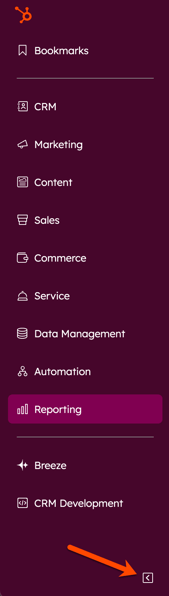
Przegląd elementów paska bocznego nawigacji i narzędzi HubSpot zawartych w każdym z nich:
- Strona główna: przenosi doglobalnej strony głównej.
- Zakładki: zapisują najczęściej używane pozycje menu. W sekcji Zakładki można zapisać do dziesięciu pozycji menu drugorzędnego:
- Aby dodać zakładkę do pozycji menu, najedź kursorem na pozycję menu dodatkowego i kliknij ikonę zakładki.
- Aby usunąć zakładkę, najedź kursorem na pozycję menu i kliknij ikonę zakładki w menu głównym lub w sekcji Zakładki.
- CRM: strony główne i narzędzia związane z rekordami i interakcjami. Kliknij to menu, aby przejść do rekordów (kontakty, firmy, transakcje, zgłoszenia), list, skrzynki odbiorczej, zadań, podręczników, szablonów i fragmentów.
- Marketing: narzędzia do marketingu treści, konwersji i strategii. Kliknij to menu, aby przejść do agenta społecznościowego (BETA), kampanii, marketingowych wiadomości e-mail, mediów społecznościowych, reklam, wydarzeń, formularzy, wezwań do działania, SMS-ów, intencji kupujących, oceny potencjalnych klientów, ścieżek (BETA) i analiz marketingowych.
- Treści: narzędzia do obsługi treści hostowanych w sieci. Kliknij to menu, aby przejść do agenta treści (BETA), stron internetowych, stron docelowych, bloga, podcastów, studiów przypadków (BETA), osadzeń, HubDB, Remix, SEO, członkostw, menedżera projektów i plików.
- Sprzedaż: narzędzia dla zespołów sprzedaży. Kliknij to menu, aby przejść do obszaru roboczego sprzedaży, kont docelowych (znajdujących się na stronie Firmy ), dokumentów, harmonogramu spotkań, sekwencji, kanału aktywności (znajdującego się w obszarze roboczym Poszukiwanie klientów ), prognoz, list odtwarzania coachingowych i analiz sprzedaży.
- Handel: narzędzia związane z handlem. Kliknij to menu, aby przejść do przeglądu, płatności, faktur, linków płatniczych, ofert, produktów i subskrypcji.
- Usługi: narzędzia dla zespołów ds. sukcesu klienta i obsługi klienta. Kliknij to menu, aby przejść do pomocy technicznej, sukcesu klienta, agenta obsługi klienta, przepływów czatu, bazy wiedzy, portalu klienta, ankiet dotyczących opinii i analiz usług.
- Zarządzanie danymi: narzędzia do zarządzania organizacją danych na koncie. Kliknij to menu, aby przejść do integracji danych, wydarzeń niestandardowych, centrum dowodzenia jakością danych, zestawów danych, eksploratora modeli danych i wzbogacania danych.
- Automatyzacje: narzędzia do automatyzacji działań na koncie HubSpot. Kliknij to menu, aby przejść do przepływów pracy.
- Raportowanie: narzędzia do raportowania danych oraz zrozumienia i zarządzania organizacją danych na koncie. Kliknij to menu, aby przejść do pulpitów nawigacyjnych, raportów i celów.
- Breeze: narzędzia AI zwiększające wydajność. Kliknij to menu, aby przejść do strony przeglądu Breeze AI, agenta społecznościowego (BETA), agenta obsługi klienta i agenta treści (BETA).
- Rozwój: dostosuj swój CRM za pomocą zaawansowanych rozszerzeń interfejsu użytkownika. Kliknij to menu, aby przejść do strony głównej Rozwoju.
- Partnerzy: partnerzy HubSpot mają menu Partnerzy, które umożliwia dostęp do informacji katalogowych i zasobów.
