
Data ostatniej aktualizacji: 16 stycznia 2026
Dostępne z każdą z następujących podpisów, z wyjątkiem miejsc, w których zaznaczono:

-
 Stanowiska wymagane dla niektórych funkcji
Ten artykuł odnosi się do starszego narzędzia do wyceny, które nie jest już dostępne dla nowych użytkowników. Narzędzie CPQ HubSpot AI oferuje rozszerzoną funkcjonalność wyceny i jest dostępne z kontem Commerce Hub Professional lub Enterprise . Jeśli korzystasz z konta Commerce Hub Professional lub Enterprise , dowiedz się, jak tworzyć wyceny.
KontaProfessional lub Enterprise inne niż CommerceHub utworzone przed 3 września 2025 r. mogą mieć dostęp do starszych wycen:
- Użytkownicy konta Free: dostęp do starszych wycen, jeśli co najmniej jedna wycena została utworzona w ciągu sześciu miesięcy przed 3 września 2025 r.
- Użytkownicy na koncie Sales Hub: nadal będą mieć dostęp do starszych wycen po 3 września 2025 r.
Utracony dostęp do starszych wycen jest prawdopodobnie spowodowany przypisaniem stanowiska w Commerce Hub. Aby odzyskać dostęp, należy zmienić stanowisko na podstawowe lub stanowisko w trybie tylko do odczytu.
Korzystając ze starszych wycen, twórz i udostępniaj wyceny bezpośrednio z HubSpot i zbieraj płatności za pomocą Płatności HubSpot lub Stripe jako opcji przetwarzania płatności. Kupujący zobaczą finalizację zamówienia podobną do faktur i łącza płatności.
Dodatkowo można skonfigurować e-podpisy dla wycen, ustawić zatwierdzanie wycen i dostosować szablony wycen.
Konfigurowanie starszych wycen
Wymagane uprawnienia Administrator o rozszerzonych uprawnieniach jest wymagany do skonfigurowania starszych wycen.
Konfiguracja ogólnych ustawień wyceny
Aby rozpocząć, skonfiguruj następujące ustawienia wyceny:
- Dodaj logo do zestawu marki HubSpot: Wycena automatycznie pobierze logo ustawione w domyślnych ustawieniach marki HubSpot. Użytkownicy kont Sales Hub Professional i Enterprise mogą to zmienić, dostosowując szablony wycen.
- Wyceny Legacy będą używać kolorów zestawu marki.
- Aktualizacja logo nie spowoduje aktualizacji istniejących opublikowanych dotychczasowych wycen, a jedynie projekty dotychczasowych wycen i dotychczasowe wyceny utworzone po aktualizacji.
- Ustaw domyślne opcje płatności: opcjonalnie, w ustawieniach płatności możesz określić, które metody płatności będą domyślnie akceptowane przez Twoją starszą wycenę. Można to również dostosować w każdej starszej wycenie podczas jej tworzenia.
- Połącz swoją domenę z HubSpot: domyślnie starsze wyceny są hostowane na stronie docelowej głównej domeny połączonej z Twoim kontem. Podczas tworzenia starszej wyceny można również wybrać dowolną z połączonych domen. Jeśli nie podłączyłeś domeny lub chcesz podłączyć oddzielną poddomenę do hostowania starszych wycen (np. billing.witryna.com), dowiedz się, jak podłączyć domenę do HubSpot.
Zezwolenie na płatność za niepodpisane wcześniejsze wyceny
Wymagana subskrypcja Subskrypcja Sales Hub Professional lub Enterprise jest wymagana do włączenia ustawienia umożliwiającego płatność za niepodpisane starsze wyceny.
- Na koncie HubSpot kliknij ikonę ustawień w górnym pasku nawigacyjnym.
- W menu lewego paska bocznego przejdź do pozycji Obiekty > Wyceny.
- Włącz przełącznik Allow payment of unsigned Wycena .
Wyświetlanie całkowitej kwoty umowy w starszych wycenach
Wymagana subskrypcja Subskrypcja Sales Hub Professional lub Enterprise jest wymagana do włączenia ustawienia wyświetlania całkowitej kwoty umowy w starszych wycenach.
Domyślnie opublikowane wyceny wyświetlają tylko sumę pozycji, które są należne w momencie finalizacji zamówienia, co oznacza, że pozycje, które są należne w przyszłości, nie zostaną uwzględnione w sumie. Podczas tworzenia starszej wyceny można ustawić ją tak, aby zawierała pozycje z datą przyszłą. Można również ustawić to zachowanie jako domyślne w starszych ustawieniach wyceny.
Domyślne wyświetlanie całkowitej kwoty umowy w wycenie:
- Na koncie HubSpot kliknij ikonę ustawień w górnym pasku nawigacyjnym.
- W menu lewego paska bocznego przejdź do pozycji Obiekty > Wyceny.
- Włącz przełącznik Wyświetl całkowitą kwotę umowy w wycenie .
Ustaw domyślny adres e-mail, z którego będą wysyłane starsze wyceny
Domyślny adres e-mail może być adresem e-mail zespołu lub osobistym adresem e-mail. Jeśli nie ustawiono domyślnego adresu e-mail, starsza wycena zostanie wysłana z osobistego lub zespołowego adresu e-mail wybranego przez użytkownika podczas wysyłania wyceny.
Aby ustawić domyślny adres e-mail:
- Na koncie HubSpot kliknij ikonę ustawień w górnym pasku nawigacyjnym.
- W menu lewego paska bocznego przejdź do pozycji Obiekty > Wyceny.
- Kliknij menu rozwijane Domyślny z adresu i wybierz adres e-mail , którego chcesz używać jako domyślnego.
- Jeśli chcesz zezwolić użytkownikom na ręczne wysyłanie wycen z ich osobistego adresu e-mail lub innych adresów e-mail zespołu, do których mają dostęp, włącz przełącznik Zezwalaj na wysyłanie z innych adresów e-mail .
- Kliknij przycisk Zapisz.
Ustawienie domyślnego okresu wygaśnięcia dla starszych wycen
Wymagana subskrypcja Subskrypcja Sales Hub Professional lub Enterprise jest wymagana do ustawienia domyślnego okresu wygaśnięcia dla starszych wycen.
Ustawienie domyślnego okresu wygaśnięcia wyceny dla wszystkich starszych wycen utworzonych na koncie. Po zaktualizowaniu domyślnego okresu wygaśnięcia, wszystkie nowe wyceny utworzone w przyszłości będą automatycznie miały ustawioną datę wygaśnięcia.
Zachowanie wygaśnięcia dla każdej metody podpisu jest następujące:
- Brak podpisu i opcji płatności online: wycena wygasa w dniu wygaśnięcia.
- Brak podpisu przy włączonych płatnościach online: wycena nie wygaśnie, jeśli płatność zostanie otrzymana przed datą wygaśnięcia. Wycena będzie dostępna przez rok od dokonania płatności, a w tym okresie możliwe będzie złożenie kontrasygnaty.
- Pisemny podpis lub e-podpis: wycena nie wygaśnie, jeśli kupujący podpisał lub e-podpisał wycenę przed datą wygaśnięcia. Wycena pozostanie dostępna przez rok od jej podpisania, a w tym okresie może zostać zapłacona i kontrasygnowana.
Aby ustawić domyślny okres ważności:
- Na koncie HubSpot kliknij ikonę ustawień w górnym pasku nawigacyjnym.
- W menu lewego paska bocznego przejdź do pozycji Obiekty > Wyceny.
- W sekcji Ustaw domyślny okres wygaśnięcia kliknij menu rozwijane i wprowadź domyślny okres wygaśnięcia.
- Kliknij przycisk Aktualizuj.
Domyślna wartość wyceny
Wymagana subskrypcja Subskrypcja Sales Hub Professional lub Enterprise jest wymagana do ustawienia domyślnej wartości wyceny.
Ustaw domyślną wartość wyceny Wycena lub Całkowita kwota umowy (TCV).
- Na koncie HubSpot kliknij ikonę ustawień w górnym pasku nawigacyjnym.
- W menu lewego paska bocznego przejdź do pozycji Obiekty > Wyceny.
- W sekcji Domyślna wartość wyceny kliknij menu rozwijane i wybierz Kwota wyceny lub Całkowita kwota umowy (TCV).
Wycena przy usuwaniu kontaktu
Domyślnie, gdy ustawienia prywatności danych są włączone, jeśli kontakt zostanie usunięty, wszelkie wyceny powiązane z tym kontaktem nie zostaną usunięte po 30 dniach. Włącz ustawienie Usuń wyceny przy usuwaniu kontaktu , aby usunąć wyceny po 30 dniach. To ustawienie jest dostępne tylko wtedy, gdy włączone są ustawienia prywatności danych.
Uwaga: wszystkie wyceny zostaną usunięte po finalizacji konta HubSpot.
Aby włączyć usuwanie wyceny po usunięciu kontaktu:
- Jeśli jeszcze nie są, włącz ustawienia prywatności danych.
- Na koncie HubSpot kliknij ikonę ustawień w górnym pasku nawigacyjnym.
- W menu lewego paska bocznego przejdź do pozycji Obiekty > Wyceny.
- Włączenie przełącznika Usuń wycenę przy usuwaniu kontaktu .
Pobierz opublikowaną wycenę
- Na koncie HubSpot kliknij ikonę ustawień w górnym pasku nawigacyjnym.
- W menu lewego paska bocznego przejdź do pozycji Obiekty > Wyceny.
- W sekcji Pobierz opublikowaną wycenę kliknij Pobierz.
Wymóg zatwierdzania wycen
Wymagana subskrypcja Subskrypcja Sales Hub Enterprise jest wymagana do włączenia zatwierdzania wycen.
Wymagane stanowiska Do włączenia zatwierdzania wycen wymagane jest stanowisko Sales Hub Enterprise .
Wymagane uprawnienia Wymagane są uprawnienia Administratora o rozszerzonych uprawnieniach, aby włączyć starsze zatwierdzanie wycen.
Jeden użytkownik na koncie może zostać skonfigurowany jako zatwierdzający starsze wyceny. Po jej włączeniu wszystkie dotychczasowe wyceny będą wymagały zatwierdzenia. Dowiedz się, jak oceniać i zatwierdzać wyceny po włączeniu tego ustawienia.
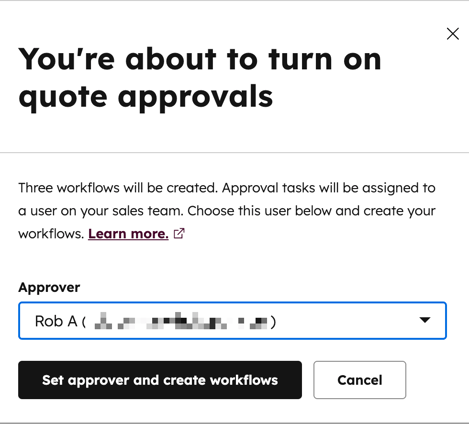
Włączenie tego ustawienia powoduje dodanie do konta trzech aktywnych przepływów pracy opartych na wycenie:
- Wyceny wymagają zatwierdzenia.
- Gdy wymagane są zmiany w wycenie.
- Wyceny są zatwierdzane.
Te trzy przepływy pracy utworzą zadania i zaktualizują wartości właściwości, gdy właściwość Status zatwierdzenia Wyceny zostanie zaktualizowana. Wszystkie zadania i aktualizacje wartości właściwości związane z zatwierdzeniem wyceny będą odbywać się automatycznie za pośrednictwem tych przepływów pracy.
Uwaga: w przypadku obniżenia przypisanego stanowiska na koncie, trzy przepływy pracy zostaną usunięte. Wszelkie powiązane wyceny w stanie oczekiwania na zatwierdzenie powrócą do stanu wersji roboczej po usunięciu przepływów pracy.
Dalsze dostosowywanie każdego z tych przepływów pracy opartych na wycenie i dodawanie działań, takich jak aktualizowanie etapów transakcji po podpisaniu wyceny.
Aby dodać do konta przepływy pracy związane z zatwierdzaniem wyceny:
- Na koncie HubSpot kliknij ikonę ustawień w górnym pasku nawigacyjnym.
- W menu lewego paska bocznego przejdź do pozycji Obiekty > Wyceny.
- U góry kliknij kartę Zatwierdzenia .
- W sekcji Wymagaj zatwierdzenia wszystkich starszych wycen włączprzełącznik.
- W oknie dialogowym kliknijmenu rozwijane Zatwierdzający i wybierz użytkownika.
Uwaga: jako osobę zatwierdzającą wycenę można wybrać tylko jednego użytkownika z przypisanym stanowiskiem Sales Hub Enterprise . Wybrany użytkownik musi mieć również dostęp doedycji transakcji.
- Kliknij przycisk Ustaw zatwierdzającego i utwórz przepływy pracy.
Dostęp i edycja przepływów pracy z poziomu narzędzia Przepływy pracy. Jeśli przepływ pracy Gdy wycena wymaga zatwierdzenia jest wyłączony, użytkownicy będą mogli publikować wyceny bez zatwierdzania. Zaleca się dostosowanie uprawnień do przepływów pracy dla użytkowników, jeśli tylko niektórzy z nich mają mieć do nich dostęp.
Korzystanie z podpisów elektronicznych w przypadku starszych wycen
Wymagana subskrypcja Subskrypcja Sales Hub jest wymagana do korzystania z e-podpisów ze starszymi wycenami.
Wymagane stanowiska Stanowisko Sales Hub jest wymagane do korzystania z podpisów elektronicznych ze starszymi wycenami.
Podpis elektroniczny lub e-podpis to elektroniczne wyrażenie przez daną osobę zgody na warunki określonego dokumentu. Podpisy elektroniczne są ważne i legalne w Stanach Zjednoczonych, Kanadzie, Unii Europejskiej, Wielkiej Brytanii i wielu innych krajach. Mają one taką samą wagę prawną jak podpisy pisemne. Funkcja podpisu elektronicznego HubSpot jest obsługiwana przez Dropbox Sign (dawniej HelloSign).
Poniżej dowiesz się więcej o podpisach elektronicznych i o tym, jak podpisać elektroniczną wycenę.
Przed rozpoczęciem
- Nie trzeba tworzyć konta w usłudze Dropbox Sign, aby korzystać z podpisu elektronicznego w ramach zwykłego procesu tworzenia wyceny w HubSpot.
- Użytkownicy ze stanowiskiem podstawowym nie mogą skonfigurować wyceny z podpisem elektronicznym, ale mogą zostać ustawieni jako nadawcy wyceny przez innego użytkownika lub jako kontrasygnujący.
Zrozumienie limitów podpisów elektronicznych
Konto HubSpot ma łączny miesięczny limit e-podpisów oparty na subskrypcji i liczbie przypisanych użytkowników.
Poniższa tabela umożliwia ocenę przykładów limitów podpisu elektronicznego:
| Subskrypcja | Dostępne podpisy elektroniczne na użytkownika | Liczba użytkowników | Miesięczny limit e-podpisów dla wszystkich użytkowników na koncie |
| Sales Hub Starter i Professional | 10 | 2 | 20 |
| Sales Hub Enterprise | 30 | 5 | 150 |
- Jeśli jeden użytkownik wykorzystałby 15 e-podpisów w miesiącu na koncie Sales Hub Starter lub Professional , 5 e-podpisów pozostałoby i mogłoby zostać wykorzystanych przez dowolnego użytkownika na koncie w pozostałej części miesiąca.
- Jeśli jeden użytkownik wykorzystałby 50 e-podpisów w miesiącu na koncie Sales Hub Enterprise , 100 e-podpisów pozostałoby i mogłoby zostać wykorzystanych przez dowolnego innego użytkownika na koncie w pozostałej części miesiąca. Limit zostanie zresetowany na początku następnego miesiąca.
Obserwując limity podpisów elektronicznych, należy wziąć pod uwagę następujące kwestie:
- E-podpis będzie wliczany do limitu, gdy tylko opcja e-podpisu zostanie włączona dla opublikowanej wyceny. Wycena nie musi być podpisana, aby miała zastosowanie do limitu podpisów.
- Wycena wymagająca wielu podpisów liczy się jako jeden podpis elektroniczny do limitu. Na przykład, jeśli opublikowana wycena z włączonymi podpisami elektronicznymi wymaga trzech podpisów, liczy się to tylko jako jedno użycie do limitu, niezależnie od tego, kto podpisał wycenę.
- Jeśli wycena z prośbą o e-podpis wygaśnie lub zostanie odwołana, ponowne wysłanie wyceny będzie liczone jako dodatkowy e-podpis do limitu (jeden e-podpis przy pierwszym wysłaniu wyceny, drugi przy ponownym wysłaniu).
Ocena limitów e-podpisów dla subskrypcji w katalogu produktów HubSpot & Services oraz poprzez sprawdzenie wykorzystania e-podpisów na koncie.
Monitorowanie użycia podpisu elektronicznego
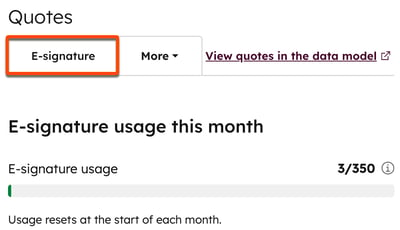
W ustawieniach wyceny możesz sprawdzić, ile e-podpisów wykorzystałeś do tej pory w tym miesiącu, a także jak bliska jest finalizacja Twojego miesięcznego limitu . Miesięczny limit jest resetowany pierwszego dnia każdego miesiąca.
- Na koncie HubSpot kliknij ikonę ustawień w górnym pasku nawigacyjnym.
- Na lewym pasku bocznym przejdź do Obiektu > Wyceny.
- U góry kliknij kartę Podpis elektroniczny.
- Wykorzystanie podpisu elektronicznego jest wyświetlane w sekcji Wykorzystanie podpisu elektronicznego w tym miesiącu.
Zwiększenie limitu podpisów elektronicznych
Aby zwiększyć liczbę e-podpisów dostępnych na koncie, skontaktuj się ze swoim Customer Success Managerem.
Zarządzanie ustawieniami weryfikacji tożsamości podpisu elektronicznego
Domyślnie podpisy elektroniczne nie wymagają weryfikacji tożsamości podczas procesu podpisywania wyceny, ale można włączyć ten wymóg. Jeśli chcesz wymagać weryfikacji kupującego, ale nie potrzebujesz weryfikacji kontrasygnującego, włącz to ustawienie i poproś kontrasygnujących o złożenie podpisu z poziomu HubSpot.
Aby włączyć lub wyłączyć weryfikację tożsamości:
- Na koncie HubSpot kliknij ikonę ustawień w górnym pasku nawigacyjnym.
- Na lewym pasku bocznym przejdź do Obiektu > Wyceny.
- Kliknij kartę Podpis elektroniczny.
- Aby włączyć weryfikację i wymagać jej podczas podpisywania wyceny, włącz przełącznik Weryfikacja tożsamości . W przyszłości weryfikacja tożsamości będzie wymagana przy podpisywaniu wyceny.
- Aby wyłączyć weryfikację, wyłącz przełącznik Weryfikacja tożsamości . W przyszłości weryfikacja tożsamości nie będzie wymagana przy podpisywaniu wyceny.
Dowiedz się, jak podpisywać elektroniczne wyceny.
Utwórz szablon wyceny dostosowany do własnych potrzeb
Wymagana subskrypcja Konto Sales Hub Professional i Enterprise jest wymagane do tworzenia niestandardowych starszych szablonów wycen.
Wymagane uprawnienia Uprawnienia Administrator o rozszerzonych uprawnieniach są wymagane do tworzenia niestandardowych szablonów wycen lub zarządzania nimi.
Uwaga: jeśli masz dostęp do starszych ofert i masz przypisane stanowiskoCommerce Hub, utracisz dostęp do starszych ofert , w tym szablonów ofert, i uzyskasz dostęp do ofert Commerce Hub Aby nadal korzystać ze starszych ofert i starszych szablonów ofert, zmień stanowisko Commerce Hub na podstawowe lub stanowisko w trybie tylko do odczytu, aby uzyskać dostęp do starszych ofert. Lub dowiedz się więcej o szablonach wycen HubSpot's Commerce Hub.
HubSpot udostępnia zestaw trzech domyślnych szablonów wycen, z których można korzystać w obecnej formie lub tworzyć nowe szablony. Po utworzeniu niestandardowego szablonu wyceny zostanie on zapisany jako nowy szablon, pozostawiając domyślny szablon w oryginalnym stanie.
W zależności od subskrypcji HubSpot można dostosować starsze szablony wycen w następujący sposób:
- Dzięki edytowalnym modułom można modyfikować wygląd i zawartość szablonu, aby dopasować go do potrzeb biznesowych.
- Motywy podrzędne można tworzyć za pomocą bezpłatnych narzędzi HubSpot. Dowiedz się więcej o motywach podrzędnych.
- Korzystając z bezpłatnych narzędzi HubSpot lub Sales Hub Starter , można edytować ustawienia motywu zastosowane do domyślnych szablonów wycen zawartych na koncie, ale nie można tworzyć niestandardowych szablonów wycen.
- W ramach wszystkich planów subskrypcji HubSpot, użyj design managera do tworzenia i edytowania szablonów wycen. Subskrypcja Sales Hub Professional lub Enterprise jest jednak wymagana do korzystania z szablonów do tworzenia wycen. Dowiedz się więcej o tworzeniu niestandardowego motywu CMS Wycena w dokumentacji deweloperskiej HubSpot.
Dostosowywanie bez użycia kodu klienta
Poniżej znajduje się kilka typowych przykładów dostosowań, które można wprowadzić bez kodowania, gdy szablon korzysta z jednego z domyślnych szablonów CMS:
- Dodawanie tekstu lub spersonalizowanych symboli z obiektów kontaktu, firmy, transakcji do wyceny (np. numer VAT jako tekst lub właściwość transakcji).
- Dodawanie domyślnych warunków (które mogą być chronione przed edycją podczas tworzenia Wyceny).
- Edycja logo, czcionek i kolorów.
- Ukrywanie modułów.
- Usunięcie kolumny z tabeli pozycji lub dodanie kolumny.
- Usunięcie sekcji Razem lub Suma częściowa z tabeli pozycji.
Dostosowanie wymagające dewelopera
Poniżej znajduje się kilka typowych przykładów dostosowań, które nie są możliwe do wdrożenia za pomocą edytora szablonów bez kodu, ale są możliwe, jeśli programista utworzy niestandardowy szablon CMS dla wycen lub, w niektórych przypadkach użycia, motyw podrzędny motywu CMS Wyceny:
- Tworzenie niestandardowego szablonu od podstaw.
- Dodawanie lub usuwanie modułów do szablonu.
- Dodanie kolumny do tabeli pozycji dla niestandardowej właściwości produktu.
- Spersonalizowany symbol pobiera wiele wartości (np. token pozycji będzie pobierał wartość pierwszej powiązanej pozycji).
- Automatyczne dodawanie pozycji do wyceny.
- Automatyczne dodawanie podatków, opłat lub rabatów do wyceny.
- Tworzenie wielu tabel pozycji.
- Dodanie sekcji do tabeli pozycji (np. w przypadku sprzedaży oprogramowania i sprzętu, umieszczenie całego oprogramowania w jednej sekcji, a całego sprzętu w innej sekcji).
- Dostosowywanie sum częściowych lub całkowitych.
- Ukrywanie modułu podpisu elektronicznego.
Utwórz niestandardowy szablon wyceny za pomocą edytora szablonów bez kodu
- Na koncie HubSpot kliknij ikonę ustawień w górnym pasku nawigacyjnym.
- W menu lewego paska bocznego przejdź do pozycji Obiekty > Wyceny.
- U góry kliknij kartę Szablony wyceny.
- W sekcji Dotychczasowe szablony wycen w prawym górnym rogu kliknij opcję Dostosuj szablon wyceny.
- Najedź kursorem na szablon, od którego chcesz zacząć, a następnie kliknij przycisk Wybierz.
- U góry kliknij ikonę i wprowadź nazwę szablonu wyceny.
- Aby edytować zawartość modułu, w lewym panelu kliknij moduł i edytuj jego zawartość.
Uwaga: w przypadku korzystania ze spersonalizowanych symboli w wycenie HubSpot nie będzie renderować ich dynamicznie. Zamiast tego token jest renderowany w momencie publikacji wyceny i nie będzie aktualizowany po podpisaniu. Z tego powodu nie należy używać spersonalizowanych symboli dla właściwości, które są aktualizowane po opublikowaniu wyceny, w tym: Status płatności, Data płatności, Data e-podpisu i Ukończone podpisy e-podpisu.
- Aby edytować wygląd tabeli pozycji dla kupujących, kliknij moduł Tabela pozycji :
- Aby zmienić kolejność właściwości Pozycji, kliknij przycisk aby przeciągnąć i upuścić właściwości w inne miejsce.
- Jeśli nie chcesz, aby sumy częściowe, opłaty lub sumy były wyświetlane na wycenie, usuń zaznaczenie pól wyboru obok wartości.
- Jeśli chcesz dodać produkty, które będą domyślnie wyświetlane na szablonie, skorzystaj z design managera. Szablony wycen Commerce Hub oferują opcję dodawania produktów do tabeli pozycji w edytorze szablonu.
- Kontynuuj nawigację po edytowalnych modułach w lewym panelu, wprowadzając zmiany w obrazach, tekście i nagłówkach zawartych w szablonie wyceny. Podgląd szablonu znajduje się po prawej stronie panelu.
Uwaga: podczas edycji modułu Komentarze lub Warunki nie należy usuwać tokenów Warunki lub Komentarze dla kupujących , które pojawiają się w tych modułach. Jeśli tokeny zostaną usunięte, żaden tekst, który użytkownicy umieszczą w tych modułach w edytorze wyceny, nie pojawi się w opublikowanej wycenie.
- U góry kliknij kartę Ustawienia .
- Aby ustawić domyślną domenę dla szablonu wyceny, kliknij menu rozwijane Domena .
- Aby wybrać domyślny język dla tytułów modułów i etykiet w szablonie, kliknij menu rozwijane Język . Należy pamiętać, że wszelkie niestandardowe treści już zawarte w szablonie zostaną usunięte podczas zmiany języka. W oknie dialogowym kliknij przycisk Usuń zawartość.
Uwaga: treść dodana do szablonu wyceny w module tekstu sformatowanego nie zostanie automatycznie przetłumaczona. Przykładowe dane nie będą również tłumaczone w podglądzie szablonu.
- W zależności od wybranego języka można również ustawić domyślne ustawienia regionalne, w których będą formatowane daty i adresy. Kliknij menu rozwijane Lokalizacja i wybierz lokalizację.
- Aby edytować style kolorów, czcionek, przycisków i banerów, kliknij Edytuj ustawienia motywu .
- Aby edytować kolory globalne używane w motywie Wycena, kliknij, aby rozwinąć sekcję Kolory globalne . Edytuj kolory przycisków lub banerów tekstowych, klikając, aby rozwinąć sekcję Ustawienia przycisków lub Ustawienia banerów . Ustaw kolor, wprowadzając wartość szesnastkową lub klikając próbnik kolorów.
- Aby edytować globalną czcionkę używaną w motywie Wycena, kliknij, aby rozwinąć sekcję Czcionki globalne , a następnie kliknij menu rozwijane , aby wybrać czcionkę.
- Aby edytować szablon w Design Manager, kliknij Edytuj szablon CMS .
- Po zakończeniu dostosowywania szablonu wyceny w prawym górnym rogu kliknij przycisk Zapisz.
Twój zespół może teraz wybrać niestandardowy szablon wyceny podczas tworzenia starszej wyceny. Po opublikowaniu swojej wyceny dowiedz się, jak udostępnić ją swoim kontaktom.
Zarządzanie starszymi szablonami wycen
Wymagane uprawnienia Do zarządzania starszymi szablonami wycen wymagane są uprawnienia Administratora o rozszerzonych uprawnieniach.
Jeśli korzystasz z bezpłatnych narzędzi HubSpot lub Sales Hub Starter, możesz edytować ustawienia motywów domyślnych starszych szablonów wycen zawartych na koncie. Jeśli korzystasz z Sales Hub Professional lub Enterprise, możesz edytować domyślne starsze szablony wycen i niestandardowe starsze szablony wycen na koncie:
- Na koncie HubSpot kliknij ikonę ustawień w górnym pasku nawigacyjnym.
- W menu lewego paska bocznego przejdź do pozycji Obiekty > Wyceny.
- Kliknij kartęSzablony wyceny .
- W sekcji Domyślne szablony wyceny można zarządzać trzema szablonami dostarczanymi wraz z kontem. Aby wyświetlić opcje szablonu, najedź kursorem na domyślny szablon, a następnie kliknij menu rozwijane Akcje i wybierz opcję:
- Podgląd: zobacz, jak będzie wyglądać wycena utworzona na podstawie szablonu.
- Edytuj motyw: edycja motywu szablonu. Szablony domyślne korzystają z tego samego motywu, więc wszelkie wprowadzone zmiany będą miały wpływ na wszystkie trzy szablony.
- Użyj szablonu: utwórz nową wycenę na podstawie szablonu.
- Ukryj w cudzysłowie: zapobiega wyświetlaniu szablonu jako opcji podczas tworzenia nowej wyceny. Przełącz się z powrotem, wybierając opcję Pokaż w szablonach w menu rozwijanym.
- Zarządzaj wcześniej utworzonymi niestandardowymi szablonami wycen w sekcji Twoje niestandardowe szablony wycen . Aby wyświetlić opcje szablonu, najedź kursorem na niestandardowy szablon wyceny, a następnie kliknij menu rozwijane Działania i wybierz opcję:
- Edycja: edytuj szablon wyceny. W edytorze szablonów można również edytować motyw szablonu w zakładce Ustawienia .
- Clone: tworzenie kopii szablonu wyceny.
- Użyj szablonu: utwórz nową wycenę na podstawie szablonu.
- Ukryj w cudzysłowie: zapobiega wyświetlaniu szablonu jako opcji podczas tworzenia nowej wyceny. Przełącz to z powrotem, wybierając opcję Pokaż w szablonach w menu rozwijanym.
- Usuń: usunięcie szablonu.
Wyceny dotyczące dziedzictwa
Twórz starsze wyceny, aby dzielić się nimi z kontaktami zainteresowanymi zakupem produktu lub usługi od Twojej firmy. Użyj narzędzia do tworzenia starszych wycen, aby utworzyć stronę internetową zawierającą informacje o cenach dla pozycji. Jeśli korzystasz z integracji HubSpot i Shopify, możesz dodać produkty utworzone za pośrednictwem integracji.
Aby zbierać płatności cyfrowe za pośrednictwem starszych wycen, musisz skonfigurować narzędzie płatności HubSpot lub Stripe jako opcję przetwarzania płatności.
Aby utworzyć wycenę z rekordu kontaktu, firmy lub transakcji:
- Przejdź do swojego rekordu:
- Na koncie HubSpot przejdź do System CRM > Kontakty.
- Na koncie HubSpot przejdź do System CRM > Firmy.
- Na koncie HubSpot przejdź do System CRM > Kontakty.
- Kliknij nazwę rekordu, z którego chcesz utworzyć wycenę.
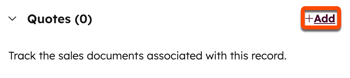
- Na prawym pasku bocznym, w sekcji Wyceny , kliknij + Dodaj. Jeśli nie widzisz karty Wyceny , dowiedz się, jak dodać ją do prawego paska bocznego.
Aby utworzyć wycenę na stronie indeksu wycen:
- Na koncie HubSpot przejdź do sekcji Handel > Cytaty.
- W prawym górnym rogu kliknij przycisk Utwórz wycenę.
Zbuduj swoją wycenę
Po utworzeniu wyceny utwórz ją, aby dodać powiązaną transakcję, informacje o kupującym, informacje o firmie i szczegóły płatności. Podgląd wyceny wyświetlany w prawym panelu jest oparty na ostatnim szablonie użytym do utworzenia wyceny. Zaktualizuj podgląd, przechodząc do następnej sekcji, a następnie wybierając inny szablon.
Transakcja
Powiązanie dotychczasowej wyceny z nową lub istniejącą transakcją. Transakcji utworzonych za pośrednictwem integracji z handlem elektronicznym, takich jak Shopify, nie można powiązać z wycenami. Waluta wyceny będzie odzwierciedlać Właściwość transakcji ( Currency ) powiązanej transakcji. Dowiedz się więcej o obsługiwanych walutach podczas korzystania z płatności HubSpot lub Stripe jako opcji przetwarzania płatności.
- Aby powiązać starszą wycenę z nową lub istniejącą transakcją, kliknij menu rozwijane Powiązanie z transakcją i wybierz opcję:
- Aby powiązać wycenę z istniejącą transakcją, kliknij menu rozwijane Powiązanie z transakcją i wybierz istniejącą transakcję. W przypadku powiązania wyceny z istniejącą transakcją, kwota transakcji zostanie zaktualizowana, jeśli domyślne ustawienie transakcji jest inne niż Ręczne wprowadzanie. Pozycje zostaną również zaktualizowane w transakcji, aby odzwierciedlić te z wyceny.
- Aby utworzyć nową transakcję dla wyceny, kliknij menu rozwijane Powiązanie z transakcją i wybierz opcję Utwórz nową transakcję. W prawym panelu wprowadź szczegóły transakcji. Następnie kliknij przycisk Utwórz. Aby dostosować wyświetlane właściwości, kliknij Edytuj ten formularz u góry.
Uwaga: w przypadku dodawania wielu wycen do transakcji, kwota transakcji i pozycje będą odzwierciedlać najnowszą opublikowaną wycenę. Na przykład, jeśli dodasz wycenę z dwoma pozycjami o łącznej wartości 100 USD, a następnie dodasz drugą wycenę z trzema pozycjami o łącznej wartości 150 USD, kwota transakcji wyniesie 150 USD, a transakcja będzie zawierać trzy pozycje.
- Kliknij przycisk Dalej.
- Wycenę można zapisać jako wersję roboczą na każdym etapie, klikając przycisk Zapisz, a następnie klikając przycisk Wyjdź w lewym dolnym rogu. Dowiedz się, jak uzyskać dostęp do wersji roboczej wyceny w celu jej edycji. Wersje robocze wycen mogą zapisywać się w przepływach pracy.
Informacje dla kupujących
Dodaj kontakty i firmę do swojej wcześniejszej wyceny. Jeśli wybrano istniejącą transakcję, HubSpot automatycznie doda kontakty i główną firmę powiązaną z transakcją do wyceny.
- Aby edytować dane kontaktu (np. stanowisko) lub informacje o firmie (np. adres firmy), kliknij nazwę kontaktu lub nazwę firmy, zaktualizuj ich dane w prawym panelu, a następnie kliknij przycisk Zapisz. Aktualizacje zostaną zapisane w ich rekordzie w CRM.
- Aby usunąć kontakt lub firmę z wyceny, usuń zaznaczenie pola wyboru obok ich nazwy.
- Kliknij + Dodaj kolejny kontakt , aby dodać kolejny kontakt do wyceny. W prawym panelu:
- Wyszukaj kontakty i zaznacz pola wyboru obok istniejących rekordów kontaktu, które chcesz dodać do wyceny, a następnie kliknij przycisk Dalej. Dodaj etykiety powiązań, a następnie kliknij Zapisz.
- Kliknij kartę Utwórz nowy , aby utworzyć nowy rekord kontaktu do wykorzystania w wycenie.
- Jeśli włączyłeś ustawienia prywatności danych na swoim koncie, kliknij rozwijane menu Podstawa prawna do przetwarzania danych kontaktu i wybierzopcję . Dowiedz się więcej o śledzeniu podstaw prawnych przetwarzania danych.
- Jeśli na koncie znajdują się kontakty marketingowe, zaznacz pole wyboru Ustaw ten kontakt jako kontakt marketingowy , aby ustawić kontakt jako Marketingowy. Jeśli nie wybierzesz tej opcji podczas tworzenia kontaktu, możesz później ustawić kontakt jako kontakt marketingowy .
- Po zakończeniu kliknij przycisk Utwórz. Aby zapisać i utworzyć kolejny kontakt, kliknij przycisk Utwórz i dodaj kolejny.
Dodaj kontakty i firmę, jeśli utworzyłeś nową transakcję i nie powiązałeś z nią kontaktu ani firmy:
- Kliknij przycisk Dodaj kontakt.
- Wyszukaj kontakty i zaznacz pola wyboru obok istniejących rekordów kontaktu, które chcesz dodać do wyceny, a następnie kliknij przycisk Dalej. Dodaj etykiety powiązań, a następnie kliknij Zapisz.
- Kliknij kartę Utwórz nowy , aby utworzyć nowy rekord kontaktu do wykorzystania w wycenie.
Uwaga: nie zaleca się dodawania kontaktów do konta bez adresu e-mail, ponieważ HubSpot używa adresu e-mail do deduplikacji kontaktów i automatycznego powiązania kontaktów z firmami.
-
-
- Jeśli włączyłeś ustawienia prywatności danych na swoim koncie, kliknij rozwijane menu Podstawa prawna do przetwarzania danych kontaktu i wybierzopcję . Dowiedz się więcej o podstawach prawnych przetwarzania danych.
- Jeśli na koncie znajdują się kontakty marketingowe, zaznacz pole wyboru Ustaw ten kontakt jako kontakt marketingowy , aby ustawić kontakt jako Marketingowy. Jeśli nie wybierzesz tej opcji podczas tworzenia kontaktu, możesz później ustawić kontakt jako kontakt marketingowy .
- Po zakończeniu kliknij przycisk Utwórz. Aby zapisać i utworzyć kolejny kontakt, kliknij przycisk Utwórz i dodaj kolejny.
-
- Kliknij + Dodaj kolejny kontakt , aby dodać kolejny kontakt do wyceny.
- Aby dodać firmę, kliknij przycisk Dodaj firmę.
- Wyszukaj firmę i zaznacz pole wyboru obok istniejącego rekordu firmy, który chcesz dodać do wyceny, a następnie kliknij przycisk Dalej. Dodaj etykiety powiązań, a następnie kliknij Zapisz.
- Kliknij kartę Utwórz nowy , aby utworzyć nowy rekord firmy do użycia w wycenie, a następnie kliknij przycisk Utwórz.
-
- W prawym panelu wprowadź właściwości firmy. Po wypełnieniu nazwy firmy lub nazwy domeny pojawią się dodatkowe pola. Aby dostosować wyświetlane właściwości, w prawym górnym rogu kliknij Edytuj ten formularz.
-
- W sekcji Powiązanie firmy z wyszukaj i wybierz rekordy, z którymi powiązana jest firma. Aby dostosować wyświetlane powiązania, kliknij Edytuj ten formularz u góry.
- Po wypełnieniu informacji o firmie kliknij przycisk Utwórz u dołu.
- Kliknij przycisk Dalej.
Uwaga: kraj firmy wyświetlany w wycenie jest wypełniany przez informacje w domyślnej właściwości kraju firmy. Nie można utworzyć niestandardowej domyślnej właściwości, aby zmienić te informacje.
Informacje o użytkowniku
Sprawdź, czy Twoje dane osobowe i dane firmy są prawidłowe. Domyślnie dane osobowe użytkownika są wypełniane przez jego profil i preferencje. Informacje o firmie są pobierane z ustawień konta. Aktualizacja informacji w profilu nie spowoduje aktualizacji wcześniej utworzonych wycen. Aby zaktualizować informacje o już utworzonej wycenie, należy ręcznie zaktualizować swoje dane.
Aby edytować informacje o nadawcy wyceny dla pojedynczej wyceny:
- Kliknij swoje imię i nazwisko.
- W prawym panelu zaktualizuj dane osobowe. W razie potrzeby można je zmienić na dane innego użytkownika HubSpot. Kliknij przycisk Zapisz.
Uwaga: jeśli zaktualizujesz nazwę stanowiska użytkownika, zostanie ona zapisana dla wszystkich przyszłych wycen. Można go ponownie edytować przy kolejnych wycenach.
- Aby edytować informacje o firmie, kliknij jej nazwę.
- W prawym panelu zaktualizuj informacje o firmie. Kliknij przycisk Zapisz.
- Kliknij przycisk Dalej.
Uwaga: wprowadzone zmiany będą miały wpływ tylko na edytowaną wycenę.
Dodawanie pozycji
Dodaj pozycje, w tym rabaty, podatki i opłaty oraz harmonogramy płatności do starszych wycen. Produktów w cenie Szczebel nie można dodawać do starszych wycen, a jedynie do wycen.
Wszelkie zmiany dokonane w sekcji pozycji linii zaktualizują pozycje linii wymienione w powiązanym rekordzie transakcji. Jeśli rekord transakcji jest powiązany z wieloma wycenami, tylko pozycje z ostatnio utworzonej wyceny pojawią się na karcie pozycji rekordu transakcji.
- Aby dodać pozycję, w prawym górnym rogu kliknij Dodaj pozycję, a następnie wybierz jedną z poniższych opcji:
- Wybierz z biblioteki produktów: dodaj pozycję na podstawie produktu z biblioteki produktów, w tym pozycji utworzonych przy użyciu integracji HubSpot-Shopify. Po wybraniu tej opcji można wyszukiwać według nazwy produktu, opisu produktu lub jednostki SKU albo kliknąć opcję Zaawansowane filtry , aby zawęzić wyszukiwanie. Zaznacz pola wyboru w prawym panelu obok produktów, na których chcesz oprzeć swoją pozycję.
-
- Utwórz niestandardową pozycję: jeśli masz uprawnienia do tworzenia niestandardowych pozycji , zostanie utworzona nowa niestandardowa pozycja, która jest unikalna dla tej indywidualnej wyceny. Po wybraniu tej opcji należy użyć prawego panelu, aby wprowadzić szczegóły pozycji i wybrać, czy niestandardowa pozycja ma zostać zapisana w bibliotece produktów. Kliknij Zapisz lub Zapisz i dodaj kolejną.
- Aby edytować, sklonować lub usunąć pozycję, najedź kursorem na produkt, kliknij opcję Działania, a następnie wybierz opcję:
- Edycja: edytuj pozycję tylko dla tej wyceny. Biblioteka produktów nie zostanie naruszona.
- Możesz także edytować szczegóły poszczególnych pozycji w kolumnach edytora pozycji, w tym termin, cenę jednostkową, ilość i kwotę rabatu. Wprowadź nową wartość w odpowiedniej kolumnie. Dowiedz się, jak dodawać i usuwać kolumny.
- W przypadku ustawienia powtarzającej się częstotliwości rozliczeń (np. co miesiąc) dla klienta zostanie utworzona subskrypcja. Dowiedz się więcej o subskrypcji.
- Rabaty można dodawać do poszczególnych pozycji lub do całej wyceny.
- Podatki mogą być dodawane do poszczególnych pozycji lub do całej wyceny. Podczas korzystania z płatności online można również korzystać z automatycznego podatku od sprzedaży .
- Usuń: usunięcie pozycji.
- Clone: utworzenie nowej pozycji z tymi samymi szczegółami.
- Aby zmienić kolejność pozycji, kliknij i przeciągnij pozycję za pomocą uchwytu przeciągania.
- Edycja: edytuj pozycję tylko dla tej wyceny. Biblioteka produktów nie zostanie naruszona.
- Kliknij menu rozwijane Częstotliwość rozliczania, aby ustawić częstotliwość rozliczania pozycji. Częstotliwość można ustawić jako jednorazową, tygodniową, co dwa tygodnie, miesięczną, kwartalną, półroczną, roczną lub co dwa, trzy, cztery lub pięć lat.
Uwaga: jeśli podczas tworzenia starszej wyceny z włączonymi płatnościami online ustawisz wartość Okres subskrypcji pozycji z cykliczną częstotliwością rozliczeń na 0, subskrypcja będzie automatycznie odnawiana do momentu jej anulowania.
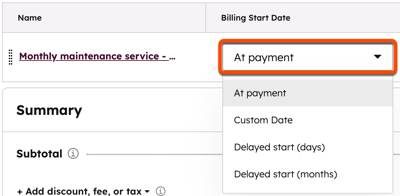
- Domyślnie rozliczanie jednorazowych i cyklicznych pozycji rozpocznie się w momencie finalizacji zamówienia(przy płatności). Aby obciążyć kupującego za daną pozycję w późniejszym terminie, kliknij menu rozwijane Data rozpoczęcia rozliczenia , a następnie wybierz jedną z poniższych opcji:
- Data niestandardowa: określona data w przyszłości. Po wybraniu tej opcji w prawym panelu kliknij selektor dat i wybierz datę rozpoczęcia , a następnie kliknij przycisk Zapisz.
- Opóźnienie rozpoczęcia (dni): opóźnienie daty rozpoczęcia rozliczeń o określoną liczbę dni po finalizacji zamówienia. Po wybraniu tej opcji, w prawym panelu wprowadź liczbę w polu Opóźnienie rozpoczęcia rozliczeń o dni , a następnie kliknij przycisk Zapisz.
- Opóźnienie rozpoczęcia (miesiące): opóźnienie daty rozpoczęcia rozliczeń o określoną liczbę miesięcy po finalizacji zamówienia. Po wybraniu tej opcji, w prawym panelu wprowadź liczbę w polu Opóźnienie rozpoczęcia rozliczeń o miesiące , a następnie kliknij przycisk Zapisz.
Uwaga: Przetwarzanie płatności Stripe może przetwarzać powtarzające się pozycje płatne w późniejszym terminie, o ile w Finalizacji zamówienia znajduje się co najmniej jedna pozycja płatna w wycenie. Na przykład, pozycja 1 jest płatna przy finalizacji zamówienia, a pozycja 2 jest płatna za 30 dni.
Dodawanie rabatów, opłat i podatków do wyceny
W sekcji Podsumowanie dodaj jednorazowe rabaty, opłaty i podatki do sumy częściowej wyceny. Te dodane elementy nie zostaną dodane do powiązanej właściwości Właściwość transakcji.
Dowiedz się, jak dodawać stawki podatkowe do produktów i usług, zamiast dodawać jednorazowe podatki do sumy częściowej.
Uwaga:
- Jednorazowe rabaty, opłaty i podatki będą miały zastosowanie wyłącznie do pozycji naliczanych przy finalizacji zamówienia, a nie do pozycji, których płatność przypada w późniejszym terminie.
- Podczas gdy możliwość dodania podatku, opłaty lub rabatu istnieje w HubSpot, zespoły prawne i księgowe są najlepszym źródłem porad dotyczących zgodności z przepisami w konkretnej sytuacji.
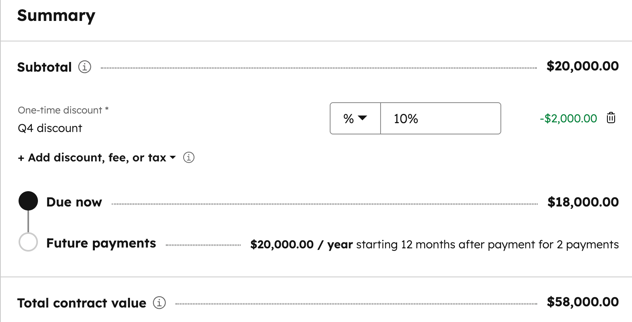
- Aby dodać podatek, opłatę lub rabat, kliknij +Dodaj rabat, opłatę lub podatek, a następnie wybierz Dodaj jednorazowy rabat, Dodaj jednorazową opłatę lub Dodaj jednorazowy podatek.
- Wprowadź nazwę podatku, opłaty lub rabatu oraz wartość w polu tekstowym. Kliknij menu rozwijane i wybierz wartość procentową lub walutę. Waluta w menu rozwijanym będzie zgodna z walutą wyceny.
- Kliknij przycisk usuń obok dodanych podatków, opłat lub rabatów, aby je usunąć.
- Domyślnie w opublikowanej wycenie wyświetlana jest tylko suma należna przy finalizacji zamówienia. Pozycje należne w przyszłości nie zostaną uwzględnione w sumie. Aby wyświetlić całkowitą kwotę umowy , w tym pozycje z datą przyszłą, zaznacz pole wyboru Wyświetl całkowitą kwotę umowy w opublikowanej wycenie . Skonfiguruj domyślne zachowanie w ustawieniach Wyceny.
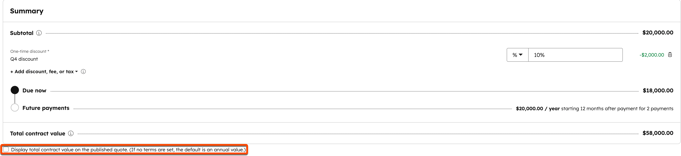
- Jeśli korzystasz z płatności online i skonfigurowałeś automatyczny podatek od sprzedaży, włącz przełącznik Automatyczny podatek od sprzedaży , aby użyć automatycznego obliczania podatku od sprzedaży w wycenie.
Uwaga:
- Podczas ustawiania ceny jednostkowej pozycji w dowolnej walucie obsługiwanych jest do sześciu miejsc po przecinku, a rabaty są zaokrąglane na podstawie dokładności waluty podczas finalizacji zamówienia. Na przykład, jeśli pozycja ma cenę 11,90 USD i zastosowany zostanie rabat w wysokości 15%, zdyskontowana kwota 1,785 USD zostanie zaokrąglona do 1,79 USD, a łączna kwota zapłacona przez kupującego wyniesie 10,12 USD.
- Podczas dodawania podatków obsługiwane są maksymalnie dwa miejsca po przecinku. W przypadku podatków z więcej niż dwoma miejscami po przecinku, HubSpot zaokrągli w następujący sposób, w zależności od tego, czy podatki są oparte na procentach, czy na walucie:
- Podatki procentowe: Wartości 5 i poniżej są zaokrąglane w dół, natomiast wartości 6 i powyżej są zaokrąglane w górę. Na przykład 9,995% stałoby się 9,99%, a 9,996% stałoby się 10,00%.
- Podatki oparte na walucie: Wartości 4 i niższe są zaokrąglane w dół, natomiast wartości 5 i wyższe są zaokrąglane w górę. Na przykład 9,994 USD stałoby się 9,99 USD, a 9,995 USD stałoby się 10,00 USD.
Dodaj harmonogram płatności
Włącz harmonogram płatności w starszych wycenach, aby rozłożyć płatności w czasie, umożliwiając podzielenie całkowitej kwoty wyceny na wiele rat w określonym okresie. Każda rata będzie miała swój unikalny termin płatności, kwotę płatności i nazwę.
Na przykład, jeśli wycena za instalację Raty wynosi 5 000 USD, możesz ułożyć harmonogram płatności na trzy płatności w ciągu sześciu miesięcy:
Płatność pierwsza (płatna w momencie akceptacji): $2,500
Płatność druga (płatna za trzy miesiące): $1,250
Płatność trzecia (płatna w momencie podpisania projektu): $1,250
W przypadku pobierania płatności za pomocą Płatności HubSpot lub połączonego konta Stripe, pierwsza rata jest płatna za pośrednictwem wyceny, a wszystkie pozostałe raty zostaną utworzone jako faktury Draft .
Uwaga: Harmonogramów płatności nie można skonfigurować w przypadku wycen z powtarzającymi się pozycjami lub przyszłymi datami rozpoczęcia rozliczeń.
Aby skonfigurować Harmonogram płatności:
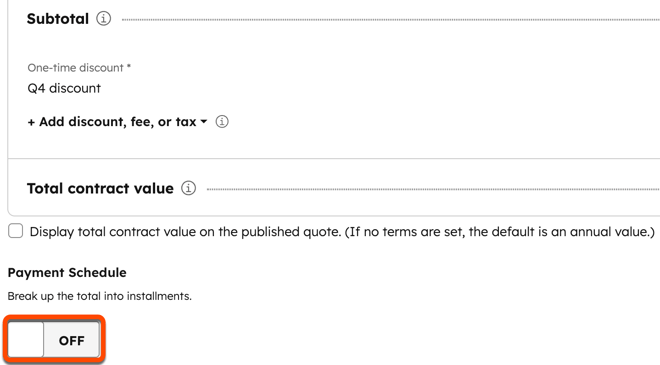
- W sekcji Harmonogram płatności włącz przełącznik Harmonogram płatności.
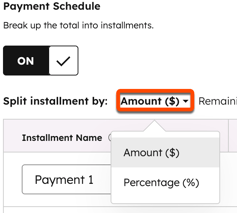
- Kliknij menu rozwijane Kwota i wybierz opcję Kwota lub Procent (%) , aby określić, czy rata ma być dzielona według kwoty czy procentu.
- Wprowadź nazwę raty, kwotę lub wartość procentową oraz termin płatności.
- Pierwsza płatność jest wymagalna w momencie otrzymania. W polu Termin płatności wprowadź opis terminu płatności.
- Aby ustawić przyszłą płatność na określoną datę, kliknij selektor dat i wybierz datę.
- Aby ustawić termin płatności na podstawie kamienia milowego, kliknij menu rozwijane Określona data , a następnie wybierz Kamień milowy i wprowadź kamień milowy w polu tekstowym.
- Kliknij + Dodaj kolejną ratę , aby dodać kolejną ratę płatności.
- Podczas przeglądania wyceny kupujący zobaczy sumę i każdą ratę, wraz z terminem ich płatności.
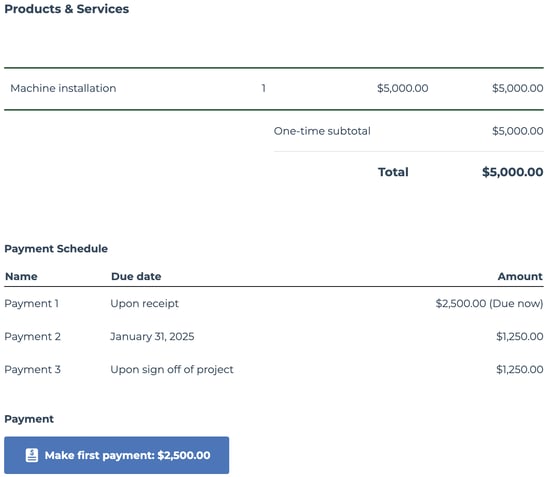
- Gdy kupujący zapłaci za wycenę, faktury za kolejne płatności zostaną utworzone w statusie Wersja robocza na koncie użytkownika. Faktury nie będą automatycznie wysyłane do kupującego, a przyszłe płatności nie będą zautomatyzowane. Dowiedz się, jak zarządzać wersjami roboczymi faktur.
Ocena podsumowania wyceny
Podczas konfigurowania pozycji należy ocenić sekcję Podsumowanie , aby zrozumieć, w jaki sposób kupujący zostanie obciążony, w tym rabatami, opłatami i podatkami.
- Suma częściowa pokaże tylko pozycje należne przy finalizacji zamówienia. Wszelkie pozycje, które zostaną naliczone później, pojawią się zamiast tego w sumie przyszłych płatności .
- Wszystkie pozycje, niezależnie od terminu płatności, zostaną zsumowane w Całkowitej kwocie umowy.
- Jednorazowe rabaty, opłaty i podatki zostaną zastosowane wyłącznie do pozycji płatnych w momencie Finalizacji zamówienia, a nie do pozycji płatnych później.
Aby przejść do konfiguracji opcji podpisu i płatności w wycenie, kliknij przycisk Dalej.
Podpis i płatność
Zdecyduj, w jaki sposób chcesz zbierać podpisy i płatności za swoją wycenę. Musisz zapisywać się do płatności HubSpot lub podłączyć Stripe jako opcję przetwarzania płatności , aby akceptować płatności online.
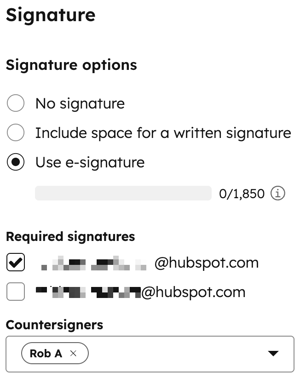
- W sekcji Opcje podpisu wybierz opcję podpisu:
- Brak podpisu: do autoryzacji wyceny nie jest wymagany podpis.
- Uwzględnij miejsce na pisemny podpis: użyj odręcznego podpisu na wydrukowanej kopii Wyceny. Wycenę można później ręcznie oznaczyć jako podpisaną , aby wskazać, że wszystkie podpisy są obecne. Aby uwzględnić miejsce na kontrasygnatę dla kogoś z zespołu, zaznacz pole wyboru Uwzględnij miejsce na kontrasygnatę .
- Użyj podpisu elektronicznego: Użytkownicy z płatnym stanowiskiem Sales Hub mogą skonfigurować wycenę tak, aby zawierała pole podpisu cyfrowego.
Zastrzeżenie: Wdrożenie Dropbox Sign przez HubSpot powinno być zgodne z eIDAS, ponieważ Dropbox Sign jest zgodny z eIDAS. Niniejszy dokument nie stanowi porady prawnej i nie powinien zastępować profesjonalnej porady prawnej, w celu uzyskania której należy skonsultować się z licencjonowanym prawnikiem.
- Aby włączyć pobieranie płatności online, w sekcji Akceptuj płatności online włącz przełącznik .
- Zaznacz lub usuń zaznaczenie pola wyboru Akceptowane formy płatności , aby wybrać akceptowane typy płatności.
- Jeśli skonfigurowałeś opłaty, zaznacz pola wyboru Opłaty stosowane przy finalizacji zamówienia , aby określić, które opłaty zostaną zastosowane do płatności.
- Zaznacz pole wyboru Windykacja adresu rozliczeniowego dla zakupów kartą kredytową , aby zbierać adres rozliczeniowy kupujących.
- Zaznacz pole wyboru Zbieraj adres wysyłki , aby zbierać adresy wysyłki kupujących.
- Wyczyść pole wyboru Zbierz szczegóły płatności klienta przy finalizacji zamówienia dla przyszłych opłat , jeśli nie chcesz zbierać szczegółów płatności kupujących przy finalizacji zamówienia.
- Kliknij przycisk Dalej.
Uwaga:
- Opcja przetwarzania płatności Stripe może przetwarzać powtarzające się pozycje płatne w późniejszym terminie, jeśli w finalizacji zamówienia znajduje się co najmniej jedna pozycja płatna. Na przykład, pozycja 1 jest płatna przy finalizacji zamówienia, a pozycja 2 jest płatna za 30 dni.
- Gdy dokonywana jest płatność za wycenę, automatycznie tworzona jest faktura, jeśli w ustawieniach włączona jest opcja automatycznego tworzenia faktur. Dowiedz się więcej na temat finalizacji zamówienia.
Szablon i szczegóły
Wybierz szablon i wprowadź szczegóły swojej wyceny.
- Kliknij menu rozwijane Szablon wyceny i wybierz szablon.
- W polu Wycena wprowadź nazwę swojej wyceny.
- Ustawienie Domena ma zastosowanie tylko w przypadku korzystania z niestandardowego szablonu wyceny i jest ustawiane przez wybrany szablon wyceny. Domyślnie slug treści używa unikalnego identyfikatora daty i wyceny i nie musi być dostosowywany. Aby zmienić slug, w polu Content slug wprowadź niestandardowy slug.
- W polu Data wygaśnięcia kliknij selektor dat i wybierz datę wygaśnięcia. Użytkownicy konta Sales Hub Professional lub Enterprise mogą ustawić domyślny okres wygaśnięcia wyceny w ustawieniach konta. Gdy wycena wygaśnie, kontakty nie będą już miały do niej dostępu i zostaną poproszone o kontakt z zespołem.
- Kliknij menu rozwijane Wycena języka i wybierzjęzyk. Jeśli używasz niestandardowego szablonu wyceny, język zostanie automatycznie ustawiony na język szablonu i nie będzie można go zmienić.
- Kliknij menu rozwijane Lokalizacja i wybierz lokalizację. Ustawienia regionalne określają format wyświetlania daty i adresu dla Wyceny. Jeśli używasz niestandardowego szablonu wyceny, ustawienia regionalne zostaną automatycznie ustawione na ustawienia regionalne szablonu i nie będzie można ich zmienić. Format waluty wyceny jest dziedziczony z waluty rekordu transakcji. Zmiana ustawień regionalnych Wyceny nie spowoduje aktualizacji waluty
- W polu Komentarze dla kup ującego wprowadź komentarze dla kupującego. Użyj opcji formatowania na dole, aby zmodyfikować tekst lub wstawić łącze. Kliknij ikonę fragmenty , aby wprowadzić krótki blok tekstu wielokrotnego użytku.
- W polu Warunki zakupu wprowadź dowolne warunki. Użyj opcji formatowania na dole, aby zmodyfikować tekst lub wstawić łącze. Kliknij ikonę fragmenty , aby wprowadzić krótki blok tekstu wielokrotnego użytku.
- Aby zaktualizować domyślny kolor i logo, które będzie wyświetlane, edytuj branding w ustawieniach konta.
- Kliknij przycisk Dalej.
Ocena i wysłanie wyceny
Wyświetl podgląd treści wyceny i opublikuj ją, zapisz jako wersję roboczą lub prześlij do zatwierdzenia. Aby zapisać wycenę jako wersję roboczą do późniejszej edycji , w prawym dolnym rogu kliknij przycisk Zapisz, a następnie kliknij przycisk Wyjdź w lewym dolnym rogu, aby opuścić edytor wycen.
Uwaga: po zapisaniu wyceny jako wersji roboczej nie można edytować opcji podpisu elektronicznego w kroku Podpis & Płatność . Jeśli skonfigurowano przepływy pracy zatwierdzania wycen, należy pamiętać, że w przepływie pracy mogą zapisywać się wyceny o statusie wersji roboczej.
- Aby opublikować wycenę, w prawym dolnym rogu kliknij przycisk Utwórz. Jeśli wycena wymaga zatwierdzenia, w prawym dolnym rogu kliknij opcję Poproś o zatwierdzenie. Osoba zatwierdzająca wycenę na koncie musi zatwierdzić wycenę , zanim będzie można ją opublikować i wysłać do kontaktów. Dowiedz się, jak wprowadzić żądane zmiany w wycenie.
Uwaga: po przesłaniu wyceny do zatwierdzenia nie można jej edytować, chyba że zostanie ona odrzucona przez osobę zatwierdzającą wycenę.
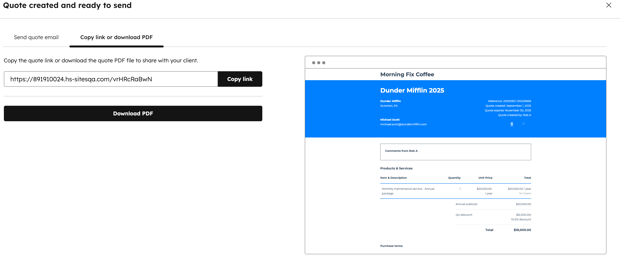
- Aby skopiować link do wysłania wyceny lub pobrać plik PDF z wyceną:
- W oknie dialogowym, w zakładce Kopiuj link, pobierz PDF , w prawym panelu wyświetlony zostanie podgląd wyceny. Kliknij przycisk Kopiuj link , aby skopiować link do wyceny.
- Kliknij Pobierz PDF , aby pobrać plik PDF z wyceną.
- Po zakończeniu kliknij X lub Finalizacja .
- Aby wysłać wycenę pocztą elektroniczną:
- W oknie dialogowym kliknij kartę Wyślij e-mail z wyceną .
- Pole Do zostanie automatycznie wypełnione adresem e-mail kontaktu powiązanego z wyceną. Aby zmienić ten adres, kliknij menu rozwijane i wybierz kontakt. Jeśli wprowadzisz nowy adres e-mail, HubSpot automatycznie utworzy rekord kontaktu po wysłaniu.
- Aby dodać adres e-mail do pola Cc , kliknij przycisk Dodaj odbiorców Cc. Kliknij menu rozwijane, wybierz kontakty lub wprowadź niestandardowe adresy e-mail. W polu Cc można dodać maksymalnie dziewięć adresów e-mail.
- Jeśli domyślny adres e-mail został skonfigurowany w ustawieniach wyceny, pole Od zostanie automatycznie wypełnione domyślnym adresem e-mail. W przeciwnym razie zostanie on wypełniony osobistym adresem e-mail. Jeśli ustawiono domyślny adres e-mail, ale włączono ustawienie umożliwiające użytkownikom wysyłanie wycen z ich osobistych adresów e-mail lub innych adresów e-mail zespołu , do których mają dostęp, można wybrać inny adres e-mail.
- Jeśli nie ustawiono domyślnego adresu e-mail, wybrany adres e-mail stanie się adresem domyślnym przy każdym wysłaniu wyceny, ale można go zmienić przed każdym wysłaniem wyceny.
- Odpowiedzi na wiadomość e-mail z wyceną będą kierowane na adres Od . Jeśli wybierzesz adres e-mail, który jest używany w połączonej skrzynce odbiorczej, w tym we wspólnych skrzynkach odbiorczych e-mail zespołu, zarządzaj działaniami obserwującymi w skrzynce odbiorczej rozmów HubSpot.
- W polu Temat edytuj temat wiadomości e-mail.
- W polu Wpisz wiadomość tutaj... wprowadź wiadomość e-mail. Użyj paska narzędzi formatowania na dole, aby sformatować tekst, wstawić linki i fragmenty.
- Podczas aktualizacji pól w prawym panelu wyświetlany będzie podgląd na żywo.
- Aby wysłać wiadomość e-mail, kliknij przycisk Wyślij wiadomość e-mail z wyceną. Kupujący otrzyma wiadomość e-mail zawierającą szczegóły wyceny wraz z linkiem umożliwiającym wyświetlenie wyceny w przeglądarce, a także wersję wyceny w formacie PDF jako załącznik.
- Aby zamiast tego ręcznie skomponować wiadomość e-mail z linkiem do wyceny, kliknij przycisk Utwórz niestandardową wiadomość e-mail w CRM.
Dowiedz się, jak zarządzać wersjami roboczymi i opublikowanymi wycenami.
Wprowadzanie żądanych zmian w wycenie
Jeśli ustawienie zatwierdzania wyceny zostało włączone, a osoba zatwierdzająca zażądała zmian, należy wprowadzić zmiany i ponownie przesłać wycenę do zatwierdzenia. Po przesłaniu żądanej zmiany automatycznie tworzone jest zadanie, w tym wszelkie komentarze osoby zatwierdzającej. Skonfiguruj powiadomienia , aby otrzymywać powiadomienia o przydzielonych zadaniach.
Aby uzyskać dostęp do zadania i wprowadzić żądane zmiany w wycenie:- Na koncie HubSpot przejdź do sekcji System CRM > Zadania.
- Format tytułu zadania będzie następujący Wymagane zmiany: [Nazwa Transakcji}. Najedź kursorem na zadanie i kliknij Edytuj.
- W prawym panelu, w sekcji Notatki, wyświetl notatki od osoby zatwierdzającej.
- Na koncie HubSpot przejdź do sekcji Handel > Cytaty.
- Kliknij nazwę wyceny.
- Zaktualizuj wycenę na podstawie żądanych zmian.
- W ostatnim kroku, w prawym dolnym rogu, kliknij przycisk Poproś o zatwierdzenie.
- Wycena zostanie przesłana do zatwierdzenia.
Udostępnianie opublikowanych wycen
Jeśli wycena nie została udostępniona po jej utworzeniu, istnieje wiele sposobów na jej udostępnienie po opublikowaniu:
- Wysyłanie wyceny e-mailem z rekordu wyceny w CRM.
- Skopiuj adres URL opublikowanej wyceny, która jeszcze nie wygasła.
- Udostępnij wycenę z aplikacji mobilnej HubSpot.
- Wstawianie wyceny za pomocą mobilnej klawiatury HubSpot
Uwaga: opublikowanych wycen nie można przekierować z jednej domeny do drugiej. Na przykład, jeśli hostujesz swoje wyceny na www.website.com, ale później przekierujesz tę domenę na www.new-website.com, wyceny, które były hostowane na oryginalnej domenie, nie zostaną przekierowane i zamiast tego staną się stronami błędów.
Aby wysłać starszą wycenę z rekordu wyceny w CRM:
- Na koncie HubSpot przejdź do swoich rekordów:
- Kliknij nazwę rekordu.
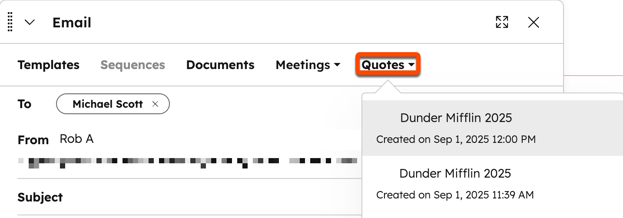
- W lewym panelu kliknij ikonę E-mail.
- W oknie Pop-up kliknijmenu rozwijane Wyceny i wybierz wycenę. Aby udostępnić wycenę za pośrednictwem wiadomości e-mail, musi istnieć wycena utworzona dla transakcji powiązanej z rekordem kontaktu lub firmy.
Aby skopiować adres URL opublikowanej wcześniejszej wyceny, która jeszcze nie wygasła:
- Na koncie HubSpot przejdź do sekcji Handel > Cytaty.
- Najedź kursorem na opublikowaną wycenę, a następnie kliknij opcję Akcje i wybierz opcję Kopiuj link.
- Korzystając z adresu URL, kontakt może wyświetlić wycenę w przeglądarce, pobrać ją lub wydrukować.
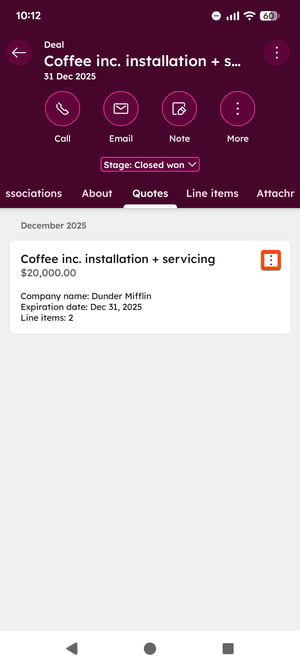
Aby przeglądać, usuwać lub udostępniać starsze wyceny w aplikacji mobilnej HubSpot na urządzeniu z systemem Android:
- Otwórz aplikację HubSpot na urządzeniu mobilnym z systemem Android.
- Stuknij Transakcje w dolnym menu nawigacyjnym.
- Stuknijnazwę transakcji .
- W Rekordzie transakcji dotknijzakładki Wyceny .
- Wyceny powiązane z transakcją zostaną wyświetlone. Status i data wygaśnięcia zostaną wyświetlone na liście poniżej nazwy wyceny. Stuknij wycenę , aby wyświetlić więcej szczegółów.
- Aby skopiować link do wyceny, pobrać wycenę, udostępnić wycenę z poziomu aplikacji, przywołać wycenę, wyświetlić pozycje lub usunąć wycenę, dotknij ikony menu obok nazwy wyceny.
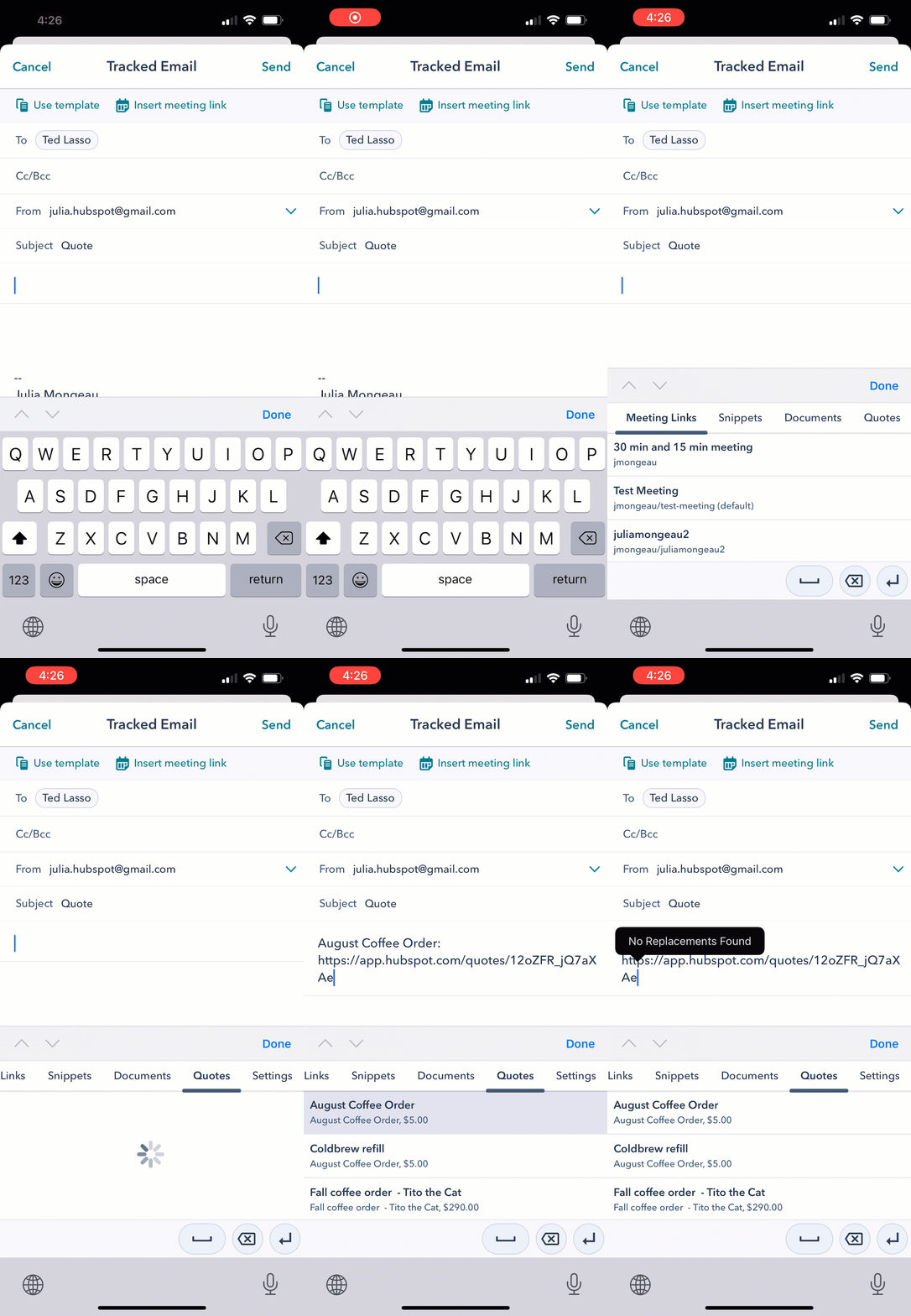
Możesz również udostępnić starszą wycenę za pomocą mobilnej klawiatury HubSpot na urządzeniu z systemem Android lub iOS. Dowiedz się więcej o włączaniu klawiatury HubSpot w ustawieniach urządzenia, a następnie uzyskaj dostęp do klawiatury HubSpot podczas korzystania z aplikacji mobilnej HubSpot.
Jak e-podpisać wycenę spadku
Gdy podpis elektroniczny jest włączony dla starszej wyceny, kupujący i kontrasygnujący mogą dodać swoje podpisy do wyceny.
Aby zapewnić dodatkowe bezpieczeństwo, włącz weryfikację tożsamości, aby uwzględnić krok weryfikacji e-mail w celu potwierdzenia tożsamości sygnatariusza przed zezwoleniem mu na podpisanie wyceny. Jeśli nie potrzebujesz weryfikacji tożsamości, możesz wyłączyć ten wymóg. Kontrasygnujący mogą opcjonalnie rozpocząć proces podpisywania z poziomu konta HubSpot, co eliminuje potrzebę weryfikacji.
Zarówno kupujący, jak i kontrasygnujący mogą rozpocząć proces e-podpisu od udostępnionej wcześniejszej wyceny:
- Jeśli weryfikacja tożsamości jest włączona, zweryfikuj swoją tożsamość za pośrednictwem poczty e-mail:
- W udostępnionej wycenie przewiń do sekcji Podpis , a następnie kliknij Weryfikuj, aby podpisać się obok swojego imienia i nazwiska na wycenie. Otrzymasz wiadomość e-mail z kolejnymi krokami dotyczącymi podpisania wyceny. Po kliknięciu przycisku Weryfikuj, aby podpisać, będziesz mieć godzinę na ukończenie procesu podpisywania.
Uwaga: jeśli nie podpiszesz wyceny w ciągu godziny od kliknięcia przycisku Zweryfikuj, aby podpisać , wróć do udostępnionej wyceny i ponownie kliknij przycisk Zweryfikuj , aby podpisać , aby wygenerować nowy e-mail weryfikacyjny.
-
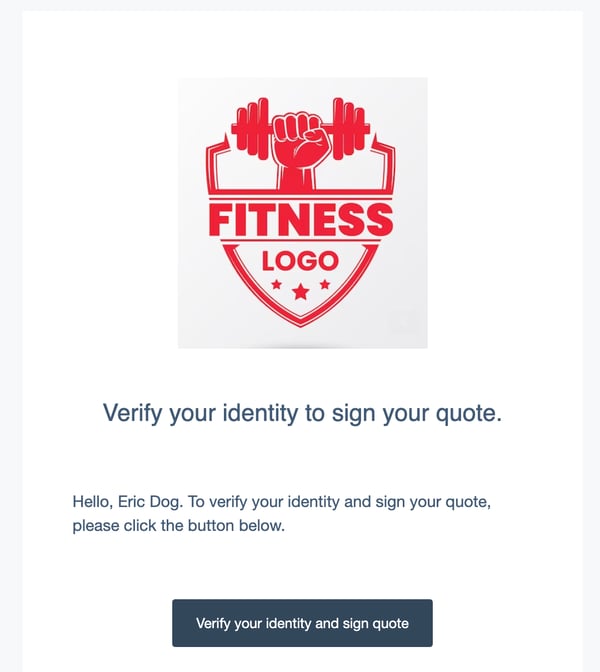
- Przejdź do swojej skrzynki odbiorczej i poszukaj wiadomości e-mail z tematem Prosimy o weryfikację tożsamości w celu podpisania wyceny. Kliknij przycisk Zweryfikuj swoją tożsamość i podpisz wycenę , aby rozpocząć proces podpisywania.
-
- Otworzy się nowa karta przeglądarki z oknem dialogowym potwierdzającym tożsamość. Kliknij przycisk Rozpocznij podpisywanie.
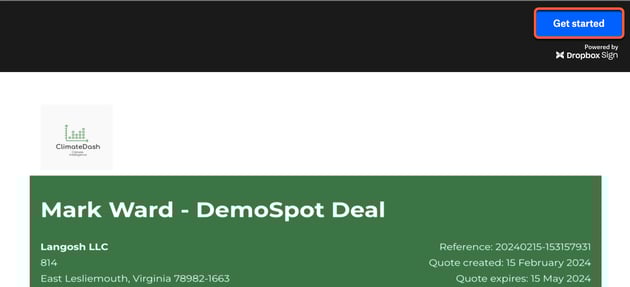
- Aby podpisać, kliknij Rozpocznij w prawym górnym rogu lub kliknij Kliknij, aby podpisać w polu podpisu.
-
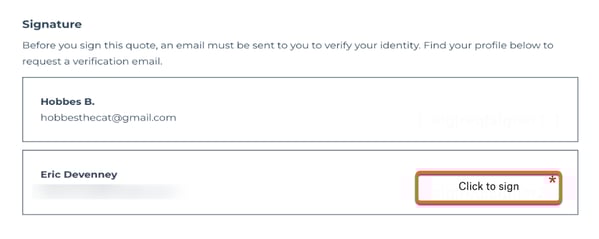
- Kliknij przycisk Kliknij, aby podpisać obok swojego imienia i nazwiska w dolnej części wyceny.
-
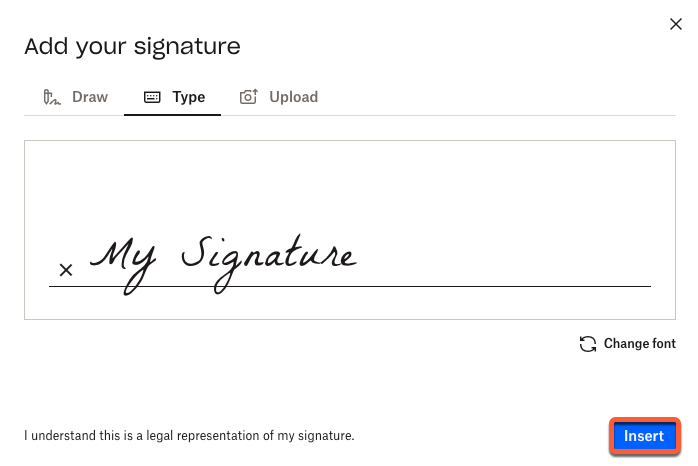
- W oknie dialogowym dodaj swój podpis, klikając karty Rysuj, Wpisz lub Prześlij , aby wybrać metodę podpisywania. Następnie kliknij Wstaw , aby dodać podpis.
- W prawym górnym rogu kliknij przycisk Kontynuuj.
- W oknie dialogowym dodaj swój podpis, klikając karty Rysuj, Wpisz lub Prześlij , aby wybrać metodę podpisywania. Następnie kliknij Wstaw , aby dodać podpis.
-
- Kliknij przycisk Zgadzam się , aby zapisać swój podpis na wycenie, lub kliknij przycisk Edytuj , aby edytować swój podpis.
-
- Kliknij Finalizacja.
Kontrasygnujący otrzymają wiadomość e-mail z powiadomieniem, że wycena została podpisana. W wiadomości e-mail kliknij przycisk kontrasygnaty, aby rozpocząć proces kontrasygnaty.
Kontrasygnujący mogą również kontrasygnować wycenę na stronie indeksu wycen:
- Na koncie HubSpot przejdź do sekcji Handel > Cytaty.
- Najedź kursorem na wycenę ze statusem Oczekuje na podpis i kliknij opcję Akcje, a następnie wybierz opcję Kontrasygnuj.
- Wycena.
Ocena statusu podpisu na stronie indeksu:
- Na koncie HubSpot przejdź do sekcji Handel > Cytaty.
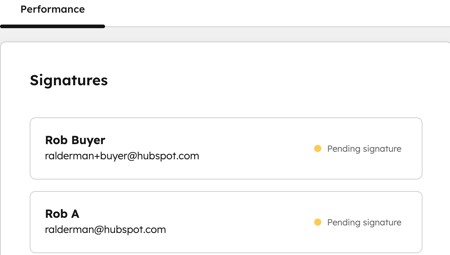
- Obok wyceny z oczekującymi podpisami kliknij opcję Działania, a następnie kliknij opcję Szczegóły.
- W sekcji Wydajność wyświetl status podpisu dla danej wyceny.
- Aby wydrukować pobraną kopię wyceny, najedź kursorem na wycenę i kliknij opcję Akcje, a następnie kliknij opcję Pobierz.
Uwaga: jeśli pobierzesz podpisaną wycenę, Dropbox Sign usunie łącza z każdego hiperłącza zawartego w sekcjiUwagi dla kupującego lub Warunki zakupu z wersji PDF wyceny. Zaleca się dołączenie pełnego adresu URL do połączonego tekstu, aby link był nadal klikalny po pobraniu Wyceny.
Klient otrzyma kopię podpisanego przez siebie dokumentu po złożeniu wszystkich podpisów i kontrasygnat. Powiadomienie, które otrzymują, zawiera link do podpisanego przez nich dokumentu, który wygasa wraz z wygaśnięciem wyceny, oraz kopię PDF w pełni podpisanego dokumentu do ich rekordów.
Zarządzanie wyceną
Zarządzaj wersjami roboczymi i opublikowanymi wycenami na stronie indeksu wycen. WycenyCommerce Hub nie mogą być edytowane przez starszych użytkowników. Dowiedz się, jak określić , do której wyceny masz dostęp. 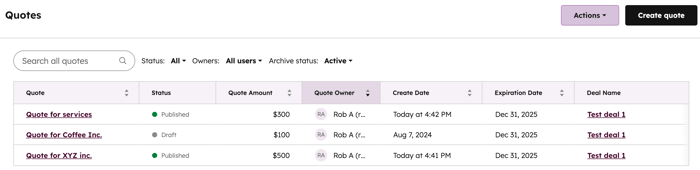
Zarządzanie wersjami roboczymi wycen
Zarządzanie wersjami roboczymi wyceny:
- Na koncie HubSpot przejdź do sekcji Handel > Cytaty.
- Najedź kursorem na wersję roboczą wyceny i kliknij menu rozwijane Akcje , a następnie wybierz jedną z poniższych opcji:
- Edycja: edytuj wycenę. W edytorze wyceny zakończ konfigurację wyceny, a następnie kliknij przycisk Utwórz.
- Clone: klonowanie Wyceny.
- Usuń: usunięcie wyceny.
Uwaga: w przepływach pracy można zapisywać się do projektów wycen.
Zarządzanie opublikowanymi wycenami
Zarządzaj opublikowanymi wycenami na stronie indeksu wycen. Opublikowane wyceny mogą mieć różne statusy:
- Opublikowana: opublikowana wycena, która nie ma włączonego podpisu elektronicznego ani płatności online .
- Wycena oczekująca na podpis: wycena oczekująca na e-podpisy sygnatariuszy lub kontrasygnatariuszy.
- Oczekuje na płatność: wycena z włączonymi płatnościami online , która oczekuje na płatność.
- Zapłacone: wycena z włączonymi płatnościami online , która została zapłacona.
- Wycena wygasła: opublikowana wycena przekroczyła datę wygaśnięcia ustawioną podczas jej tworzenia. Jeśli chcesz wyświetlić wycenę po jej wygaśnięciu, kliknij nazwę wyceny w Rekordzie transakcji, a następnie w oknie dialogowym kliknij Wyświetl wycenę , aby wyświetlić wersję PDF. Adres URL wygenerowanego pliku PDF wygaśnie po godzinie.
Zarządzanie opublikowanymi wycenami:
- Na koncie HubSpot przejdź do sekcji Handel > Cytaty.
- Najedź kursorem na opublikowaną wycenę i kliknij menu rozwijane Akcje . W zależności od statusu i konfiguracji wyceny należy wybrać odpowiednią opcję:
- Wyświetl wycenę: wyświetlenie wyceny w nowej karcie przeglądarki.
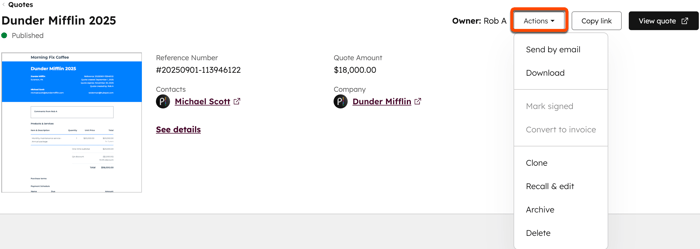
- Szczegóły: wyświetl szczegóły wyceny, w tym numer referencyjny, kwotę transakcji, datę wygaśnięcia, powiązane kontakty, powiązaną firmę i powiązaną transakcję. Aby zarządzać wyceną na stronie jej szczegółów, kliknij menu rozwijane Działania w prawym górnym rogu i wybierz działanie.
-
- Kopiuj łącze: kopiuje łącze URL Wyceny.
- Wyślij e-mailem: otwórz okno dialogowe Wyślij wycenę, aby wysłać wycenę e-mailem.
- Pobierz: pobierz wycenę w wersji PDF.
- Kontrasygnata: gdy wycena wymaga kontrasygnaty, wybierz, aby otworzyć wycenę i zweryfikować kontrasygnatę.
- Oznacz jako podpisaną: jeśli wycena wymaga pisemnego podpisu, ręcznie oznacz ją jako podpisaną.
- Konwertuj na fakturę: utworzenie faktury przy użyciu informacji z wyceny, w tym powiązanych pozycji. Użyj edytora faktur, aby skonfigurować szczegóły faktury.
- Clone: klonowanie istniejącej wyceny. Sklonowane wyceny zawierają powiązania rekordu oryginalnej wyceny i wartości właściwości pozycji, w tym cenę, warunki i rabat.
- Przypomnienie & edytować: wprowadzać zmiany i poprawki do wyceny, która została już opublikowana. Po wprowadzeniu zmian zaktualizowana treść wyceny będzie wyświetlana za każdym razem, gdy kontakt wyświetli wycenę.
Wyceny , które zostały podpisane elektronicznie przez wszystkie strony lub zostały zapłacone, nie mogą być przywoływane i edytowane ani usuwane. Jeśli wycena ma wiele podpisów elektronicznych i nie wszystkie strony podpisały ją elektronicznie, można ją wycofać, edytować lub usunąć.
-
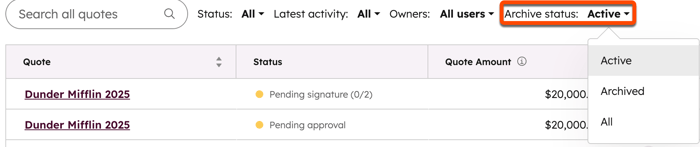
- Archiwizuj: oznacz wycenę jako zarchiwizowaną, aby cofnąć jej publikację i ukryć ją w domyślnym widoku strony indeksu. Aby wyświetlić zarchiwizowane wyceny, użyj filtra Status archiwum i ustaw filtr na Zarchiwizowane. Kupujący nie będą mieli dostępu do zarchiwizowanych wycen. Tego działania nie można cofnąć. Dowiedz się więcej o archiwizowaniu wycen.
- Usuń: usuń wycenę, aby trwale usunąć ją z konta i uniemożliwić kupującym dostęp do niej. Dowiedz się więcej o usuwaniu wycen. Tego działania nie można cofnąć.
- Archiwizuj: oznacz wycenę jako zarchiwizowaną, aby cofnąć jej publikację i ukryć ją w domyślnym widoku strony indeksu. Aby wyświetlić zarchiwizowane wyceny, użyj filtra Status archiwum i ustaw filtr na Zarchiwizowane. Kupujący nie będą mieli dostępu do zarchiwizowanych wycen. Tego działania nie można cofnąć. Dowiedz się więcej o archiwizowaniu wycen.
Żądanie zmian lub zatwierdzenie starszej wyceny
Wymagana subskrypcja Subskrypcja Sales Enterprise jest wymagana, aby zażądać zmian lub zatwierdzić starszą wycenę.
Jeśli ustawienie zatwierdzania wyceny zostało włączone, możesz poprosić o zmiany lub zatwierdzić starsze wyceny:
- Na koncie HubSpot przejdź do sekcji Handel > Cytaty.
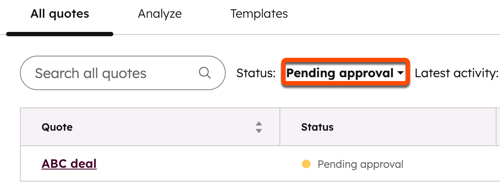
- Wycena oczekująca na zatwierdzenie będzie wyświetlana na liście ze statusem Oczekuje na zatwierdzenie. Aby wyświetlić wszystkie wyceny oczekujące na zatwierdzenie, powyżej tabeli kliknij opcję Status, a następnie wybierz opcję Oczekujące na zatwierdzenie.
- Kliknij nazwę wyceny.
- Jeśli nie są wymagane żadne zmiany, w prawym górnym rogu kliknij przycisk Zatwierdź i utwórz.
- Aby poprosić o zmiany w wycenie, w prawym górnym rogu kliknij opcję Poproś o zmiany.
- W oknie dialogowym w polu Uwagi wprowadź swoje komentarze, a następnie kliknij przycisk Zażądaj zmian.
- Gdy zmiany zostaną wprowadzone i wycena będzie gotowa do opublikowania, przejdź z powrotem do adresu URL linku do zatwierdzenia wyceny. W prawym górnym rogu kliknij przycisk Zatwierdź i utwórz.
- Twórca wyceny zostanie powiadomiony, że wycena została zatwierdzona. Następnie mogą udostępnić wycenę kontaktom.
Uwaga: aby wprowadzić zmiany w zatwierdzonej wycenie, należy ją przywołać i edytować. Dowiedz się więcej o przywoływaniu i edytowaniu opublikowanej wyceny.
Archiwizowanie i usuwanie wycen
Archiwizuj i usuwaj wyceny, aby uporządkować stronę indeksu, usunąć nieużywane wyceny lub uniemożliwić kupującym ich zobaczenie. Wycena usunięta lub zarchiwizowana nie może zostać przywrócona.
- Zarchiwizuj wycenę: zarchiwizowanie wyceny ustawi jej status na Zarchiwizowana, usuwając ją z domyślnego widoku strony indeksu i uniemożliwiając kupującym dostęp do niej. Nadal możesz przeglądać, pobierać, klonować i usuwać wycenę na swoim koncie.
- Wyceny, które zostały zapłacone, są w trakcie przetwarzania płatności lub są częściowo podpisane, nie mogą zostać zarchiwizowane.
- Wyświetlenia zarchiwizowanych wycen można dokonać za pomocą statusu Archiwum w górnej części tabeli na stronie indeksu wycen.
- Usuń wycenę: usunięcie wyceny spowoduje jej trwałe usunięcie z konta HubSpot. Użytkownicy nie będą już mogli wyświetlać wyceny w HubSpot, a kupujący nie będą mogli uzyskać do niej dostępu. Wyceny, które zostały zapłacone, nie mogą zostać usunięte.
Aby zarchiwizować lub usunąć wycenę:
- Na koncie HubSpot przejdź do sekcji Handel > Cytaty.
- Najedź kursorem na wycenę, kliknij menu rozwijane Akcje, a następnie wybierz opcję Archiwizuj lub Usuń.
Eksport starszych wycen
Eksport wycen do pliku CSV
Pobierz plik CSV z dotychczasowymi wycenami.
- Na koncie HubSpot przejdź do sekcji Handel > Cytaty.
- W górnej części tabeli kliknij Eksport.
- W oknie dialogowym:
- Wprowadź nazwę eksportu w polu tekstowym Nazwa eksportu.
- Kliknij menu rozwijane Format pliku i wybierz format.
- Kliknij menu rozwijane Język nagłówków kolumn i wybierz język.
- Kliknij przycisk Dostosuj , aby jeszcze bardziej dostosować eksport:
- W sekcji Właściwość uwzględniona w eksporcie wybierz opcję, które właściwości mają zostać uwzględnione w eksporcie.
- W sekcji Powiązania uwzględnione w eksporcie zaznacz pole wyboru Uwzględnij powiązane nazwy rekordów, aby uwzględnić powiązane nazwy rekordów (np. transakcja lub faktura).
- W sekcji Powiązania uwzględnione w eksporcie wybierz, czy chcesz uwzględnić do 1000 powiązanych rekordów, czy wszystkie powiązane rekordy.
- Kliknij Eksport. Dowiedz się więcej o eksporcie rekordów.
Eksport opublikowanych wycen
Pobierz wersje PDF wycen na swoim koncie.
- Na koncie HubSpot kliknij ikonę ustawień w górnym pasku nawigacyjnym.
- W menu lewego paska bocznego przejdź do pozycji Obiekty > Wyceny.
- W sekcji Pobierz opublikowaną wycenę kliknij Pobierz.
- Otrzymasz wiadomość e-mail i powiadomienie w aplikacji, gdy pobieranie będzie gotowe.
- Kliknij przycisk Pobierz plik eksportu w wiadomości e-mail, aby pobrać plik zip zawierający pliki PDF wszystkich opublikowanych wycen.
