
Sidst opdateret: 14 april 2026
Gælder for:

Denne artikel giver et overblik over, hvordan navigationen i HubSpot er opbygget. I HubSpot er værktøjerne samlet i grupper ud fra, hvordan de understøtter dine forretningsprocesser.
De menupunkter, der vises i din konto, afhænger af dine brugerrettigheder og dit HubSpot-abonnement. Få mere at vide om, hvilke værktøjer du har adgang til, i produkt- og servicekataloget.
Øverste navigationsbjælke
En oversigt over punkterne i den øverste navigationsbjælke:

- Tandhjul: Klik på tandhjulsikonet for at navigere til din standardstartside.
- Søg: den globale søgefelt, der bruges til at søge i hele din HubSpot-konto efter aktiver, værktøjer, læringsressourcer og indstillinger.
- + Hurtig oprettelse: Klik på knappen + Hurtig oprettelse for at oprette en kontakt, virksomhed, aftale,ticket eller opgave -post .
- k Opkald: opkaldsværktøjet.
- Markedsplads: HubSpot-markedspladserne, herunder App Marketplace, Template Marketplace, Solutions Directory og links til dine eksisterende tilknyttede apps. HubSpot Marketplace-udbydere har også en Markedsplads-menu, hvor de kan få adgang til lister, udbyderoplysninger og transaktioner.
- Hjælp: HubSpot-supportressourcer. Når du klikker på hjælp-ikonet, vises et panel med de supportressourcer, der er tilgængelige for dit kontos abonnement.
- Indstillinger: Alle dine konto- og produktindstillinger findes ét sted. Naviger til hver af dine indstillinger ved hjælp af menuen i venstre sidepanel. Når du klikker på Indstillinger ivisse værktøjer, føres du til det pågældende værktøjs specifikke indstillinger. Du kan klikke på Tilbage til alle indstillinger øverst til venstre for at se alle indstillinger.
- : et centralt sted, hvor du kan se dine brugermeddelelser.
- Assistent: Klik for at få adgang til AI-samarbejdsværktøjet Breeze Assistant, hvor du kan stille spørgsmål om dine HubSpot-data og udføre bestemte opgaver ved hjælp af de angivne vejledninger. Få mere at vide om brug af Breeze Assistant.
- Konto: Klik på rullemenuen for at få adgang til indstillinger for kontooplysninger og tjenester. Denne menu indeholder Profil og præferencer, dit konto-Hub-ID, Konto og fakturering, HubSpot Academy, Priser og funktioner, Produktopdateringer, Projekter samt Uddannelse og tjenester. Nederst i rullemenuen kan du også klikke for at logge ud eller se privatlivspolitikken.
Navigationsmenuen i sidepanelet
Menuen i venstre sidepanel organiserer din kontos værktøjer og ressourcer i kategorier.
- Klik på et punkt i navigationsmenuen for at se værktøjerne i den pågældende kategori, og klik derefter på værktøjet for at navigere til det.
- Som standard er sidepanelet skjult.
- For at åbne sidepanelet skal du holde markøren over menuikonerne.
- For at holde navigationsmenuen åben skal du klikke på ikonet Hold navigation åben nederst til venstre.
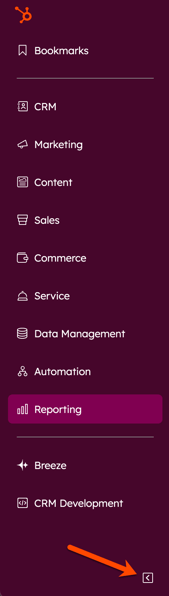
En oversigt over elementerne i navigationssidepanelet og de HubSpot-værktøjer, der er inkluderet i hvert:
- Global startside: førerdig til din globale startside.
- Bogmærker: gemmer dine mest anvendte menupunkter. Du kan gemme op til ti sekundære menupunkter i menuen Bogmærker :
- For at tilføje et bogmærke til et menupunkt skal du holde markøren over det sekundære menupunkt og klikke på bogmærkeikonet.
- For at omarrangere bogmærker skal du gå til Bogmærker > Administrer. I dialogboksen skal du klikke påikonet for trækhåndtag for at omarrangere bogmærkerne og derefter klikke på Gem.
- For at fjerne et bogmærke skal du holde markøren over menupunktet og klikke på bogmærkeikonet.
- CRM: startside og værktøjer relateret til poster og interaktioner. Klik på denne menu for at navigere til poster (kontakter, virksomheder, aftaler, tickets), lister, indbakke,opgaver, playbooks, skabeloner og snippets.
- Marketing: værktøjer til marketingindhold, konverteringer og strategi. Klik på denne menu for at navigere til social agent (BETA), kampagner, marketing-e-mails, sociale medier, annoncer, begivenheder, formularer, CTA'er, SMS, køberintention, lead-scoring, rejser (BETA) og marketinganalyse.
- Indhold: værktøjer til dit webhostede indhold. Klik på denne menu for at navigere til indholdsagent (BETA), websidesider, landingssider, blog, podcasts, casestudier (BETA), indlejringer, HubDB, Remix, SEO, medlemskaber,designmanager og filer.
- Salg: værktøjertil salgsteams. Klik på denne menu for at navigere til salgsarbejdsområdet, målkonti (findes på siden Virksomheder ), dokumenter, mødeplanlægger, sekvenser, aktivitetsfeedet (findes i arbejdsområdet Prospektering ), prognoser, coaching-afspilningslister og salgsanalyse.
- Handel: Værktøjer til handel. Klik på denne menu for at gå til oversigten over handel, afslutningsagent (BETA), handelsanalyse, kontrakter (BETA), kreditnotaer,fakturaer, betalinger, betalingslinks,tilbud, produkter og abonnementer.
- Service: værktøjertil kundesucces- og kundeserviceteams. Klik på denne menu for at navigere til helpdesk, kundesucces, kundeagent, chatflows, videnbase,kundeportal, feedbackundersøgelser og serviceanalyse.
- Datastyring: værktøjer til at administrere organiseringen af data i din konto. Klik på denne menu for at navigere til dataintegration, brugerdefinerede begivenheder, kommandocentret for datakvalitet, datasæt, datamodeludforskeren og dataforbedring.
- Automatisering: værktøjer til at automatisere handlinger i din HubSpot-konto. Klik på denne menu for at navigere til arbejdsgange.
- Rapportering: værktøjer til at rapportere om dine data samt til at forstå og administrere organiseringen af data i din konto. Klik på denne menu for at navigere tildashboards, rapporter ogmål.
- Breeze: AI-værktøjer til at øge din effektivitet. Klik på denne menu for at navigere til oversigtssiden for Breeze AI, social agent (BETA), kundeagent og indholdsagent (BETA).
- Udvikling: Tilpas dit CRM med kraftfulde UI-udvidelser. Klik på denne menu for at navigere til udviklingshjemmesiden.
- Partnere: HubSpot-partnerehar enPartner-menu, hvor de kan få adgang tiloplysninger om partnerkatalogetogressourcer.
