
Päivitetty viimeksi: 5 tammikuuta 2026


Tietueissa tiimisi voi tarkastella, muokata ja hakea tietoja asiakkaistasi ja liiketoimintaprosesseistasi, mikä varmistaa yhdenmukaisuuden koko organisaatiossasi (esim. yhteystiedot, kaupat, tapaamiset tai mukautetut objektit). Kun tietue on luotu, voit tallentaa siihen olennaisia tietoja ja ylläpitää tietueiden välisiä suhteita vuorovaikutuksessa niiden kanssa. Jos haluat esimerkiksi tarkastella kaikkia kaupan yhteydessä tehtyjä ostoksia, voit siirtyä kaupan tietueeseen ja tarkastella kaikkia siihen liittyviä rivikohteita oikeassa sivupalkissa.
Tietue sisältää kolme pääosaa: vasemman sivupalkin, keskimmäisen sarakkeen ja oikean sivupalkin. Tämä asettelu tarjoaa yleiskuvan tietueesta, jossa tiedot on järjestetty tyypin mukaan erillisiin osioihin.
Seuraavat tiedot koskevat tietueita oletusarvoisesti, mutta voit mukauttaa tietueiden asetteluja ja tietoja. Tämä tarkoittaa, että näkymäsi voi poiketa oletusasetuksista. Jos käytät mobiililaitetta, lue, miten tietueita käsitellään HubSpot-mobiilisovelluksessa.
Tietueen tarkastelu
- Siirry tietueisiisi:
- Yhteystiedot: Siirry HubSpot-tililläsi kohtaan CRM > Yhteystiedot.
- Yritykset: Siirry HubSpot-tililläsi kohtaan CRM > Yritykset.
- Kaupat: Siirry HubSpot-tililläsi kohtaan CRM > Kaupat.
- Lippuja: Siirry HubSpot-tililläsi kohtaan CRM > Palvelupyynnöt.
- Tapaamiset (jos aktivoitu): Siirry HubSpot-tililläsi kohtaan CRM > Tapaamiset.
- Kurssit (jos aktivoitu): Siirry HubSpot-tililläsi kohtaan CRM > Kurssit.
- Ilmoitukset ( jos aktivoitu): Siirry HubSpot-tililläsi kohtaan CRM > Listaukset.
- Palvelut (jos aktivoitu): Siirry HubSpot-tililläsi kohtaan CRM > Palvelut.
- Projektit (jos aktivoitu): Siirry HubSpot-tililläsi kohtaan CRM > Projektit.
- Mukautetut objektit: Siirry HubSpot-tililläsi kohtaan CRM ja valitse Mukautettu objekti.
- Napsauta tietueiden hakemistosivulla sen tietueen nimeä , jonka kanssa haluat työskennellä.

Vasen sivupalkki
Tietueen vasemmassa paneelissa on toimintoja, kuten toiminnan kirjaaminen tai tietueen seuraaminen, jotta saat ilmoituksen muutoksista. Siinä on myös ominaisuuskortteja, joissa on tietoja tietueesta. Erityisesti yhteystietotietueissa näkyvät myösviestintätilaukset ja verkkosivuston aktiivisuuskortit.
Jokainen kortti voidaan piilottaa, jajos tilisi pääkäyttäjät sallivat sen, voit järjestää kortit uudelleen vetämällä niitä. Opimukauttamaan vasen sivupalkki kaikille käyttäjille ja tiimeille.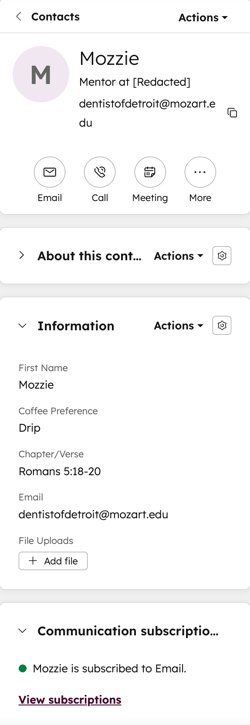
Toimintojen suorittaminen tietueessa
Tilaus edellytetään Tietueiden tarkastelutyökalun käyttö edellyttää Professional- tai Enterprise-tilausta.
Vasemmassa sivupalkissa voit:
- Napsauta sen tietueennimeä, jota haluat käsitellä.
- Napsauta vasemman sivupalkin yläosassa Toiminto ja valitse sitten jokin seuraavista:
- Seuraa/Lopeta seuraaminen: napsauta, jos haluat seurata/lopettaa tietueen seuraamisen. Oletusarvoisesti seuraat kaikkia omistamiasi tietueita. Kun seuraat tietuetta, saat ilmoituksia tietueen päivityksistä.
- Näytä kaikki ominaisuudet: napsauta nähdäksesi luettelon tietueen ominaisuuksista. Luettelo on ryhmitelty ominaisuusasetusten mukaan (esim. yhteystiedot, sähköpostitiedot).
- Näytä ominaisuushistoria: napsauta tätä, jos haluat tarkastella taulukkoa, jossa näkyy tietueen ominaisuusarvojen historia. Taulukko sisältää tietoja, kuten ominaisuuden nimen, muutoksen lähteen (esim. käyttäjän tai työnkulun nimen) ja aikaleiman.
- Näytä assosiaatiohistoria: napsauta nähdäksesi taulukon, joka näyttää tietueen assosioitujen tietueiden ja sitoumusten historian .
- Hae Googlessa: kontaktien ja yritystenosalta napsauta tätä, jos haluat hakea tietueen nimeä Googlessa.
- Sähköpostin kieltäminen: kontaktien osalta napsauta, jos haluat poistaa sähköpostiviestinnän kontaktin sähköpostiosoitteeseen.
- Palauta toiminta: napsauta nähdäksesi ja palauttaaksesi liitännäiset sitoumukset, jotka on poistettu viimeisten 90 päivän aikana.
- Tietueen käyttöoikeuksien tarkastelu: napsauta nähdäksesi, mitkä käyttäjät ja tiimit voivat tarkastella tai muokata tietuetta. Lisätietoja tietueiden käyttöoikeuksien hallinnasta.
- Yhdistä: napsauta yhdistääksesi tietueen toiseen tietueeseen. Lisätietoja tietueiden yhdistämisestä.
- Kloonaa: napsauta kloonataksesi tietueen. Lisätietoja tietueiden kloonaamisesta.
- Poista: napsauta poistaaksesi tietueen. Lisätietoja poistamisen aikana menetetyistä tiedoista.
- Vie yhteystiedot: yhteystietojen osalta napsauta tätä, jos haluat viedä yhteystiedon henkilötiedot.
Tarkastella ja muokata ensisijaisia ominaisuuksia
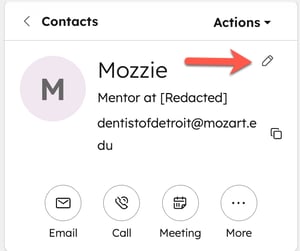
Tietueen ensisijaiset ja toissijaiset ominaisuudet sijaitsevat vasemman sivupalkin yläosassa. Esimerkiksietunimi, sukunimi ja työnimike ovat yhteystietojen ensisijaisia ominaisuuksia.
Voit muokata ensisijaisia näyttöominaisuuksia seuraavasti:
- Napsauta sen tietueennimeä, jota haluat käsitellä.
- Vie hiiri ominaisuuksien päälle ja napsauta muokkauskuvaketta tai arvoa.
- Syötäarvo.
- Kun olet valmis, napsautaTallenna.
Lisää toimintoja tietueeseen
- Napsauta sen tietueen nimeä, jota haluat muokata.
- Napsautakuvaketta vasemman sivupalkin yläosassa. Oletusarvoisesti näytetään kuvakkeet muistiinpanoille, sähköposteille, puheluille, tehtäville ja kokouksille. Voit mukauttaa toimintojen kuvakkeita seuraavasti:
- Napsauta ellipsipainiketta Lisää ja valitse Järjestä toimintojen painikkeet uudelleen.
- Napsauta valintaikkunassa avattavia valikoita ja valitse järjestys, jossa kuvakkeet näkyvät kaikissa tietueissa. Voit myös valita Tyhjennä, jos haluat poistaa tiettyjä kuvakkeita.
- Napsauta Tallenna.
Tarkastella ja muokata muita ominaisuuksia
Käyttöoikeudet edellytetään Superadmin- tai Mukauta tietueen sivun asettelun käyttöoikeudet ovat tarpeen, jotta voit lisätä mukautettuja kortteja ja asettaa oletusasetukset kaikille tilin käyttäjille.
Ensisijaisten näyttöominaisuuksien lisäksi voit tarkastella ja muokata tietueen ominaisuusarvoja Tietoja tästä [tietueesta] -kortissa . Käyttäjät voivat myös lisätä mukautettuja kortteja ja asettaa oletusasetuksia kaikille tilin käyttäjille.
Opi muokkaamaan näkymän vasemmassa sivupalkissa näkyviä ominaisuuksia.
- Napsautasentietueennimeä, jota haluat käsitellä.
- Siirrä hiiri [tietue] -kortin Tietoja-kohdan ominaisuuden päälle ja napsauta muokkaa-kuvaketta.
- Syötä tai valitse arvo ominaisuuden kenttätyypin mukaan.
Ominaisuuden historian tarkasteleminen:
- Napsauta sen tietueen nimeä, jota haluat käsitellä.
- Siirrä hiiri ominaisuuden päälle kohdassa Tietoja tästä [tietueesta] ja napsautaTiedot.
- Tarkista oikeanpuoleisessa paneelissa aiemmat arvot, muutosten lähteet (esim. työnkulku tai käyttäjä) ja aikaleimat.
Lisätietoja tietueen koko ominaisuushistorian tarkastelusta.
Tarkastele viestintätilauksia ja verkkosivuston toimintaa
Yhteystietotietueen vasemmassa sivupalkissa on lisäkorteja:
- Napsauta sen yhteyshenkilön nimeä, jonka tietoja haluat muokata.
- Tarkastele ja muokkaa yhteyshenkilön tilauksia viestintätilaukset-kortissa. Tämä osio on käytettävissä vain, jos tietosuoja-asetukset on otettu käyttöön. Opi lisäämään tilaus yhteyshenkilölle.
- Tarkastele kortissa Verkkosivuston toiminta yhteyshenkilön vuorovaikutusta verkkosivustosi kanssa.
Keskimmäinen sarake
Tilaus edellytetään Mukautettujen välilehtien luomiseen ja käyttämiseen tarvitaanEnterprise -tilaus.
Tietueen keskimmäisessä paneelissa on välilehdet, jotka näyttävät: toiminnan aikajanan, yleiskatsauksen tietueen yhteyksistä ja tärkeistä ominaisuuksista sekä mukautetut välilehdet. Kun katsot tietuetta ensimmäisen kerran, olet oletuksena Yleiskatsaus-välilehdellä. Jatkossa siirryt viimeksi vierailemallesi välilehdelle, joko Toiminta- tai Yleiskatsaus-välilehdelle.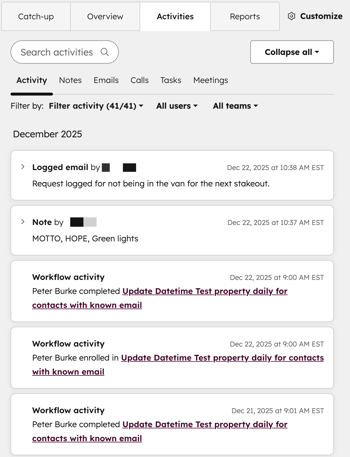
Käytä Yleiskatsaus-välilehteä
Käyttöoikeudet edellytetään Mukautetun tietueen sivun asettelun tai superkäyttäjän oikeuksien avulla voit järjestää uudelleen ja lisätä mukautettuja kortteja, jotka koskevat kaikkia tilin käyttäjiä.
Tämä välilehti näyttää yleiskatsauksen tietueesta, kuten viimeaikaiset tai tulevat toiminnot, ominaisuudet ja yhteydet.
Tietueen yleiskatsauksen avaaminen:
- Napsauta sen tietueen nimeä, jonka kanssa haluat työskennellä.
- Napsauta keskimmäisessä sarakkeessa Yleiskatsaus-välilehteä.
- Selaa korttien luetteloa.
- Napsauta keskimmäisen sarakkeen oikeassa yläkulmassaMukauta muokataks esi näkyviä kortteja.
Toimintojen aikajanan käyttö
Tämä välilehti näyttää tietueeseen liittyvät toiminnot aikajärjestyksessä, tulevat toiminnot ylhäällä.
Voit avata toimintojen aikajanan yleiskatsauksen seuraavasti:
- Napsauta sen tietueen nimeä, jota haluat muokata.
- Napsauta keskimmäisessä sarakkeessaToiminnot-välilehteä.
-
Napsauta tietueen yläosassa olevaaPienennä kaikki -painiketta ja valitse sittenLaajenna kaikki tai Pienennä kaikki, jos haluat laajentaa tai pienentää kaikkien aikajanan toimintojen tiedot.
- Kirjoita tietueen yläosassa olevaan Toimintojen haku -kenttään hakutermejä, joilla haluat etsiä tiettyä toimintoa. Tulokset perustuvat seuraavien toimintojen kenttien termeihin: Sähköpostin aihe, tehtävän aihe, tehtävän teksti, muistiinpanon teksti, puhelun teksti ja kokouksen teksti.
-
Suodata aktiviteetit napsauttamalla yläreunan välilehtiä tai käyttämällä Suodata -pudotusvalikkoja.
- Sähköposti-välilehdessä voit kirjata ja lähettää henkilökohtaisen sähköpostiviestin tai tarkastella aiemmin lähetettyjä ja vastaanotettuja henkilökohtaisia sähköpostiviestejä. Markkinointisähköpostit eivät näy Sähköposti-välilehdessä.
- Napsauta Sähköpostivastausten ketju, jos haluat koota sähköpostivastaukset yhteen ketjuun, jossa uusin viesti näkyy ketjun yläosassa.
- Napsauta Näytä kaikki sähköpostivastaukset laajentaaksesi yksittäiset sähköpostit aikajanalla.
-
Napsauta toimintoa muokataksesi sen tietoja ja kommentteja.
- Muita toimintoja varten vie hiiri toiminnan päälle, napsauta Toiminnot ja valitse sitten vaihtoehto:
- Kiinnitä: kiinnitä toiminto aikajanan yläosaan.
- Historia: tarkastele aktiviteetin historiaa.
- Kopioi linkki: kopioi suora linkki toimintoon. Tämän linkin voivat avata vain tilin käyttäjät.
- Poista: poista toiminto.
Oikea sivupalkki
Tietueen oikeassa paneelissa on esikatselut liittyvät tietueet ja liitteet. Kohteesta ja HubSpot-tilauksestasi riippuen tämä paneeli voi sisältää muita työkaluja, kuten jäsenyydet, pelikirjat, myyntihenkilöstön synkronointi ja attribuutiot.
Jokainen kortti voidaan piilottaa, jajos tilisi pääkäyttäjät sallivat sen, voit järjestää kortit uudelleen vetämällä niitä.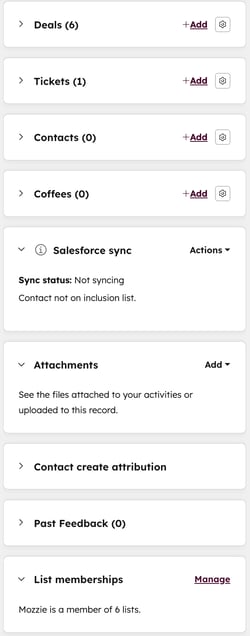
Näytä liittyvät tietueet
Tietueiden liitännät näkyvät esikatselukorteina oikean sivupalkin vastaavan tietuekortin alla (esim. Yritykset, Kaupat, Liput). Voit mukauttaa tietueitasiluomalla mukautettuja liitäntäkortteja ja muokkaamalla liitännäisten tietueiden näkyviä tietoja.
Voit muokata liitettyjen tietueiden korttien näyttöä seuraavasti:
- Napsautasentietueennimeä, jota haluat käsitellä.
- Napsauta oikean sivupalkin[Tietueen nimi] (esim. Kaupat) -kortissa määrityskuvaketta, jotta voit mukauttaa näytettävät ominaisuudet ja korttien järjestyksen.
- Napsauta osoittavaa nuolta kortin sulkemiseksi tai olevaa nuolta kortin avaamiseksi.
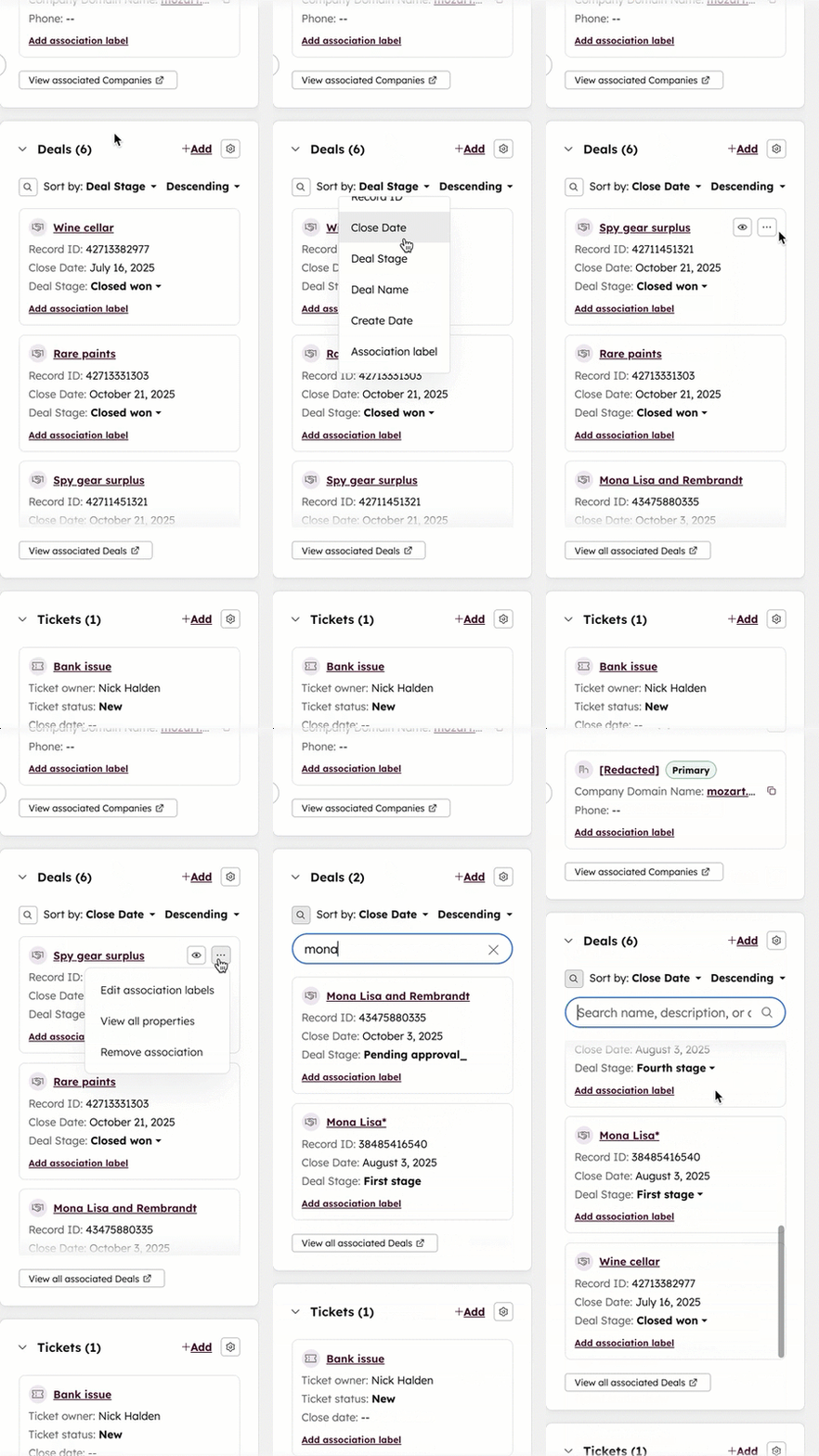
Lisätietoja tietueiden yhdistämisten lisäämisestä ja muokkaamisesta.
Keskustelut
Keskustelukortti näkyy lipputietueidenoikeassa sivupalkissa ,jos lippu on liitetty keskustelujen saapuneet-kansion tai tukipalvelun keskusteluketjuun. Napsauta keskustelun nimeä siirtyäksesi suoraan keskusteluun tukipalvelussa. Keskustelu avautuu toiseen selainvälilehteen, jossa voit tarkastella keskusteluketjua tai seurata sitä tarpeen mukaan.
Lisätietoja lippujen käsittelystä postilaatikossa tai asiakaspalvelussa.
Tuotelinjat
Tuotelinjat-kortti näkyy kaupan tietueiden oikeassa sivupalkissa. Tuotelinjat ovat kirjastossasi olevia tuotteita tai erikseen luotuja kertaluonteisia tuotteita. Voit liittää tuotelinjoja kauppaan. Tämä auttaa käyttäjiä ymmärtämään, mitä kaupassa myydään ja mihin hintaan.
Tarjoukset
Tarjouskortti näkyy kaupan tietueiden oikeassa sivupalkissa . Kun kauppa on suljettu, voit luoda tarjousasiakirjan, jonka voit lähettää kauppaan liittyville yhteyshenkilöille. Napsauta Lisää -painiketta tarjouskortissa luodaksesi tarjouksen, joka liittyy tarkastelemasi kauppaan.
Käytä muita oikean sivupalkin kortteja
Oikeassa sivupalkissa näkyvät työkalut vaihtelevat sen mukaan, mitä objekteja olet käsittelemässä. Ne on määritelty kunkin työkalun kohdalla alla olevassa luettelossa.
Tilin yleiskatsaus
Paikkoja edellytetään Määritetty Sales Hub Professional- tai Enterprise -lisenssi.
Tilin yleiskatsauskortti näkyy yritystietueiden oikeassa sivupalkissa ja näyttää yrityksen yleiskatsauksen. Yleiskatsaus sisältää tiedot siitä, onko yritys kohdetili, yritykseen liittyvien kontaktien lukumäärän, tiedot heidän ostajaroolistaan sekä viimeisimmän yhteydenoton ja viimeisimmän kosketuksen yritystietueeseen sen oletusarvoisten yritysominaisuuksien perusteella.
Napsauta Näytä tilin tiedot nähdäksesi seuraavat tiedot oikeassa paneelissa:
- Yritykseenliittyvät toiminnot
- Yritykseenliittyvät yhteystiedot
- Sisäiset sidosryhmät, jotka ovat HubSpot-käyttäjiä, jotka ovat luoneet tai olleet mukana yritykseen liittyvissä toiminnoissa
- Yritykseenliittyvät kaupat
- Yritykseen liittyvien kontaktiensivustollasi seuraamat sivun katselukerrat.
Liitteet
Voit liittää tiedostoja tietueeseen. Voit myös tarkastella liitteitä, jotka on lähetetty osana kirjatulle sähköpostille kontaktille.
Attribuutioraportit
Tilaus edellytetään A Markkinointi tai Sisältökeskus Attribuutioraporttien tarkasteleminen edellyttää Professional- tai Enterprise- tilausta.
Tämä kortti näkyy yhteystietojen ja kauppatietojen oikeassa sivupalkissa, joten voit tarkastella olemassa olevia tai luoda monikosketusattribuutioraportteja.
Jos olet luonut kontaktitietueisiin monikosketusattribuutiotietueen, voit tarkastella raporttia kontaktin vuorovaikutuksista yrityksesi kanssa sen perusteella, milloin kontaktit on luotu.
- Napsauta attribuutiomallin avattavaa valikkoa ja valitse malli, jonka haluat tarkastella.
- Klikkaa kaupan tietueissa nähdäksesi raportin joko sisällöstä tai vuorovaikutuksista, jotka liittyvät kaupan yhteyshenkilön toimintaan.
- Napsauta Näytä kaikki vuorovaikutukset nähdäksesi kaikki kontaktin vuorovaikutukset.
- Napsauta Avaa attribuutiotietojen raporttityökalu, jos haluat tarkastella ja muokata raporttia suoraan raporttityökalussa.
Luettelo- ja työnkulkujäsenyydet
Tilaus edellytetään Työvirtojen käyttämiseen tarvitaan Professional- tai Enterprise-tilaus.
Luettelo- ja työnkulkujäsenyyskortit näkyvät yhteystietotietueiden oikeassa sivupalkissa . Tietueen Luettelojäsenyydet- ja Työnkulkujäsenyydet-osioissanäkyy, kuinka monessa luettelossa ja työnkulussa yhteyshenkilö on.
- Napsauta Hallitse listajäsenyyksiä nähdäksesi kaikki listat, joihin kontakti kuuluu. Listajäsenyydet-sivulla voit hallita heidän rekisteröitymisiään mihin tahansa yksityiseen sisältöön.
- Napsauta Hallitse työnkulun jäsenyyksiä nähdäksesi kaikki työnkulut, joihin kontakti on ollut ja on rekisteröitynyt. Työnkulun jäsenyydet -sivulla voit rekisteröidä kontaktin työnkulkuun.
Ohjekirjat
Tilaus edellytetään A Myynti - tai Service Hub Playbooks-kortin käyttämiseen tarvitaan Professional- tai Enterprise-tilaus.
Se näkyy kaikkien tietueiden oikeassa sivupalkissa. Kun olet vuorovaikutuksessa tietueen kanssa, voit napsauttaa playbook näyttääksesi tiettyjä ennalta määrättyjä kysymyksiä tai vaiheita keskustelun ohjaamiseksi.
Salesforce-synkronointi
Tilaus edellytetään Salesforce-synkronointikortin käyttö edellyttää Professional- tai Enterprise-tilausta.
Se näkyy kaikissa tietueissa, jos tietue synkronoidaan Salesforcen kanssa HubSpot-Salesforce-integraation kautta. Jos tietuetta ei synkronoida Salesforcen kanssa tai jos haluat varmistaa, että tietue pysyy synkronoituna Salesforce-tietueeseen, napsauta Synkronoi nyt.
