
Ultimo aggiornamento: 16 gennaio 2026
Disponibile con uno qualsiasi dei seguenti abbonamenti, tranne dove indicato:

-
 Postazioni richieste per determinate funzionalità
Questo articolo fa riferimento allo strumento Preventivo, che non è più disponibile per i nuovi utenti. IA HubSpot offre un CPQ potenziato con funzionalità di preventivo ed è disponibile con un account Commerce Hub Professional o Enterprise . Se si utilizza un account Commerce Hub Professional o Enterprise , imparare a creare preventivi.
Gli account non CommerceHub Professional o Enterprise creati prima del 3 settembre 2025 possono avere accesso ai preventivi precedenti:
- Account gratuito: accesso ai preventivi precedenti se uno o più preventivi sono stati creati nei sei mesi precedenti il 3 settembre 2025.
- Gli utenti di un account Sales Hub: continueranno ad avere accesso ai preventivi precedenti dopo il 3 settembre 2025.
Se avete perso l'accesso ai preventivi, è probabile che vi sia stata assegnata una postazioneCommerce Hub. Per riottenere l'accesso, cambiate la vostra postazione in una postazione di base o in una postazione in sola visualizzazione.
Utilizzando i preventivi legacy, è possibile creare e condividere i preventivi direttamente da HubSpot e riscuotere i pagamenti utilizzando i pagamenti HubSpot o Strumento per l'elaborazione dei pagamenti Stripe. Gli acquirenti vedranno un'esperienza di checkout simile a quella delle fatture e dei link di pagamento.
Inoltre, è possibile impostare la firma elettronica per i preventivi, impostare le approvazioni dei preventivi e personalizzare i modelli di preventivo.
Impostazione di preventivi di eredità
Autorizzazioni richieste Per configurare i preventivi legacy sono necessari i permessi di super amministratore .
Configurazione delle impostazioni generali del preventivo
Per iniziare, configurare le seguenti impostazioni di preventivo:
- Aggiungere un logo al kit del brand HubSpot: Preventivo inserirà automaticamente il logo impostato nelle impostazioni predefinite del brand HubSpot. Gli utenti degli account Sales Hub Professional ed Enterprise possono regolare questo aspetto personalizzando i modelli di preventivo.
- I preventivi di Brand utilizzeranno i colori del Kit del brand.
- L'aggiornamento del logo non aggiornerà i preventivi pubblicati esistenti, ma solo i preventivi redatti e quelli creati dopo l'aggiornamento.
- Impostare le opzioni di pagamento predefinite: nelle impostazioni dei pagamenti è possibile impostare i metodi di pagamento che i preventivi accettano per impostazione predefinita. È inoltre possibile personalizzare questo aspetto su ogni preventivo legacy durante la creazione.
- Entrare in contatto con il proprio dominio con HubSpot: per impostazione predefinita, i preventivi sono ospitati sul dominio primario della landing page collegata al proprio account. Quando si crea un preventivo legacy, è anche possibile selezionare uno dei domini collegati. Se non avete collegato un dominio o volete collegare un sottodominio separato per ospitare i preventivi (ad esempio, billing.website.com), imparate come collegare un dominio a HubSpot.
Consentire il pagamento di preventivi non firmati
Abbonamento richiesto Per attivare l'impostazione che consente il pagamento di preventivi legacy non firmati è necessario un abbonamento a Sales Hub Professional o Enterprise .
- Nel tuo account HubSpot, fai clic sulle icona delle impostazioni nella barra di navigazione principale.
- Nel menu della barra laterale sinistra, spostarsi su Oggetto > Preventivo.
- Attivare l'interruttore Consentire il pagamento di preventivi non firmati .
Visualizzazione del valore contrattuale totale sui preventivi legacy
Abbonamento richiesto È necessario un abbonamento a Sales Hub Professional o Enterprise per attivare l'impostazione che consente di visualizzare il valore contrattuale totale sui preventivi precedenti.
Per impostazione predefinita, i preventivi pubblicati visualizzeranno solo il totale delle voci dovute al momento del checkout, il che significa che le voci dovute in futuro non saranno incluse nel totale. Quando si crea un preventivo legacy, è possibile impostare il preventivo in modo che includa voci con data futura. È anche possibile impostare questo comportamento come predefinito nelle impostazioni del preventivo.
Per visualizzare il valore contrattuale totale sui preventivi per impostazione predefinita:
- Nel tuo account HubSpot, fai clic sulle icona delle impostazioni nella barra di navigazione principale.
- Nel menu della barra laterale sinistra, spostarsi su Oggetto > Preventivo.
- Attivare l'interruttore Visualizza valore contrattuale totale sui preventivi .
Impostare un indirizzo e-mail predefinito per l'invio dei preventivi da parte di chi è già in possesso di un'eredità
L'indirizzo e-mail predefinito può essere un indirizzo e-mail del team o un indirizzo e-mail personale. Se non è stata impostata un'e-mail predefinita, il preventivo sarà inviato dall'indirizzo e-mail personale o del team scelto dall'utente al momento dell' invio del preventivo.
Per impostare un indirizzo e-mail predefinito:
- Nel tuo account HubSpot, fai clic sulle icona delle impostazioni nella barra di navigazione principale.
- Nel menu della barra laterale sinistra, spostarsi su Oggetto > Preventivo.
- Fare clic sul menu a discesa Predefinito da indirizzo e selezionare l' indirizzo e-mail che si desidera utilizzare come predefinito.
- Se si desidera consentire agli utenti di inviare manualmente i preventivi dal proprio indirizzo e-mail personale o da altri indirizzi e-mail del team a cui hanno accesso, attivare l'interruttore Consenti invio da altri indirizzi e-mail .
- Fare clic su Salva.
Impostate un periodo di scadenza predefinito per i preventivi legacy
Abbonamento richiesto Per impostare un periodo di scadenza predefinito per i preventivi precedenti è necessario un abbonamento a Sales Hub Professional o Enterprise .
Impostare un periodo di scadenza predefinito per tutti i preventivi creati nell'account. Dopo aver aggiornato il periodo di scadenza predefinito, tutti i nuovi preventivi creati in futuro avranno automaticamente la data di scadenza impostata.
Il comportamento di scadenza per ciascun metodo di firma è il seguente:
- Senza firma e senza opzione di pagamento online: il preventivo scade alla data di scadenza.
- Nessuna firma con i pagamenti online abilitati: il preventivo non scade se il pagamento viene ricevuto prima della data di scadenza. Il preventivo rimarrà accessibile per un anno dal pagamento e potrà essere controfirmato durante questo periodo.
- Firma scritta o firma elettronica: il preventivo non scade se l'acquirente ha firmato o firmato elettronicamente il preventivo prima della data di scadenza. Il preventivo rimarrà accessibile per un anno dalla firma e potrà essere pagato e controfirmato durante questo periodo.
Per impostare un periodo di scadenza predefinito:
- Nel tuo account HubSpot, fai clic sulle icona delle impostazioni nella barra di navigazione principale.
- Nel menu della barra laterale sinistra, spostarsi su Oggetto > Preventivo.
- In Imposta un periodo di scadenza predefinito, fare clic sul menu a discesa e inserire un periodo di scadenza predefinito.
- Fare clic su Aggiorna.
Valore predefinito del preventivo
Abbonamento richiesto Per impostare un valore di preventivo predefinito è necessario un abbonamento a Sales Hub Professional o Enterprise .
Impostare un valore preventivo predefinito di Importo preventivo o Valore contrattuale totale (TCV).
- Nel tuo account HubSpot, fai clic sulle icona delle impostazioni nella barra di navigazione principale.
- Nel menu della barra laterale sinistra, spostarsi su Oggetto > Preventivo.
- In Valore contrattuale predefinito, fare clic sul menu a discesa e selezionare Importo preventivo o Valore contrattuale totale (TCV).
Eliminazione dei preventivi alla cancellazione del contatto
Per impostazione predefinita, quando le impostazioni sulla privacy dei dati sono attivate, se un contatto viene eliminato, i preventivi ad esso associati non vengono rimossi dopo 30 giorni. Attivare l'impostazione Elimina preventivi alla cancellazione del contatto per eliminare i preventivi dopo 30 giorni. Questa impostazione è disponibile solo se le impostazioni di privacy dei dati sono attivate.
Attenzione: tutti i preventivi verranno cancellati quando il vostro account HubSpot verrà chiuso.
Per attivare la cancellazione del preventivo quando si elimina un contatto:
- Se non lo sono già, attivate le impostazioni di privacy dei dati.
- Nel tuo account HubSpot, fai clic sulle icona delle impostazioni nella barra di navigazione principale.
- Nel menu della barra laterale sinistra, spostarsi su Oggetto > Preventivo.
- Attivare l'interruttore Elimina preventivo per l'eliminazione del contatto .
Scaricare i preventivi pubblicati
- Nel tuo account HubSpot, fai clic sulle icona delle impostazioni nella barra di navigazione principale.
- Nel menu della barra laterale sinistra, spostarsi su Oggetto > Preventivo.
- Alla voce Download dei preventivi pubblicati, fare clic su Download.
Richiedete l'approvazione dei preventivi
Abbonamento richiesto Per attivare le approvazioni dei preventivi è necessario un abbonamento a Sales Hub Enterprise .
Postazioni richieste Per attivare le approvazioni dei preventivi è necessaria una postazione Sales Hub Enterprise .
Autorizzazioni richieste Le autorizzazioni di super amministratore sono necessarie per attivare le approvazioni di preventivi legacy.
Un utente del vostro account può essere impostato come approvatore di preventivi legacy. Se attivata, tutti i preventivi dovranno essere approvati. Scoprite come recensire e approvare i preventivi una volta attivata l'impostazione.
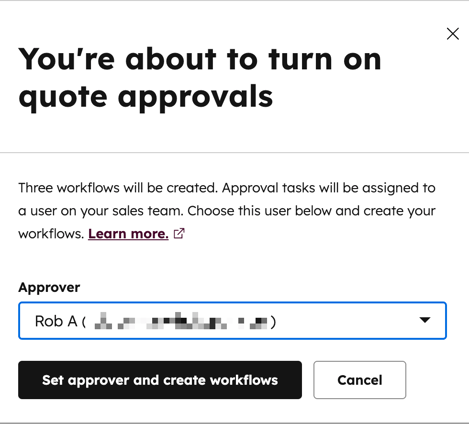
Attivando l'impostazione si aggiungono al proprio account tre flussi di lavoro attivi basati su preventivi:
- Quando i preventivi richiedono l'approvazione.
- Quando vengono richieste modifiche a un preventivo.
- Quando i preventivi vengono approvati.
Questi tre flussi di lavoro creano attività e aggiornano i valori delle proprietà quando la proprietà Stato di approvazione del preventivo viene aggiornata. Tutti i compiti e gli aggiornamenti dei valori delle proprietà relativi all'approvazione di un preventivo avverranno automaticamente tramite questi flussi di lavoro.
Nota bene: se si declassa una postazione assegnata al proprio account, i tre flussi di lavoro verranno eliminati. I preventivi associati in attesa di approvazione torneranno allo stato di bozza dopo l'eliminazione dei flussi di lavoro.
Personalizzate ulteriormente ciascuno di questi flussi di lavoro basati sui preventivi e aggiungete azioni, come l'aggiornamento delle fasi della trattativa quando viene firmato un preventivo.
Per aggiungere i flussi di lavoro di approvazione dei preventivi al vostro account:
- Nel tuo account HubSpot, fai clic sulle icona delle impostazioni nella barra di navigazione principale.
- Nel menu della barra laterale sinistra, spostarsi su Oggetto > Preventivo.
- In alto, fare clic sulla scheda Approvazioni .
- In Richieste di approvazione per tutti i preventivi precedenti, attivare l' interruttore .
- Nella finestra di dialogo, fare clic sulmenu a discesa Approver e selezionare un utente.
Nota bene: è possibile selezionare come approvatore di preventivi solo un utente con una postazione Sales Hub Enterprise assegnata . L'utente selezionato deve avere accesso aModifica trattative.
- Fate clic su Imposta approvatore e crea flussi di lavoro.
Accedere e modificare i flussi di lavoro dallo strumento Flussi di lavoro. Se il flusso di lavoro Quando i preventivi richiedono l'approvazione è disattivato, gli utenti potranno pubblicare preventivi senza approvazione. Si consiglia di regolare le autorizzazioni dei flussi di lavoro per gli utenti se si desidera che solo determinati utenti accedano ai flussi di lavoro.
Usare le firme elettroniche con i preventivi
Abbonamento richiesto Per utilizzare le firme elettroniche con i preventivi legacy è necessario un abbonamento a Sales Hub.
Postazioni richieste Per utilizzare le firme elettroniche con i preventivi legacy è necessaria una postazione Sales Hub.
La firma elettronica, o firma elettronica, è l'espressione elettronica del consenso di una persona ai termini di un determinato documento. Le firme elettroniche sono valide e legali negli Stati Uniti, in Canada, nell'Unione Europea, nel Regno Unito e in molti altri Paesi. Hanno lo stesso peso legale delle firme scritte. La funzione di firma elettronica di HubSpot è gestita da Dropbox Sign (ex HelloSign).
Qui di seguito troverete maggiori informazioni sulle firme elettroniche e su come firmare elettronicamente un preventivo di eredità.
Prima di iniziare
- Non è necessario creare un account con Dropbox Sign per utilizzare la firma elettronica come parte del normale processo di creazione di preventivi in HubSpot.
- Gli utenti con una postazione di base non possono configurare un preventivo con firma elettronica, ma possono essere impostati come mittenti del preventivo da un altro utente o come controfirmatari.
Comprendere i limiti della firma elettronica
Il vostro account HubSpot ha un limite mensile di firme elettroniche in comune, basato sull'abbonamento e sul numero di utenti assegnati.
Utilizzate la tabella seguente per recensire esempi di limiti di firma elettronica:
| Abbonamento | Firme elettroniche disponibili per utente | Numero di utenti | Limite mensile di firme elettroniche per tutti gli utenti dell'account |
| Sales Hub Starter e Professional | 10 | 2 | 20 |
| Sales Hub Enterprise | 30 | 5 | 150 |
- Se un utente utilizza 15 firme elettroniche in un mese nell'account Sales Hub Starter o Professional , rimangono 5 firme elettroniche che possono essere utilizzate da entrambi gli utenti dell'account durante il resto del mese.
- Se un utente utilizza 50 firme elettroniche in un mese nell'account Sales Hub Enterprise , ne rimangono 100 che possono essere utilizzate da qualsiasi altro utente dell'account durante il resto del mese. Il limite verrebbe ripristinato all'inizio del mese successivo.
Nella recensione dei limiti di firma elettronica, tenete conto di quanto segue:
- La firma elettronica viene conteggiata nel limite non appena viene attivata l'opzione di firma elettronica per un preventivo pubblicato. Non è necessario che il preventivo sia firmato per rientrare nel limite di firma.
- Un preventivo che richiede più firme viene conteggiato come una firma elettronica ai fini del limite. Ad esempio, se un preventivo pubblicato con le firme elettroniche abilitate richiede tre firme, questo conta solo come un utilizzo per il vostro limite, indipendentemente da chi ha firmato il preventivo.
- Se un preventivo con richiesta di firma elettronica scade o viene richiamato, il reinvio del preventivo conterà come firma elettronica aggiuntiva ai fini del limite (una firma elettronica per il primo invio del preventivo, un'altra quando il preventivo viene reinviato).
Recensione dei limiti di firma elettronica per il proprio abbonamento nel catalogo Prodotti di HubSpot & e controllando l'utilizzo delle firme elettroniche del proprio account.
Monitoraggio dell'utilizzo della firma elettronica
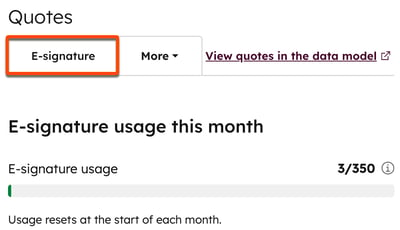
Nelle impostazioni del preventivo, è possibile visualizzare il numero di firme elettroniche utilizzate finora nel corso del mese e il limite mensile che si sta per chiudere. Il limite mensile si azzera il primo di ogni mese.
- Nel tuo account HubSpot, fai clic sulle icona delle impostazioni nella barra di navigazione principale.
- Nella barra laterale sinistra, spostarsi su Oggetto > Preventivo.
- In alto, fare clic sulla scheda Firma elettronica.
- L'utilizzo della firma elettronica è indicato alla voce Utilizzo della firma elettronica nel mese.
Aumentare il limite di firma elettronica
Per aumentare il numero di firme elettroniche disponibili nel vostro account, contattate il vostro Customer success manager.
Gestione delle impostazioni di verifica dell'identità della firma elettronica
Per impostazione predefinita, le firme elettroniche non richiedono la verifica dell'identità durante il processo di firma del preventivo, ma è possibile attivare questo requisito. Se volete richiedere la verifica dell'acquirente ma non quella del controfirmatario, attivate l'impostazione e fate firmare i controfirmatari dall'interno di HubSpot.
Per attivare o disattivare la verifica dell'identità:
- Nel tuo account HubSpot, fai clic sulle icona delle impostazioni nella barra di navigazione principale.
- Nella barra laterale sinistra, spostarsi su Oggetto > Preventivo.
- Fare clic sulla scheda Firma elettronica.
- Per attivare la verifica e richiederla quando si firma un preventivo, attivare l'interruttore Verifica identità . In futuro, la verifica dell'identità sarà richiesta al momento della firma del preventivo.
- Per disattivare la verifica, spegnere l'interruttore Verifica identità . In futuro, la verifica dell'identità non sarà più richiesta al momento della firma del preventivo.
Scoprite come firmare elettronicamente i preventivi di eredità.
Creare un modello di preventivo personalizzato per le eredità
Abbonamento richiesto Per creare modelli di preventivo legacy personalizzati è necessario un account Sales Hub Professional e Enterprise .
Autorizzazioni richieste Le autorizzazioni Super amministratore o Gestisci modelli di preventivo sono necessarie per creare o gestire modelli di preventivo legacy personalizzati.
Nota bene: se si ha accesso ai preventivi precedenti e viene assegnata una postazione in Commerce Hub, si perderà l'accesso ai preventivi precedenti , compresi i modelli di preventivo, e si otterrà l'accesso ai preventivi di Commerce Hub. Per continuare a utilizzare i preventivi precedenti e i modelli di preventivo precedenti, cambiare la postazione di Commerce Hub in una postazione in sola visualizzazione o di base per accedere ai preventivi precedenti. Oppure, per saperne di più sui modelli di preventivo di Commerce Hub di HubSpot.
HubSpot fornisce una serie di tre modelli di preventivo predefiniti da utilizzare così come sono o da cui creare nuovi modelli. Quando si crea un modello di preventivo personalizzato, questo viene salvato come nuovo modello, lasciando il modello predefinito nel suo stato originale.
A seconda del vostro abbonamento a HubSpot, potete personalizzare i modelli di preventivo legacy come segue:
- Grazie ai moduli modificabili, è possibile modificare il design e il contenuto del modello in base alle proprie esigenze aziendali.
- I temi figlio possono essere creati utilizzando gli strumenti gratuiti di HubSpot. Per saperne di più sui temi figlio.
- Utilizzando gli strumenti gratuiti o Sales Hub Starter di HubSpot, è possibile modificare le impostazioni del tema applicate ai modelli di preventivo predefiniti inclusi nell'account, ma non è possibile creare modelli di preventivo personalizzati.
- All'interno di tutti i piani di abbonamento di HubSpot, utilizzate il Design Manager per creare e modificare i modelli di preventivo. Tuttavia, per utilizzare i modelli per la creazione di preventivi è necessario un abbonamento a Sales Hub Professional o Enterprise . Per saperne di più sullo sviluppo di un tema preventivo CMS personalizzato , consultare la documentazione per sviluppatori di HubSpot.
Personalizzazione senza codice
Di seguito sono riportati alcuni esempi comuni di personalizzazioni che si possono effettuare senza codifica, quando un modello utilizza uno dei modelli predefiniti del CMS:
- Aggiunta di testo o token di personalizzazione dagli oggetti contatto, azienda, trattativa al preventivo (ad esempio, un numero di partita IVA, sia come testo che come proprietà dell'azienda).
- Aggiunta di termini e condizioni predefiniti (che possono essere protetti dalla modifica durante la creazione del preventivo).
- Modifica del logo, dei caratteri e dei colori.
- Nascondere i moduli.
- Rimuovere una colonna dalla tabella delle voci o aggiungere una colonna.
- Eliminazione delle sezioni Totale o Subtotale dalla tabella delle voci.
Personalizzazione che richiede uno sviluppatore
Di seguito sono riportati alcuni esempi comuni di personalizzazioni che non è possibile implementare con l'editor di modelli senza codice, ma che sono possibili se uno sviluppatore crea un modello CMS personalizzato per i preventivi o, per alcuni casi d'uso, un tema figlio del tema CMS Preventivo:
- Creare un modello personalizzato da zero.
- Aggiunta o rimozione di moduli al modello.
- Aggiunta di una colonna alla tabella delle voci per una proprietà del prodotto personalizzata.
- Un token di personalizzazione può contenere più valori (ad esempio, un token per la voce di bilancio contiene il valore della prima voce associata).
- Aggiunta automatica di voci a un preventivo.
- Aggiunta automatica di tasse, tariffe o sconti a un preventivo.
- Creazione di più tabelle di voci.
- Aggiungere sezioni alla tabella delle voci (ad esempio, se si vendono software e hardware, inserire tutti i software in una sezione e tutti gli hardware in un'altra).
- Personalizzazione dei subtotali o dei totali.
- Nascondere il modulo di firma elettronica.
Creare un modello di preventivo personalizzato con l'editor di modelli senza codice
- Nel tuo account HubSpot, fai clic sulle icona delle impostazioni nella barra di navigazione principale.
- Nel menu della barra laterale sinistra, spostarsi su Oggetto > Preventivo.
- In alto, fare clic sulla scheda Modelli di preventivo .
- In corrispondenza dei modelli di preventivo Legacy, in alto a destra, fare clic su Personalizza modello preventivo.
- Passare il mouse sul modello con cui si desidera iniziare, quindi fare clic su Scegli.
- In alto, fare clic sull'icona e inserire un nome per il modello di preventivo.
- Per modificare il contenuto del modulo, nel pannello di sinistra fare clic su un modulo e modificarne il contenuto.
Nota bene: quando si utilizzano token di personalizzazione in un preventivo, HubSpot non li renderà dinamicamente. Il token viene invece reso al momento della pubblicazione del preventivo e non viene aggiornato al momento della firma. Per questo motivo, non si dovrebbero utilizzare i token di personalizzazione per le proprietà che vengono aggiornate dopo la pubblicazione di un preventivo, tra cui: Stato del pagamento, Data di pagamento, Data di firma elettronica e Firma elettronica completata.
- Per modificare l'aspetto della tabella delle voci per gli acquirenti, fare clic sul modulo Tabella voci :
- Per riorganizzare l'ordine delle proprietà delle voci, fare clic sulla maniglia di trascinamento per trascinare le proprietà in un'altra posizione per trascinare le proprietà in un'altra posizione.
- Se non si desidera che i subtotali, le tariffe o i totali appaiano sul preventivo, deselezionare le caselle di controllo accanto al valore.
- Se si desidera aggiungere prodotti che appariranno di default su un modello, utilizzare il Design Manager. I modelli di preventivo di Commerce Hub offrono la possibilità di aggiungere prodotti alla tabella delle voci nell' editor del modello.
- Continuare a navigare tra i moduli modificabili nel pannello di sinistra, apportando modifiche alle immagini, al testo e alle intestazioni incluse nel modello di preventivo. L'anteprima del modello si trova a destra del pannello.
Nota bene: quando si modifica il modulo Commenti o Termini , non eliminare i token Termini o Commenti agli acquirenti che compaiono in questi moduli. Se i token vengono eliminati, il testo che gli utenti inseriscono in questi moduli nell'editor dei preventivi non verrà visualizzato nel preventivo pubblicato.
- In alto, fare clic sulla scheda Impostazioni .
- Per impostare un dominio predefinito per il modello di preventivo, fare clic sul menu a discesa Dominio .
- Per selezionare una lingua predefinita per i titoli e le etichette dei moduli nel modello, fare clic sul menu a discesa Lingua . Tenete presente che qualsiasi contenuto personalizzato già incluso nel modello verrà rimosso quando si cambia la lingua. Nella finestra di dialogo, fare clic su Rimuovi contenuto.
Nota bene: il contenuto aggiunto al modello di preventivo in un modulo di testo ricco non verrà tradotto automaticamente. Anche i dati di esempio non vengono tradotti nell'anteprima del modello.
- A seconda della lingua selezionata, è possibile anche impostare il locale predefinito in cui formattare date e indirizzi. Fare clic sul menu a discesa Locale e selezionare un locale.
- Per modificare gli stili di colori, caratteri, pulsanti e banner, fare clic su Modifica impostazioni tema .
- Per modificare i colori globali utilizzati nel tema preventivo, fare clic per espandere la sezione Colori globali . Modificare i colori dei pulsanti o del testo del banner facendo clic per espandere la sezione Impostazioni pulsanti o Impostazioni banner . Impostare il colore inserendo un valore esadecimale o facendo clic sul selezionatore di colori.
- Per modificare il carattere globale utilizzato nel tema preventivo, fare clic per espandere la sezione Caratteri globali , quindi fare clic sui menu a discesa per selezionare un carattere.
- Per modificare il modello nel Design Manager, fare clic su Modifica modello CMS .
- Una volta terminata la personalizzazione del modello di preventivo, fare clic su Salva in alto a destra.
Il vostro team può ora selezionare il modello di preventivo personalizzato quando crea un preventivo legacy. Dopo aver pubblicato il preventivo, scoprite come condividerlo con i vostri contatti.
Gestione dei modelli di preventivo legacy
Autorizzazioni richieste Per gestire i modelli di preventivo legacy sono necessarie le autorizzazioni di Super amministratore .
Se si utilizzano gli strumenti gratuiti di HubSpot o Sales Hub Starter, è possibile modificare le impostazioni del tema dei modelli di preventivo predefiniti inclusi nell'account. Se si utilizza Sales Hub Professional o Enterprise, è possibile modificare i modelli di preventivo predefiniti e i modelli di preventivo personalizzati nell'account:
- Nel tuo account HubSpot, fai clic sulle icona delle impostazioni nella barra di navigazione principale.
- Nel menu della barra laterale sinistra, spostarsi su Oggetto > Preventivo.
- Fare clic sulla schedaModelli di preventivo .
- Nella sezione Modelli di preventivo predefiniti è possibile gestire i tre modelli forniti con l'account. Per visualizzare le opzioni del modello, passare il mouse sul modello predefinito, quindi fare clic sul menu a discesa Azioni e selezionare un'opzione:
- Preventivo: visualizza l'aspetto di un preventivo creato dal modello.
- Modifica tema: modifica il tema del modello. I modelli predefiniti utilizzano lo stesso tema, quindi qualsiasi modifica apportata avrà effetto su tutti e tre i modelli.
- Usa modello: crea un nuovo preventivo dal modello.
- Nascondi tra virgolette: impedisce che il modello appaia come opzione quando si crea un nuovo preventivo. Tornare indietro selezionando Mostra nei modelli nel menu a discesa.
- Gestite i modelli di preventivo personalizzati creati in precedenza nella sezione I vostri modelli di preventivo personalizzati . Per visualizzare le opzioni del modello, passare il mouse sul modello di preventivo personalizzato, quindi fare clic sul menu a discesa Azioni e selezionare un'opzione:
- Preventivo: modifica del modello di preventivo. Nell'editor dei modelli, è possibile modificare il tema del modello nella scheda Impostazioni .
- Clona: crea una copia del modello di preventivo.
- Usa modello: crea un nuovo preventivo dal modello.
- Nascondi tra virgolette: impedisce che il modello appaia come opzione quando si crea un nuovo preventivo. Per ripristinare questa funzione, selezionare Mostra nei modelli nel menu a discesa.
- Elimina: elimina il modello.
Creare preventivi per l'eredità
Create preventivi da condividere con i contatti interessati ad acquistare un prodotto o un servizio della vostra azienda. Utilizzate lo strumento Preventivi legacy per creare una pagina web che includa le informazioni sui prezzi delle voci. Se si utilizza l' integrazione tra HubSpot e Shopify, è possibile aggiungere prodotti creati attraverso l'integrazione.
Per raccogliere pagamenti digitali attraverso i preventivi, dovrete impostare lo strumento per i pagamenti HubSpot o Stripe come opzione di elaborazione dei pagamenti.
Per creare un preventivo da un record del contatto, dell'azienda o della trattativa:
- Andate al vostro record:
- Nel tuo account HubSpot, passa a CRM > Contatti.
- Nel tuo account HubSpot, passa a CRM > Aziende.
- Nel tuo account HubSpot, passa a CRM > Trattative.
- Fare clic sul nome del record da cui si desidera creare il preventivo.
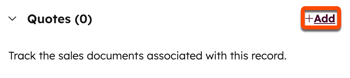
- Nella barra laterale destra, nella sezione Preventivi , fare clic su + Aggiungi. Se non riuscite a vedere la scheda Preventivo , scoprite come aggiungerla alla barra laterale destra.
- È possibile creare un preventivo anche dall'editor delle voci di una trattativa.
Per creare un preventivo dalla pagina dell'indice dei preventivi:
- Nel tuo account HubSpot, passa a Commerce > Preventivi.
- In alto a destra, fare clic su Crea preventivo.
Costruisci il tuo preventivo
Dopo aver creato il preventivo, costruitelo per aggiungere una trattativa associata, informazioni sull'acquirente, informazioni sulla vostra azienda e dettagli di pagamento. L'anteprima del preventivo visualizzata nel pannello di destra si basa sull'ultimo modello utilizzato per la creazione del preventivo. Aggiornare l'anteprima procedendo alla sezione successiva e selezionando un altro modello.
Trattativa
Associare il preventivo legacy a una trattativa nuova o esistente. Le trattative create tramite integrazioni di e-commerce, come Shopify, non possono essere associate ai preventivi. La valuta del preventivo rifletterà la proprietà Trattativa dell'associazione. Per saperne di più sulle valute supportate quando si utilizza Strumento per i pagamenti HubSpot o Stripe come opzione di elaborazione dei pagamenti.
- Per associare la quotazione legacy a una trattativa nuova o esistente, fare clic sul menu a discesa Associare a una trattativa e selezionare un'opzione:
- Per associare il preventivo a una trattativa esistente, fare clic sul menu a discesa Associare a una trattativa e selezionare una trattativa esistente. Se si associa un preventivo a una trattativa esistente, l'importo della trattativa viene aggiornato se l' impostazione predefinita della trattativa è diversa dall' inserimento manuale. Anche le voci della trattativa saranno aggiornate in modo da rispecchiare quelle del preventivo.
- Per creare una nuova trattativa per il preventivo, fare clic sul menu a discesa Associare a una trattativa e selezionare Crea una nuova trattativa. Nel pannello di destra, inserite i dettagli della trattativa. Quindi fare clic su Crea. Per personalizzare le proprietà visualizzate, fare clic su Modifica questo form in alto.
Nota bene: se si aggiungono più preventivi alle trattative, l'importo della trattativa e le voci rispecchieranno l'ultimo preventivo pubblicato. Ad esempio, se si aggiunge un preventivo con due voci per un totale di 100 dollari e successivamente si aggiunge un secondo preventivo con tre voci per un totale di 150 dollari, l'importo della trattativa sarà di 150 dollari e la trattativa mostrerà tre voci.
- Fare clic su Avanti.
- Salvare il preventivo come bozza in ogni fase facendo clic su Salva e poi su Esci in basso a sinistra. Imparare ad accedere al preventivo per modificarlo. Le bozze di preventivo possono essere iscritte nei flussi di lavoro.
Informazioni sull'acquirente
Preventivo per l'aggiunta di contatti e di un'azienda. Se è stata selezionata una trattativa esistente, HubSpot aggiungerà automaticamente al preventivo i contatti e l'azienda principale associati alla trattativa.
- Per modificare i dati del contatto (ad esempio, il titolo di lavoro) o dell'azienda (ad esempio, l'indirizzo dell'azienda), fare clic sul nome del contatto o dell' azienda, aggiornare i dettagli nel pannello di destra e fare clic su Salva. Gli aggiornamenti saranno salvati nel loro record nel CRM.
- Per rimuovere un contatto o un'azienda dal preventivo, deselezionare la casella di controllo accanto al nome.
- Fare clic su + Aggiungi un altro contatto per aggiungere un altro contatto al preventivo. Nel pannello di destra:
- Cercare i contatti e selezionare le caselle di controllo accanto ai record del contatto che si desidera aggiungere al preventivo, quindi fare clic su Avanti. Aggiungere le etichette di associazione, quindi fare clic su Salva.
- Fare clic sulla scheda Crea nuovo per creare un nuovo record del contatto da utilizzare per il preventivo.
- Se nel vostro account avete attivato le impostazioni sulla privacy dei dati, fate clic sul menu a tendina Base legale per il trattamento dei dati del contatto e selezionate un'opzione . Per saperne di più sul tracciamento della base legale del trattamento.
- Se l'account ha contatti di marketing, selezionare la casella di controllo Imposta questo contatto come contatto di marketing per impostare il contatto come contatto di marketing. Se non si seleziona questa opzione durante la creazione del contatto, è possibile impostare il contatto come contatto di marketing in un secondo momento.
- Una volta terminato, fare clic su Crea. Per salvare e creare un altro contatto, fare clic su Crea e aggiungi.
Aggiungere i contatti e l'azienda se si è creata una nuova trattativa senza associare un contatto o un'azienda:
- Fare clic su Aggiungi contatto.
- Cercare i contatti e selezionare le caselle di controllo accanto ai record del contatto che si desidera aggiungere al preventivo, quindi fare clic su Avanti. Aggiungere le etichette di associazione, quindi fare clic su Salva.
- Fare clic sulla scheda Crea nuovo per creare un nuovo record del contatto da utilizzare per il preventivo.
Attenzione: non è consigliabile aggiungere contatti al proprio account senza un indirizzo e-mail, perché HubSpot utilizza l'indirizzo e-mail per deduplicare i contatti e associare automaticamente i contatti alle aziende.
-
-
- Se nel vostro account avete attivato le impostazioni sulla privacy dei dati, fate clic sul menu a tendina Base legale per il trattamento dei dati del contatto e selezionate un'opzione . Per saperne di più sulla "base legale" del trattamento.
- Se l'account dispone di contatti di marketing, selezionare la casella di controllo Imposta questo contatto come contatto di marketing per impostare il contatto come contatto di marketing. Se non si seleziona questa opzione durante la creazione del contatto, è possibile impostare il contatto come contatto di marketing in un secondo momento.
- Una volta terminato, fare clic su Crea. Per salvare e creare un altro contatto, fare clic su Crea e aggiungi.
-
- Fare clic su + Aggiungi un altro contatto per aggiungere un altro contatto al preventivo.
- Per aggiungere un'azienda, fare clic su Aggiungi azienda.
- Cercare un'azienda e selezionare la casella di controllo accanto a un record dell'azienda esistente che si desidera aggiungere al preventivo, quindi fare clic su Avanti. Aggiungere le etichette di associazione, quindi fare clic su Salva.
- Fare clic sulla scheda Crea nuovo per creare un nuovo record dell'azienda da utilizzare nel preventivo, quindi fare clic su Crea.
-
- Nel pannello di destra, inserire le proprietà dell'azienda. Dopo aver inserito il nome dell'azienda o il nome dominio, appariranno altri campi. Per personalizzare le proprietà visualizzate, cliccare in alto a destra su Modifica questo form.
-
- Nella sezioneAssociare l'azienda a, cercare e selezionare i record dell'azienda a cui è correlata. Per personalizzare le associazioni visualizzate, fare clic su Modifica questo form in alto.
- Dopo aver inserito le informazioni sull'azienda, fare clic su Crea in basso.
- Fai clic su Avanti.
Nota bene: il Paese dell'azienda visualizzato in un preventivo è popolato dalle informazioni contenute nella proprietà predefinita Paese dell'azienda. Non è possibile creare una proprietà predefinita personalizzata per modificare queste informazioni.
Le vostre informazioni
Verificate che i vostri dati personali e quelli dell'azienda siano corretti. Per impostazione predefinita, le informazioni personali sono popolate dal profilo e dalle preferenze dell'utente. Le informazioni sull'azienda vengono inserite nelle impostazioni dell'account. L'aggiornamento delle informazioni del profilo non aggiornerà i preventivi creati in precedenza. Per aggiornare le informazioni su un preventivo già creato, aggiornare manualmente i propri dati.
Per modificare le informazioni sul mittente del Preventivo per un singolo preventivo:
- Fare clic sul proprio nome.
- Nel pannello di destra, aggiornare le informazioni personali. Se necessario, è possibile cambiare le informazioni con quelle di un altro utente HubSpot. Fai clic su Salva.
Attenzione: se si aggiorna il titolo di lavoro di un utente, questo verrà salvato per tutti i preventivi futuri. Può essere modificato nuovamente su preventivi futuri.
- Per modificare le informazioni sull'azienda, fare clic sul nome dell'azienda.
- Nel pannello di destra, aggiornare le informazioni sull' azienda. Fai clic su Salva.
- Fai clic su Avanti.
Nota bene: le modifiche apportate avranno effetto solo sul preventivo che si sta modificando.
Aggiunta di voci
Aggiungete voci, compresi sconti, tasse e commissioni, e pianificazioni dei pagamenti ai preventivi legacy. I prodotti di livello non possono essere aggiunti ai preventivi precedenti, ma solo ai preventivi.
Qualsiasi modifica apportata alla sezione delle voci aggiornerà le voci elencate nel record della trattativa associato. Se il record della trattativa è associato a più preventivi, nella scheda delle voci del record della trattativa appariranno solo le voci del preventivo creato più di recente.
- Per aggiungere una voce, in alto a destra fare clic su Aggiungi voce, quindi selezionare una delle seguenti opzioni:
- Seleziona dalla libreria di prodotti: aggiungi una componente aggiuntiva basata su un prodotto della tua libreria di prodotti, comprese le voci create con l' integrazione HubSpot-Shopify. Dopo aver selezionato questa opzione, effettuare la ricerca per nome del prodotto, descrizione del prodotto o SKU, oppure fare clic su Filtri avanzati per affinare la ricerca. Selezionare le caselle di controllo nel pannello di destra accanto ai prodotti su cui si vuole basare la voce.
-
- Crea voce personalizzata: se si dispone delle autorizzazioni per la creazione di voci personalizzate , verrà creata una nuova voce personalizzata, unica per il singolo preventivo. Dopo aver selezionato questa opzione, utilizzare il pannello di destra per inserire i dettagli della voce e scegliere se salvare la voce personalizzata nella libreria dei prodotti. Fare clic su Salva o su Salva e aggiungi.
- Per modificare, clonare o eliminare una voce, passare il mouse sul prodotto, fare clic su Azioni e selezionare un'opzione:
- Preventivo: modificare la voce solo per questo preventivo. La libreria dei prodotti non sarà interessata.
- È inoltre possibile modificare i dettagli delle singole voci nelle colonne dell'editor delle voci, tra cui il termine, il prezzo unitario, la quantità e l'importo dello sconto. Inserire un nuovo valore nella colonna appropriata. Imparare ad aggiungere o rimuovere colonne.
- Se si imposta una frequenza di fatturazione ricorrente (ad esempio, mensile), verrà creato un abbonamento per il cliente. Per saperne di più sugli abbonamenti.
- I preventivi possono essere aggiunti a singole voci o all' intero preventivo.
- Le imposte possono essere aggiunte alle singole voci o all' intero preventivo. È inoltre possibile utilizzare l' imposta sulle vendite automatizzata quando si utilizzano pagamenti online.
- Elimina: cancella la voce.
- Clona: crea una nuova voce con gli stessi dettagli.
- Per riordinare le voci, fare clic e trascinare una voce utilizzando la maniglia di trascinamento trascinando la maniglia di trascinamento.
- Preventivo: modificare la voce solo per questo preventivo. La libreria dei prodotti non sarà interessata.
- Fare clic sul menu a discesa Frequenza di fatturazione per impostare la frequenza di fatturazione della voce. La frequenza può essere impostata su una sola volta, settimanale, ogni due settimane, mensile, trimestrale, semestrale, annuale o ogni due, tre, quattro o cinque anni.
Nota bene: se si imposta a 0 il valore Termine di una voce con frequenza di fatturazione ricorrente quando si crea un preventivo con pagamenti online abilitati, l'abbonamento si rinnova automaticamente fino a quando non viene annullato.
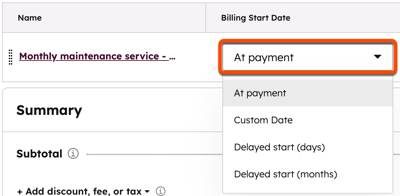
- Per impostazione predefinita, la fatturazione delle voci una tantum e ricorrenti inizierà al momento del checkout(Pagamento). Per addebitare all'acquirente una voce in un secondo momento, fare clic sul menu a discesa Data inizio fatturazione , quindi selezionare una delle seguenti opzioni:
- Data personalizzata: una data specifica nel futuro. Dopo aver selezionato questa opzione, nel pannello di destra fare clic sul selezionatore di date e selezionare una data di inizio, quindi fare clic su Salva.
- Inizio ritardato (giorni): ritarda la data di inizio della fatturazione di un certo numero di giorni dopo il checkout. Dopo aver selezionato questa opzione, nel pannello di destra inserire un numero nel campo Ritardo inizio fatturazione di giorni , quindi fare clic su Salva.
- Inizio ritardato (mesi): ritarda la data di inizio della fatturazione di un certo numero di mesi dopo il checkout. Dopo aver selezionato questa opzione, nel pannello di destra inserite un numero nel campo Ritardo inizio fatturazione per mesi , quindi fate clic su Salva.
Nota bene: l' elaborazione dei pagamenti Stripe è in grado di elaborare voci ricorrenti con scadenza successiva, purché nel preventivo sia presente almeno una voce con scadenza al checkout. Ad esempio, la Voce 1 deve essere pagata al checkout e la Voce 2 deve essere pagata tra 30 giorni.
Preventivo con sconti, spese e tasse
Nella sezione Riepilogo , aggiungere gli sconti una tantum, le spese e le tasse per il subtotale del preventivo legacy. Questi elementi aggiunti non verranno aggiunti alla proprietà Importo della trattativa associata.
Imparate ad aggiungere le aliquote fiscali da utilizzare per tutti i vostri prodotti e servizi, invece di aggiungere le tasse una tantum al subtotale.
Nota:
- Gli sconti una tantum, le spese e le tasse si applicano solo alle voci addebitate al checkout, non alle voci che devono essere pagate in un secondo momento.
- Sebbene la possibilità di aggiungere una tassa, una tariffa o uno sconto sia presente in HubSpot, i vostri team legali e di account sono la risorsa migliore per darvi consigli sulla conformità alla vostra situazione specifica.
- Per aggiungere una tassa, una tariffa o uno sconto, fare clic su +Aggiungi sconto, tariffa o tassa, quindi selezionare Aggiungi sconto una tantum, Aggiungi tariffa una tantum o Aggiungi tassa una tantum.
- Inserire un nome per l'imposta, la tassa o lo sconto e un valore nel campo di testo. Fare clic sul menu a discesa e selezionare percentuale o valuta. La valuta del menu a discesa corrisponderà alla valuta del preventivo.
- Fare clic su accanto a qualsiasi tassa, tariffa o sconto aggiunto per rimuoverlo .
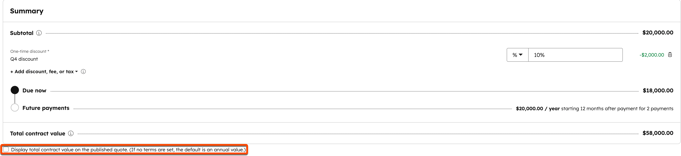
- Per impostazione predefinita, il preventivo pubblicato mostrerà solo il totale dovuto al checkout. Le voci con scadenza futura non saranno incluse nel totale. Per visualizzare il valore contrattuale totale, comprese le voci con data futura, selezionare la casella di controllo Visualizza valore contrattuale totale sul preventivo pubblicato . Configurare il comportamento predefinito nelle impostazioni del preventivo.
- Se si utilizzano i pagamenti online e si è impostata l' imposta sulle vendite automatizzata, attivare l'interruttore dell'imposta sulle vendite automatizzata per calcolare automaticamente l'imposta sulle vendite del preventivo.
Nota:
- Sono supportate fino a sei cifre decimali quando si imposta il prezzo unitario di una voce in qualsiasi valuta e gli sconti vengono arrotondati in base alla precisione della valuta al checkout. Ad esempio, se una voce ha un prezzo di 11,90 dollari USA e viene applicato uno sconto del 15%, l'importo scontato di 1,785 dollari verrà arrotondato a 1,79 dollari e il totale pagato dall'acquirente sarà di 10,12 dollari.
- Per l'aggiunta delle imposte sono supportate fino a due cifre decimali. Per le imposte con più di due punti decimali, HubSpot arrotonda come segue, a seconda che si tratti di imposte in percentuale o in valuta:
- Imposte basate sulla percentuale: I valori 5 e inferiori sono arrotondati per difetto, mentre i valori 6 e superiori sono arrotondati per eccesso. Ad esempio, 9,995% diventerebbe 9,99%, mentre 9,996% diventerebbe 10,00%.
- Imposte basate sulla valuta: I valori 4 e inferiori sono arrotondati per difetto, mentre i valori 5 e superiori sono arrotondati per eccesso. Ad esempio, 9,994 dollari diventerebbero 9,99 dollari, mentre 9,995 dollari diventerebbero 10,00 dollari.
Aggiungere una pianificazione dei pagamenti
Attivare la pianificazione dei pagamenti sui preventivi legacy per suddividere i pagamenti nel tempo, consentendo di suddividere l'importo totale di un preventivo in più rata in un periodo definito. Ogni rata avrà una propria data di scadenza, un proprio importo e un proprio nome.
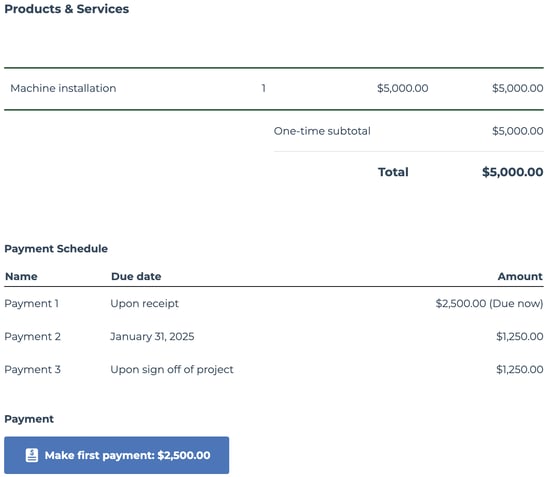
Ad esempio, se il preventivo è di 5.000 dollari per l'installazione di una macchina, si potrebbe strutturare la pianificazione dei pagamenti in tre rate nell'arco di sei mesi:
Pagamento uno (dovuto all'accettazione): 2.500 dollari
Pagamento due (da effettuare tra tre mesi): 1.250 dollari
Terzo pagamento (da effettuare alla firma del progetto): $1,250
Quando si riscuote il pagamento utilizzando Strumento per i pagamenti HubSpot o un account Stripe collegato, la prima rata è pagabile attraverso il preventivo e tutte le altre rate saranno create come Fatturedi pagamento .
Nota bene: le pianificazioni dei pagamenti non possono essere configurate su preventivi con voci ricorrenti o date di inizio fatturazione future.
Per impostare una pianificazione dei pagamenti:
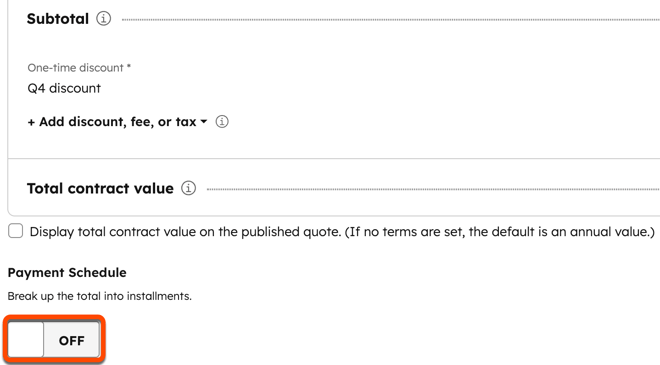
- In Pianificazione dei pagamenti attivare l'interruttore Pianificazione dei pagamenti .
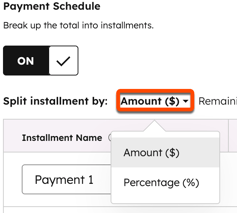
- Fare clic sul menu a discesa Importo e scegliere Importo o Percentuale (%) per stabilire se dividere la rata in base all'importo o alla percentuale.
- Rata , importo o percentuale e data di scadenza.
- Il primo pagamento è dovuto al momento della ricezione. Nel campo Data di scadenza , inserire una descrizione della data di scadenza.
- Per impostare la scadenza di un pagamento futuro in una data specifica, fare clic sul selezionatore di date e selezionare una data.
- Per impostare il pagamento a rate in base a una milestone, fare clic sul menu a discesa Data specifica , quindi selezionare Milestone e inserire una milestone nel campo di testo.
- Fare clic su + Aggiungi un'altra rata per aggiungere un'altra rata di pagamento.
- Quando visualizza il preventivo, l'acquirente vedrà il totale e ogni rata, insieme alla data di scadenza.
- Quando l'acquirente paga il preventivo, le fatture per i pagamenti successivi saranno create in stato di bozza nel vostro account. Le fatture non saranno inviate automaticamente all'acquirente e i pagamenti futuri non saranno automatizzati. Imparate a gestire le bozze di fattura.
Recensione della sintesi di un preventivo
Quando si impostano le voci, recensire la sezione Riepilogo per capire come verranno addebitati i costi all'acquirente, compresi gli sconti, le commissioni e le imposte.
- Il subtotale mostrerà solo gli articoli dovuti al checkout. Le voci che verranno addebitate in seguito appariranno invece nel totale dei Pagamenti futuri .
- Tutte le voci, indipendentemente dalla data di scadenza del pagamento, saranno sommate nel Valore contrattuale totale.
- Gli sconti una tantum, le spese e le tasse saranno applicate solo agli articoli dovuti al checkout, non agli articoli addebitati successivamente.
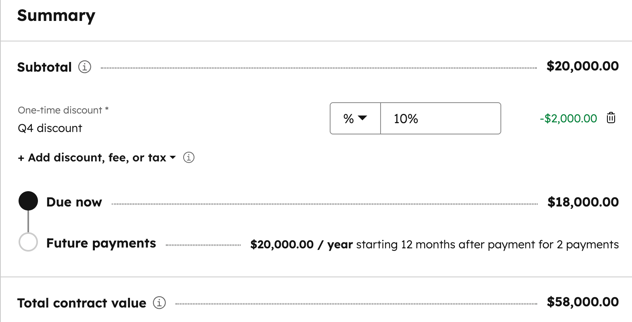
Per procedere alla configurazione della firma e delle opzioni di pagamento del preventivo, fare clic su Avanti.
Firma e pagamento
Decidete come volete raccogliere le firme e i pagamenti per il vostro preventivo. Per accettare pagamenti online è necessario essere iscritti a Strumento per i pagamenti HubSpot o aver collegato Stripe come opzione di elaborazione dei pagamenti .
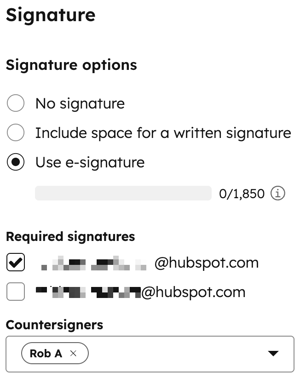
- In Opzioni di firma, selezionare un' opzione di firma:
- Nessuna firma: non è richiesta alcuna firma per autorizzare il preventivo.
- Includere uno spazio per la firma scritta: utilizzare una firma scritta a mano su una copia stampata del preventivo. In seguito è possibile contrassegnare manualmente il preventivo come firmato per indicare che tutte le firme sono presenti. Per includere lo spazio per la controfirma di un membro del team, selezionare la casella di controllo Includi spazio per la controfirma .
- Usa firma elettronica: gli utenti di con una postazione Sales Hub a pagamento possono configurare il preventivo per includere un campo di firma digitale.
Disclaimer: l'implementazione di Dropbox Sign da parte di HubSpot dovrebbe essere conforme a eIDAS, poiché Dropbox Sign è conforme a eIDAS. Questo documento non intende essere una consulenza legale e non deve sostituire una consulenza legale professionale, per la quale è necessario rivolgersi a un avvocato abilitato.
- Per attivare la riscossione dei pagamenti online, alla voce Accetta pagamenti online attivare l'interruttore .
- Selezionare o deselezionare le caselle di controllo delle forme di pagamento accettate per scegliere i tipi di pagamento da accettare.
- Se sono state impostate delle commissioni, selezionare le caselle di controllo Commissioni applicate al checkout per definire quali commissioni saranno applicate al pagamento.
- Selezionare la casella di controllo Raccolta dell'indirizzo di fatturazione per gli acquisti con carta di credito per raccogliere l'indirizzo di fatturazione degli acquirenti.
- Selezionare la casella di controllo Raccogli indirizzo di spedizione per raccogliere l'indirizzo di spedizione degli acquirenti.
- Deselezionare la casella di controllo Raccogli i dati di pagamento del cliente alla cassa per gli addebiti futuri se non si desidera raccogliere i dati di pagamento dell'acquirente alla cassa.
- Fare clic su Avanti.
Nota:
- L' opzione di elaborazione dei pagamenti Stripe può elaborare voci ricorrenti con scadenza successiva, se nel preventivo è presente almeno una voce con scadenza al checkout. Ad esempio, la Voce 1 deve essere pagata al checkout e la Voce 2 deve essere pagata tra 30 giorni.
- Quando si effettua un pagamento su un preventivo, viene creata automaticamente una fattura se l'impostazione per la creazione automatica delle fatture è attivata nelle impostazioni. Per saperne di più sull' esperienza di checkout degli acquirenti.
Modello e dettagli
Selezionate un modello e inserite i dettagli del vostro preventivo.
- Fare clic sul menu a discesa Modello preventivo e selezionare un modello.
- Nel campo Nome preventivo , inserire un nome per il preventivo.
- L'impostazione Dominio si applica solo se si utilizza un modello di preventivo personalizzato ed è impostata dal modello di preventivo selezionato. Per impostazione predefinita, lo slug del contenuto utilizza un ID unico di data e preventivo e non deve essere personalizzato. Per modificare lo slug, nel campo Slug contenuto inserire uno slug personalizzato.
- Nel campo Data di scadenza , fare clic sul selezionatore di date e selezionare una data di scadenza. Gli utenti di un account Sales Hub Professional o Enterprise possono impostare un periodo di scadenza del preventivo predefinito nelle impostazioni dell'account. Quando un preventivo scade, i vostri contatti non possono più accedervi e saranno invitati a contattare il vostro team.
- Fare clic sul menu a discesa Lingua del preventivo e selezionare una lingua. Se si utilizza un modello di preventivo personalizzato, la lingua viene impostata automaticamente sulla lingua del modello e non può essere modificata.
- Fare clic sul menu a discesa Locale e selezionare un locale. Il locale imposta il formato di visualizzazione della data e dell'indirizzo per il preventivo. Se si utilizza un modello di preventivo personalizzato, il locale viene impostato automaticamente sul locale del modello e non può essere modificato. Il formato della valuta del preventivo è ereditato dalla valuta del record della trattativa. La modifica delle impostazioni di localizzazione del preventivo non aggiorna la valuta
- Nel campo Commenti all'acquirente , inserire i commenti per l'acquirente. Utilizzare le opzioni di formattazione in basso per modificare il testo o inserire un link. Fare clic sull'icona per inserire un breve blocco di testo riutilizzabile.
- Nel campo Condizioni di acquisto inserire le condizioni desiderate. Utilizzare le opzioni di formattazione in basso per modificare il testo o inserire un link. Fare clic sull'icona per inserire un breve blocco di testo riutilizzabile.
- Per aggiornare il colore e il logo predefiniti che verranno visualizzati, modificare il branding nelle impostazioni dell'account.
- Fai clic su Avanti.
Recensione e invio del preventivo
Preventivo del contenuto del preventivo e pubblicazione del preventivo, salvataggio come bozza o invio per approvazione. Per salvare il preventivo come bozza da modificare in un secondo momento, fare clic su Salva in basso a destra e poi su Esci in basso a sinistra per uscire dall'editor dei preventivi.
Nota bene: dopo aver salvato un preventivo come bozza, non è possibile modificare le opzioni di firma elettronica nel passaggio Firma & Pagamento . Se sono stati impostati flussi di lavoro per l'approvazione dei preventivi, tenere presente che i preventivi con uno stato di bozza possono essere iscritti nel flusso di lavoro.
- Per pubblicare il preventivo, fare clic su Crea in basso a destra. Se il preventivo richiede l'approvazione, fare clic su Preventivo in basso a destra. L'approvatore del preventivo del vostro account deve approvare il preventivo prima che possiate pubblicarlo e inviarlo ai vostri contatti. Scoprite come apportare le modifiche richieste a un preventivo.
Nota bene: dopo aver inviato un preventivo per l'approvazione, non è possibile modificarlo a meno che non venga rifiutato dall'approvatore del preventivo.
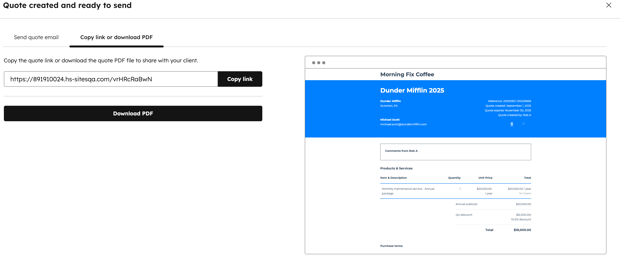
- Copiare un link per inviare il preventivo o scaricare un PDF del preventivo:
- Nella finestra di dialogo, nella scheda Copia link, scarica PDF , nel pannello di destra viene visualizzata un'anteprima del preventivo. Fare clic su Copia link per copiare il link al preventivo.
- Fare clic su Download PDF per scaricare il preventivo in formato PDF.
- Al termine, fare clic sulla X o su Chiudere .
- Per inviare il preventivo via e-mail:
- Nella finestra di dialogo, fare clic sulla scheda Invia preventivo via e-mail .
- Il campo A verrà automaticamente riempito con l'indirizzo e-mail del contatto associato al preventivo. Per modificare questo indirizzo, fare clic sul menu a discesa e selezionare un contatto. Se si inserisce un nuovo indirizzo e-mail, HubSpot creerà automaticamente un record del contatto dopo l'invio.
- Per aggiungere un indirizzo e-mail al campo CC , fare clic su Aggiungi destinatari Cc. Fare clic sul menu a discesa, selezionare i contatti o inserire indirizzi e-mail personalizzati. È possibile aggiungere fino a nove indirizzi e-mail nel campo Cc .
- Se nelle impostazioni del preventivo è stato impostato un indirizzo e-mail predefinito, il campo Da verrà automaticamente riempito con l'indirizzo e-mail predefinito. Altrimenti, sarà riempito con il vostro indirizzo e-mail personale. Se è stata impostata un'e-mail predefinita, ma è stata attivata l' impostazione che consente agli utenti di inviare preventivi dalla loro e-mail personale o da altre e-mail del team a cui hanno accesso, è possibile selezionare un'altra e-mail.
- Se non è stato impostato un indirizzo e-mail predefinito, l'indirizzo e-mail selezionato diventerà l'indirizzo predefinito ogni volta che si invia un preventivo, ma può essere modificato prima di ogni invio di un preventivo.
- I preventivi inviati via e-mail saranno indirizzati all'indirizzo Da . Se si seleziona un indirizzo e-mail utilizzato per una casella di posta in entrata in contatto, comprese le caselle di posta elettronica del team condivise, si può gestire il follow-up nella posta in arrivo delle conversazioni di HubSpot.
- Nel campo Oggetto , modificare l'oggetto dell'e-mail.
- Nel campo Scrivi qui il tuo messaggio... , inserite il vostro messaggio e-mail. Utilizzare la barra degli strumenti di formattazione in basso per formattare il testo, inserire link e frammenti.
- Mentre si aggiornano i campi, nel pannello di destra viene visualizzata un'anteprima dal vivo.
- Per inviare l'e-mail, fare clic su Invia e-mail di preventivo. L'acquirente riceverà un'e-mail contenente i dettagli del preventivo con un link per visualizzarlo nel proprio browser e una versione PDF del preventivo come allegato.
- Per comporre manualmente un'e-mail individuale con un link al preventivo, fare clic su Crea e-mail personalizzata nel CRM.
Imparare a gestire le bozze e i preventivi pubblicati.
Apportare le modifiche richieste a un preventivo
Se l' impostazione di approvazione del preventivo è stata attivata e il responsabile dell'approvazione ha richiesto delle modifiche, è possibile apportare le modifiche e inviare nuovamente il preventivo per l'approvazione. Quando viene inoltrata una richiesta di modifica, viene creata automaticamente un'attività che include i commenti dell'approvatore. Impostate le notifiche per ricevere un avviso quando vi viene assegnato un compito.
Per accedere all'attività e apportare le modifiche richieste al preventivo:- Nel tuo account HubSpot, passa a CRM > Task.
- Il formato del titolo della trattativa sarà Modifiche richieste: [Nome della trattativa}. Passare il mouse sull'attività e fare clic su Modifica.
- Nel pannello di destra, alla voce Note, visualizzare le note dell'approvatore.
- Nel tuo account HubSpot, passa a Commerce > Preventivi.
- Fare clic sul nome del preventivo.
- Preventivo basato sulle modifiche richieste.
- Nella fase finale, in basso a destra, fare clic su Richiedi approvazione.
- Il preventivo verrà inviato per l'approvazione.
Condividere i preventivi pubblicati
Se non avete condiviso il preventivo dopo averlo creato, ci sono diversi modi per condividere un preventivo dopo la sua pubblicazione:
- Inviare un preventivo via e-mail da un record del preventivo del CRM.
- Preventivo l'URL di un preventivo pubblicato che non è ancora scaduto.
- Preventivo dall'app mobile di HubSpot.
- Inserire un preventivo utilizzando la tastiera HubSpot mobile
Attenzione: i preventivi pubblicati non possono essere reindirizzati da un dominio a un altro. Ad esempio, se si ospitano i preventivi su www.website.com, ma in seguito si reindirizza il dominio a www.new-website.com, i preventivi che erano ospitati sul dominio originale non saranno reindirizzati e diventeranno pagine di errore.
Per inviare via e-mail un preventivo legacy da un record del preventivo del CRM:
- Nel vostro account HubSpot, andate ai vostri record:
- Fare clic sul nome di un record.
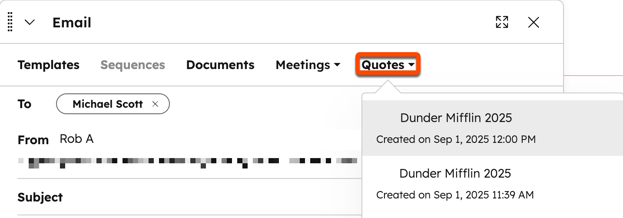
- Nel pannello di sinistra, fare clic sull'icona Icona e-mail.
- Nella finestra pop-up, fare clic sulmenu a discesa Preventivi e selezionare un preventivo. Per condividere un preventivo via e-mail, deve essere stato creato un preventivo per la trattativa associata al record del contatto o dell'azienda.
Per copiare l'URL di un preventivo pubblicato e non ancora scaduto:
- Nel tuo account HubSpot, passa a Commerce > Preventivi.
- Passare il mouse sul preventivo pubblicato, quindi fare clic su Azioni e selezionare Copia link.
- Utilizzando l'URL, il contatto può visualizzare il preventivo nel proprio browser, scaricarlo o stamparlo.
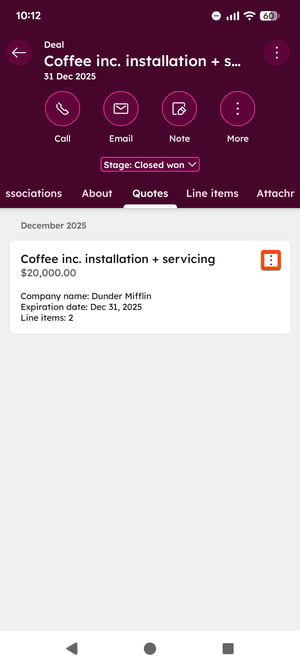
Per visualizzare, eliminare o condividere i preventivi precedenti sull'app mobile di HubSpot sul vostro dispositivo Android:
- Aprite l' app HubSpot sul vostro dispositivo mobile Android.
- Toccare Trattative nel menu di navigazione inferiore.
- Toccare ilnome della trattativa .
- Nel record della trattativa, toccare lascheda Preventivo .
- Verranno visualizzati i preventivi associati alla trattativa. Lo stato e la data di scadenza sono elencati sotto il nome del preventivo. Preventivo per visualizzare ulteriori dettagli.
- Per copiare il link di un preventivo, scaricare il preventivo, condividere il preventivo dall'app, richiamare il preventivo, visualizzare le voci o eliminare il preventivo, toccare l'icona del menu accanto al nome del preventivo accanto al nome del preventivo.
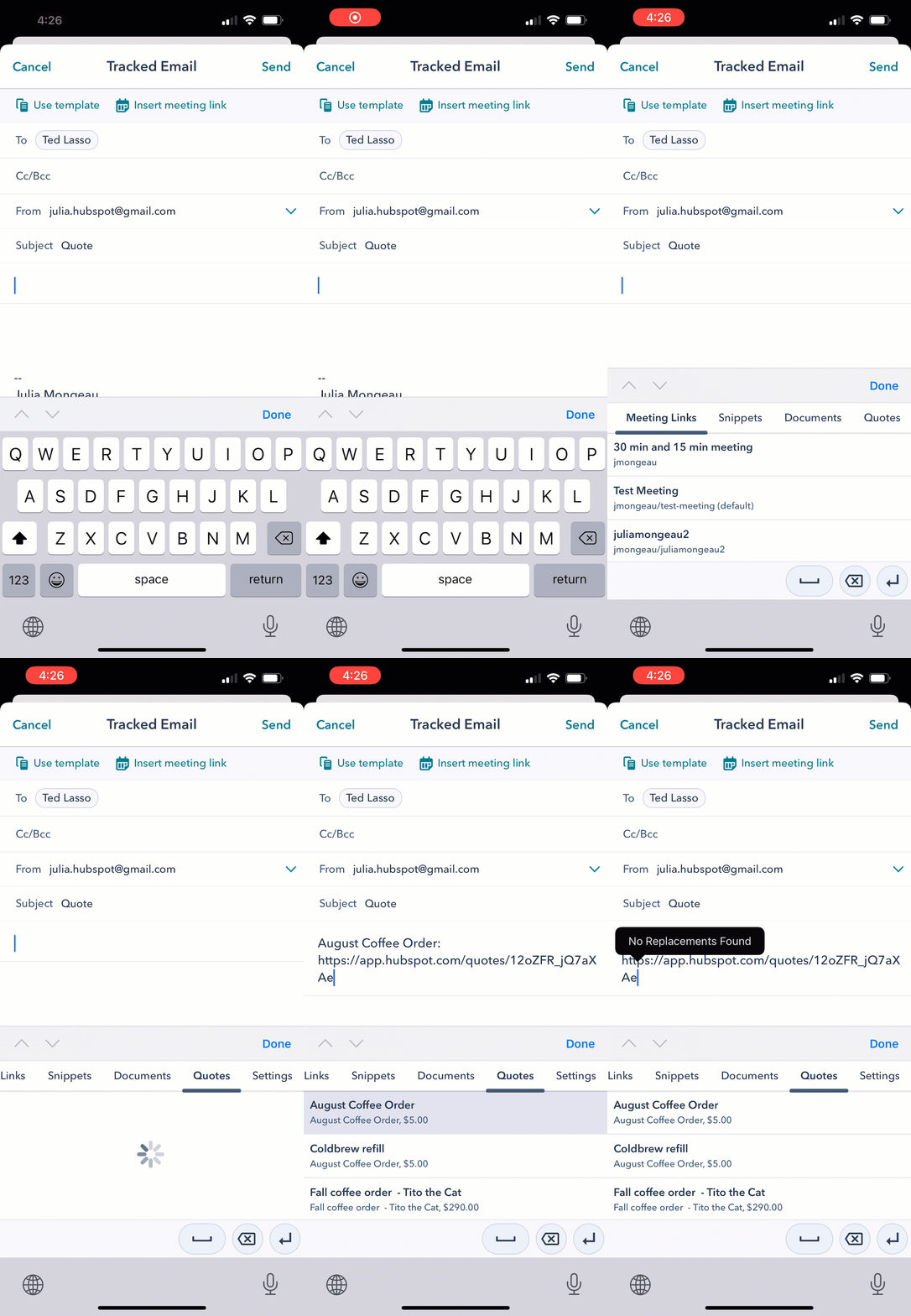
È inoltre possibile condividere un preventivo legacy utilizzando la tastiera HubSpot mobile sul proprio dispositivo Android o iOS. Per saperne di più sull'attivazione della tastiera HubSpot nelle impostazioni del dispositivo, accedete alla tastiera HubSpot mentre utilizzate l'app mobile HubSpot.
Come firmare elettronicamente i preventivi di eredità
Quando la firma elettronica è abilitata per un preventivo legacy, gli acquirenti e i controfirmatari possono aggiungere la loro firma al preventivo.
Per una maggiore sicurezza, attivate la verifica dell'identità per includere un passaggio di verifica dell'e-mail per confermare l'identità del firmatario prima di consentirgli di firmare il preventivo. Se non avete bisogno di verificare l'identità, potete disattivare questo requisito. I controfirmatari possono facoltativamente avviare il processo di firma dall'interno dell'account HubSpot, eliminando così la necessità di una verifica.
Sia gli acquirenti che i controfirmatari possono iniziare il processo di firma elettronica da un preventivo condiviso:
- Se la verifica dell'identità è attivata, verificate la vostra identità via e-mail:
- Nel preventivo condiviso, scorrere fino alla sezione Firma , quindi fare clic su Verifica per firmare accanto al proprio nome sul preventivo. Vi verrà inviata un'e-mail con i passi successivi per la firma del preventivo. Avrete un'ora di tempo per completare il processo di firma dopo aver fatto clic su Verifica per firmare.
Nota bene: se non si firma il preventivo entro un'ora dal clic sul pulsante Verifica per firmare , tornare al preventivo condiviso e cliccare nuovamente su Verifica per firmare per generare una nuova e-mail di verifica.
-
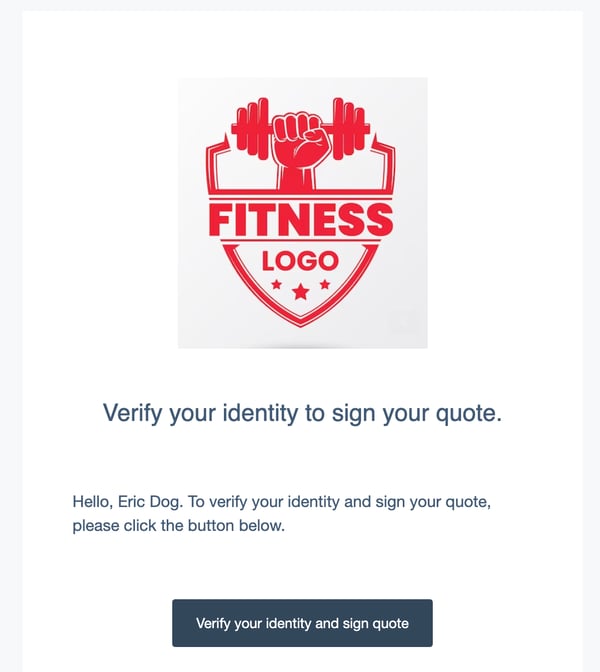
- Andate alla vostra posta in arrivo e cercate un'e-mail con l'oggetto Verifica della tua identità per firmare il preventivo. Fare clic su Verifica identità e firma preventivo per avviare il processo di firma.
-
- Si aprirà una nuova scheda del browser con una finestra di dialogo che conferma la vostra identità. Fare clic su Avvia firma.
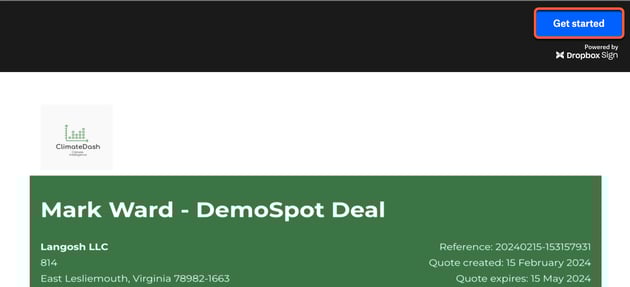
- Per firmare, fare clic su Inizia in alto a destra o su Clicca per firmare nel riquadro della firma.
-
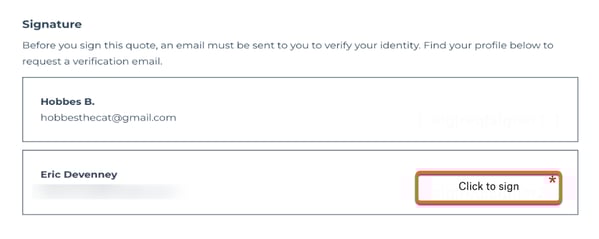
- Fate clic su Preventivo per firmare accanto al vostro nome in fondo al preventivo.
-
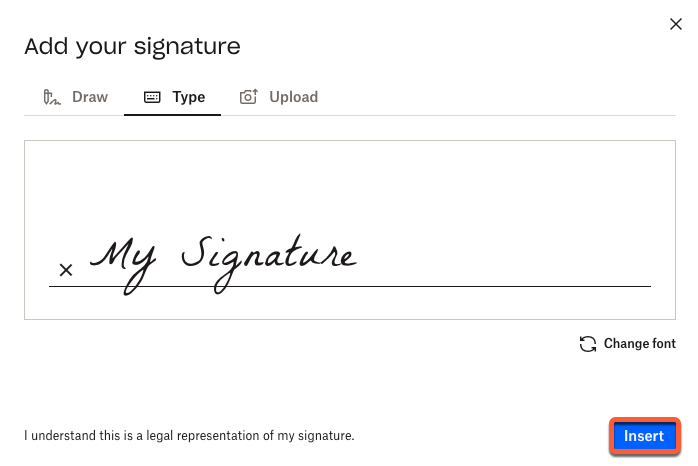
- Nella finestra di dialogo, aggiungere la firma facendo clic sulle schede Disegna, Tipo o Carica per selezionare il metodo di firma. Quindi fare clic su Inserisci per aggiungere la firma.
- In alto a destra, fare clic su Continua.
- Nella finestra di dialogo, aggiungere la firma facendo clic sulle schede Disegna, Tipo o Carica per selezionare il metodo di firma. Quindi fare clic su Inserisci per aggiungere la firma.
-
- Fare clic su Accetto per salvare la firma sul preventivo, oppure fare clic su Modifica per modificare la firma.
-
- Chiudere.
I controfirmatari riceveranno un'e-mail di notifica dell'avvenuta firma del preventivo. Nell'e-mail, fare clic su controfirma per avviare il processo di controfirma.
I controfirmatari possono anche controfirmare un preventivo dalla pagina dell'indice dei preventivi:
- Nel tuo account HubSpot, passa a Commerce > Preventivi.
- Passare il mouse sul preventivo con lo stato In attesa di firma e fare clic su Azioni, quindi selezionare Controfirma.
- Firmate il preventivo.
Recensione dello stato della firma nella pagina dell'indice:
- Nel tuo account HubSpot, passa a Commerce > Preventivi.
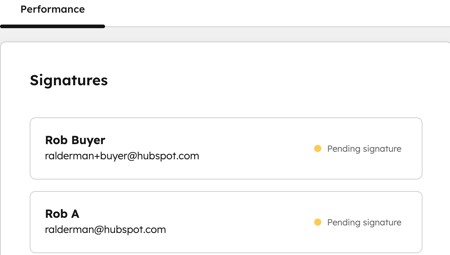
- Accanto a un preventivo con firme in sospeso, fare clic su Azioni, quindi su Preventivo.
- In Prestazioni, visualizzare lo stato della firma del preventivo.
- Per stampare una copia scaricata del preventivo, passare il mouse sul preventivo e fare clic su Azioni, quindi su Scarica.
Nota bene: se si scarica un preventivo firmato, Dropbox Sign rimuove i link da qualsiasi testo ipertestuale incluso nella sezioneCommenti all'acquirente o Condizioni di acquisto dalla versione PDF del preventivo. Si consiglia di includere l'URL completo del testo collegato, in modo che il link sia ancora cliccabile dopo il download del preventivo.
Il cliente riceverà una copia del documento firmato una volta completate tutte le firme e le controfirme. La notifica che ricevono include un link al documento che hanno firmato, che scade alla scadenza del preventivo, e una copia in PDF del documento completamente firmato per i loro archivi.
Gestione dei preventivi
Gestire i preventivi in bozza e quelli pubblicati dalla pagina dell'indice dei preventivi. I preventivi diCommerce Hub non possono essere modificati dagli utenti di preventivi precedenti. Scoprite come identificare l'esperienza di preventivo a cui avete accesso. 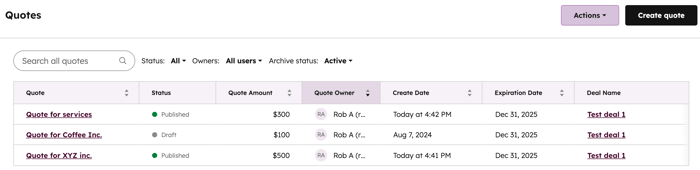
Gestire i preventivi in bozza
Gestire i preventivi in bozza:
- Nel tuo account HubSpot, passa a Commerce > Preventivi.
- Passare il mouse su un preventivo e fare clic sul menu a discesa Azioni , quindi selezionare una delle seguenti opzioni:
- Edit: modificare il preventivo. Nell'editor dei preventivi, terminare l'impostazione del preventivo e fare clic su Crea.
- Clone: clona il preventivo.
- Elimina: cancella il preventivo.
Nota bene: i preventivi redatti possono essere iscritti nei flussi di lavoro.
Gestione dei preventivi pubblicati
Gestire i preventivi pubblicati dalla pagina dell'indice dei preventivi. I preventivi pubblicati possono avere diversi stati:
- Pubblicato: un preventivo pubblicato che non ha la firma elettronica o i pagamenti online attivati.
- In attesa di firma: preventivo in attesa di firma elettronica dei firmatari o dei controfirmatari.
- In attesa di pagamento: un preventivo con pagamenti online abilitati che è in attesa di pagamento.
- A pagamento: un preventivo con pagamenti online abilitati che è stato pagato.
- Scaduto: un preventivo pubblicato ha superato la data di scadenza impostata al momento della sua creazione. Se si desidera visualizzare il preventivo dopo la sua scadenza, fare clic sul nome del preventivo nel record della trattativa, quindi nella finestra di dialogo fare clic su Visualizza preventivo per visualizzare una versione PDF. L'URL del PDF generato scadrà dopo un'ora.
Gestire i preventivi pubblicati:
- Nel tuo account HubSpot, passa a Commerce > Preventivi.
- Passare il mouse su un preventivo pubblicato e fare clic sul menu a discesa Azioni . A seconda dello stato e della configurazione del preventivo, selezionare un'opzione:
- Preventivo: visualizza il preventivo in una nuova scheda del browser.
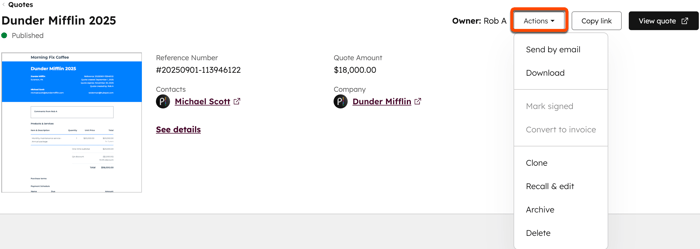
- Dettagli: visualizza i dettagli della trattativa, tra cui il numero di riferimento, l'importo della trattativa, la data di scadenza, i contatti associati, l'azienda associata e la trattativa associata. Per gestire un preventivo dalla sua pagina dei dettagli, fare clic sul menu a discesa Azioni in alto a destra e selezionare un' azione.
-
- Copia link: copia il link URL del preventivo.
- Invia per e-mail: apre la finestra di dialogo Invia preventivo per inviare il preventivo via e-mail.
- Download: scarica una versione PDF del preventivo.
- Controfirma: quando il preventivo richiede una controfirma, selezionare per aprire il preventivo e verificare la propria controfirma.
- Preventivo firmato: quando il preventivo richiede una firma scritta, contrassegnare manualmente il preventivo come firmato.
- Converti in fattura: crea una fattura utilizzando le informazioni del preventivo, comprese le voci associate. Utilizzare l'editor delle fatture per configurare i dettagli della fattura.
- Clone: clona un preventivo esistente. I preventivi clonati includono le associazioni del record del preventivo originale e i valori delle proprietà delle voci, compresi prezzo, condizioni e sconto.
- Preventivo & edit: apportare modifiche e revisioni a un preventivo già pubblicato. Dopo aver apportato le modifiche, il contenuto aggiornato del preventivo verrà visualizzato ogni volta che un contatto lo visualizzerà.
Attenzione: i preventivi firmati elettronicamente da tutte le parti o a pagamento non possono essere richiamati e modificati, né cancellati. Se un preventivo ha più firme elettroniche e non tutte le parti hanno firmato il preventivo, è possibile richiamarlo, modificarlo o eliminarlo.
-
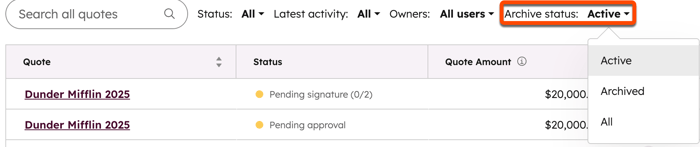
- Archivio: contrassegnare un preventivo come archiviato per non pubblicarlo e nasconderlo dalla visualizzazione predefinita di pagina. Per visualizzare i preventivi archiviati, utilizzare il filtro Stato archivio e impostare il filtro su Archiviato. Gli acquirenti non potranno accedere ai preventivi archiviati. Questa azione non può essere annullata. Per saperne di più sull' archiviazione dei preventivi.
- Elimina: elimina il preventivo per rimuoverlo definitivamente dal vostro account e impedire agli acquirenti di accedervi. Ulteriori informazioni sull' eliminazione dei preventivi. Questa azione non può essere annullata.
- Archivio: contrassegnare un preventivo come archiviato per non pubblicarlo e nasconderlo dalla visualizzazione predefinita di pagina. Per visualizzare i preventivi archiviati, utilizzare il filtro Stato archivio e impostare il filtro su Archiviato. Gli acquirenti non potranno accedere ai preventivi archiviati. Questa azione non può essere annullata. Per saperne di più sull' archiviazione dei preventivi.
Preventivo o approvazione di un preventivo precedente
Abbonamento richiesto Per richiedere modifiche o approvare un preventivo legacy è necessario un abbonamento a Sales Enterprise .
Se l' impostazione di approvazione dei preventivi è stata attivata, è possibile richiedere modifiche o approvare preventivi precedenti:
- Nel tuo account HubSpot, passa a Commerce > Preventivi.
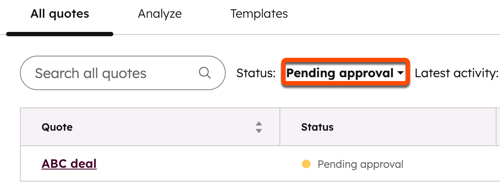
- I preventivi in attesa di approvazione vengono elencati con lo stato di In attesa di approvazione. Per visualizzare tutti i preventivi in attesa di approvazione, sopra la tabella, fare clic su Stato, quindi selezionare In attesa di approvazione.
- Fare clic sul nome del preventivo.
- Se non sono necessarie modifiche, fare clic in alto a destra su Approva e crea.
- Per richiedere modifiche al preventivo, cliccare in alto a destra su Preventivo.
- Nella finestra di dialogo, nel campo Note , inserire i propri commenti, quindi fare clic su Richiedi modifiche.
- Quando le modifiche sono state effettuate e il preventivo è pronto per essere pubblicato, tornare all'URL del link di approvazione del preventivo. In alto a destra, fare clic su Approva e crea.
- Il creatore del preventivo riceverà una notifica di approvazione del preventivo stesso. Possono quindi condividere il preventivo con i contatti.
Nota bene: per apportare modifiche al preventivo approvato, è necessario richiamare e modificare il preventivo. Per saperne di più sul richiamo e la modifica di un preventivo pubblicato.
Archiviare ed eliminare i preventivi
Archiviate ed eliminate i preventivi per ripulire la vostra pagina di indice, rimuovere i preventivi inutilizzati o impedire agli acquirenti di vederli. Quando un preventivo viene eliminato o archiviato, non può essere ripristinato.
- Archiviare un preventivo: l' archiviazione di un preventivo imposta lo stato del preventivo su Archiviato, rimuovendolo dalla visualizzazione di pagina predefinita e impedendo agli acquirenti di accedere al preventivo. È ancora possibile visualizzare, scaricare, clonare ed eliminare il preventivo nel proprio account.
- I preventivi che sono stati pagati, che stanno elaborando un pagamento o che sono parzialmente firmati non possono essere archiviati.
- Per visualizzare i preventivi archiviati, utilizzare lo stato Archivio nella parte superiore della tabella della pagina dell'indice dei preventivi.
- Eliminare un preventivo: eliminando un preventivo lo si rimuove definitivamente dal proprio account HubSpot. I Preventivi non potranno più essere visualizzati in HubSpot e gli acquirenti non potranno più accedere al preventivo. I preventivi a pagamento non possono essere cancellati.
Per archiviare o eliminare un preventivo:
- Nel tuo account HubSpot, passa a Commerce > Preventivi.
- Passare il mouse sul preventivo, fare clic sul menu a discesa Azioni, quindi selezionare Archivia o Elimina.
Esportazione di preventivi precedenti
Esportazione dei preventivi in CSV
Scaricate un CSV di preventivi di eredità.
- Nel tuo account HubSpot, passa a Commerce > Preventivi.
- Nella parte superiore della tabella, fare clic su Esportazione.
- Nella finestra di dialogo:
- Inserire un nome per l'esportazione nella casella di testo Nome esportazione.
- Fare clic sul menu a discesa Formato file e selezionare un formato.
- Fare clic sul menu a discesa Lingua delle intestazioni di colonna e selezionare una lingua.
- Fare clic su Personalizza per personalizzare ulteriormente l'esportazione:
- In Proprietà incluse nell'esportazione, selezionare un'opzione per le proprietà da includere nell'esportazione.
- In corrispondenza delle associazioni incluse nell'esportazione, selezionare la casella di controllo Includi nome record associato per includere i nomi dei record associati (ad esempio, la trattativa o la fattura).
- Alla voce Associazioni incluse nell'esportazione, selezionare se includere fino a 1.000 record associati o tutti i record associati.
- Fare clic su Esportazione. Per saperne di più sull'esportazione dei record.
Esportazione dei preventivi pubblicati
Scarica le versioni PDF dei preventivi presenti nel tuo account.
- Nel tuo account HubSpot, fai clic sulle icona delle impostazioni nella barra di navigazione principale.
- Nel menu della barra laterale sinistra, spostarsi su Oggetto > Preventivo.
- Alla voce Download dei preventivi pubblicati , fare clic su Download.
- Riceverete un'e-mail e una notifica in-app quando il download sarà pronto.
- Fare clic su Scarica file di esportazione nell'e-mail per scaricare un file zip contenente i PDF di tutti i preventivi pubblicati.
