
Ultimo aggiornamento: 9 settembre 2026
Disponibile con uno qualsiasi dei seguenti abbonamenti, tranne dove indicato:

-
 Postazioni richieste per determinate funzionalità
Le visualizzazioni predefinite per contatti, aziende, opportunità e ticket utilizzano un layout che organizza le informazioni in schede e sezioni. A seconda dell’abbonamento, il layout include schede predefinite quali Informazioni, Attività, Aggiornamenti, Analisi e Fatturato. Ogni scheda contiene schede che mostrano informazioni (ad esempio, cronologia delle attività, dati relativi al fatturato associati), a seconda dell’oggetto e della configurazione dell’account.
Un record contiene tre aree principali: la barra laterale sinistra, la colonna centrale e la barra laterale destra. Questo layout offre una panoramica del record, con le informazioni organizzate per tipo in sezioni distinte. Ogni sezione contiene schede predefinite. È inoltre possibile aggiungere schede personalizzate a ciascuna area.
Barra laterale sinistra
Sezione in evidenza: mostra le proprietà di visualizzazione primarie e secondarie nella parte superiore sinistra del record (ad esempio,nome, e-mail). È inoltre possibile eseguire azioni sul record o registrare attività.
Informazioni chiave/Dettagli/Informazioni su questo [nome oggetto]: mostra le proprietà relative al record (ad esempio, tipo, fase del ciclo di vita). È possibile personalizzare le proprietà visualizzate e modificarne i valori per il record.
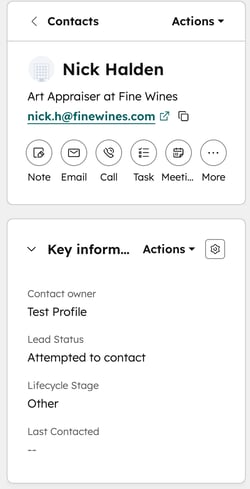
Utilizza la barra laterale sinistra
Abbonamento richiesto Per utilizzare lo strumento di accesso “Visualizza record” è necessario un abbonamento Professional o Enterprise.
- Accedere alla pagina dell’indice di un oggetto (ad es., Nel tuo account HubSpot, fai clic su Altro, quindi vai a CRM > Contatti. Se Altro non compare nel tuo account, vai direttamente a CRM > Contatti.).
- Fare clic sulnome del record su cui si desidera operare.
- In alto a destra nella barra laterale sinistra, clicca su Azioni, quindi seleziona una delle seguenti opzioni per eseguire operazioni sul record:
- Segui/Smetti di seguire: clicca per seguire o smettere di seguire il record. Per impostazione predefinita, segui tutti i record di tua proprietà. Seguendo un record, riceverai notifiche sugli aggiornamenti relativi a esso.
- Visualizza tutte le proprietà: clicca per visualizzare un elenco delle proprietà del record. L’elenco è raggruppato in base alla configurazione delle proprietà (ad es. Informazioni di contatto, Informazioni e-mail).
- Visualizza cronologia delle proprietà: clicca per visualizzare una tabella che mostra la cronologia dei valori delle proprietà del record. La tabella include dati quali il nome della proprietà, l’origine della modifica (ad es. nome di un utente o flusso di lavoro) e il timestamp.
- Visualizza la cronologia delle associazioni: clicca per visualizzare una tabella che mostra la cronologia dei record e delle interazioni associati al record .
- Rivedi le associazioni: clicca per visualizzare una tabella che mostra i record attualmente associati. Puoi filtrare per oggetto o etichetta di associazione e rimuovere in blocco le associazioni.
- Cerca su Google: per i contatti e le aziende, clicca per cercare il nome del record su Google.
- Disattivare le e-mail: per i contatti, clicca per disattivare le comunicazioni via e-mail con l’indirizzo e-mail del contatto.
- Ripristina attività: clicca per visualizzare e ripristinare le interazioni associate che sono state eliminate negli ultimi 90 giorni.
- Visualizza l’accesso al record: clicca per visualizzare quali utenti e team possono visualizzare o modificare il record. Scopri di più sulla gestione dell’accesso ai record.
- Unisci: clicca per unire il record con un altro. Scopri di più su cosa succede quando unisci un record.
- Clona: clicca per clonare il record. Scopri di più sulla clonazione dei record.
- Elimina: clicca per eliminare il record. Scopri di più sui dati persi durante l’eliminazione.
- Esporta dati del contatto: per i contatti, clicca per esportare i dati personali del contatto.
- Per modificare le proprietà di visualizzazione nella sezione evidenziata:
- Passa con il mouse sulle proprietà e clicca sul icona di modifica oppure valore.
- Inserisci unvalore.
- Al termine, fare clic suSalva.
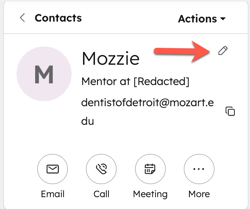
- Nella sezione evidenziata, fai clicsull'icona di un'attività di registro. Per impostazione predefinita, vengono visualizzate le icone relative a note, e-mail, chiamate, attività e riunioni.
- Per modificare il valore di una proprietà:
- In una scheda visualizzata nella barra laterale sinistra, passa il mouse su una proprietà e fai clic sull' modifica.
- Inserisci o seleziona un valore. Le opzioni disponibili dipendono dal tipo di campo della proprietà.
Colonna centrale
Abbonamento richiesto
- A Service HubProfessional o Enterprise per visualizzare le schede di feedback NPS e CSAT.
- È necessario un abbonamento Professional o Enterprise per visualizzare le schede "Revenue " e "Intelligence", nonché il report sul valore del ciclo di vita del cliente e le schede di attribuzione dei ricavi.
- È necessario un abbonamentoStarter, Professional o Enterprise per visualizzare la sezione "Qualità dei dati " nella scheda "Catch-up ".
Autorizzazioni richieste Per visualizzare le schede del report sul valore del ciclo di vita del cliente sono necessarie autorizzazioni di accesso ai report.
Informazioni su: mostra una panoramica del percorso del cliente, inclusi il riepilogo del record Breeze, le proprietà chiave, i segnali, gli abbonamenti alle comunicazioni e le schede di feedback (
ad es.
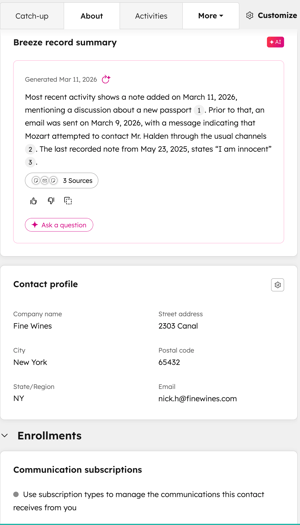
Attività: mostra una cronologia delle attività e delle interazioni relative al record (ad es. attività registrate, modifiche alle fasi della pipeline, invio di moduli ed eventi analitici). Filtra per intervallo di date, responsabile dell’attività, proprietà dell’attività (ad es. esito della riunione) e team. Scopri di più sulla cronologia delle attività.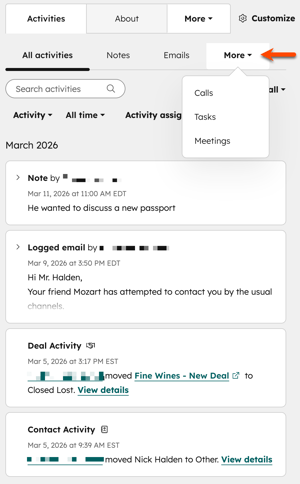
Aggiornamento: mostra approfondimenti, stato di salute e qualità dei dati specifici per il contatto o l’azienda selezionati. Gli approfondimenti sono generati da Breeze utilizzando le attività registrate (ad es. e-mail, note). La sezione "Stato" mostra il sentiment del contatto o dell’azienda, le sfide e i feedback positivi. La sezione"Qualità dei dati" mostra le proprietà chiave con valori mancanti (ad es. numero di telefono) ed eventuali duplicati rilevati.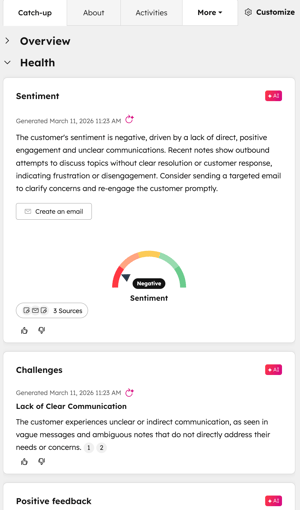
Fatturato: mostra gli oggetti commerciali associati al record, come preventivi, fatture e abbonamenti. È inoltre possibile visualizzare il valore del ciclo di vita del cliente e le schede di valutazione dell’attribuzione del fatturato.
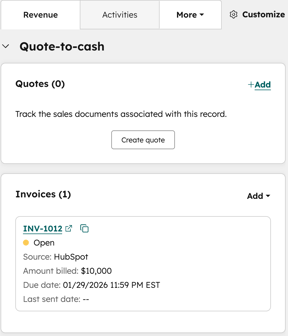 Fare clic sull’immagine per ingrandirla. |
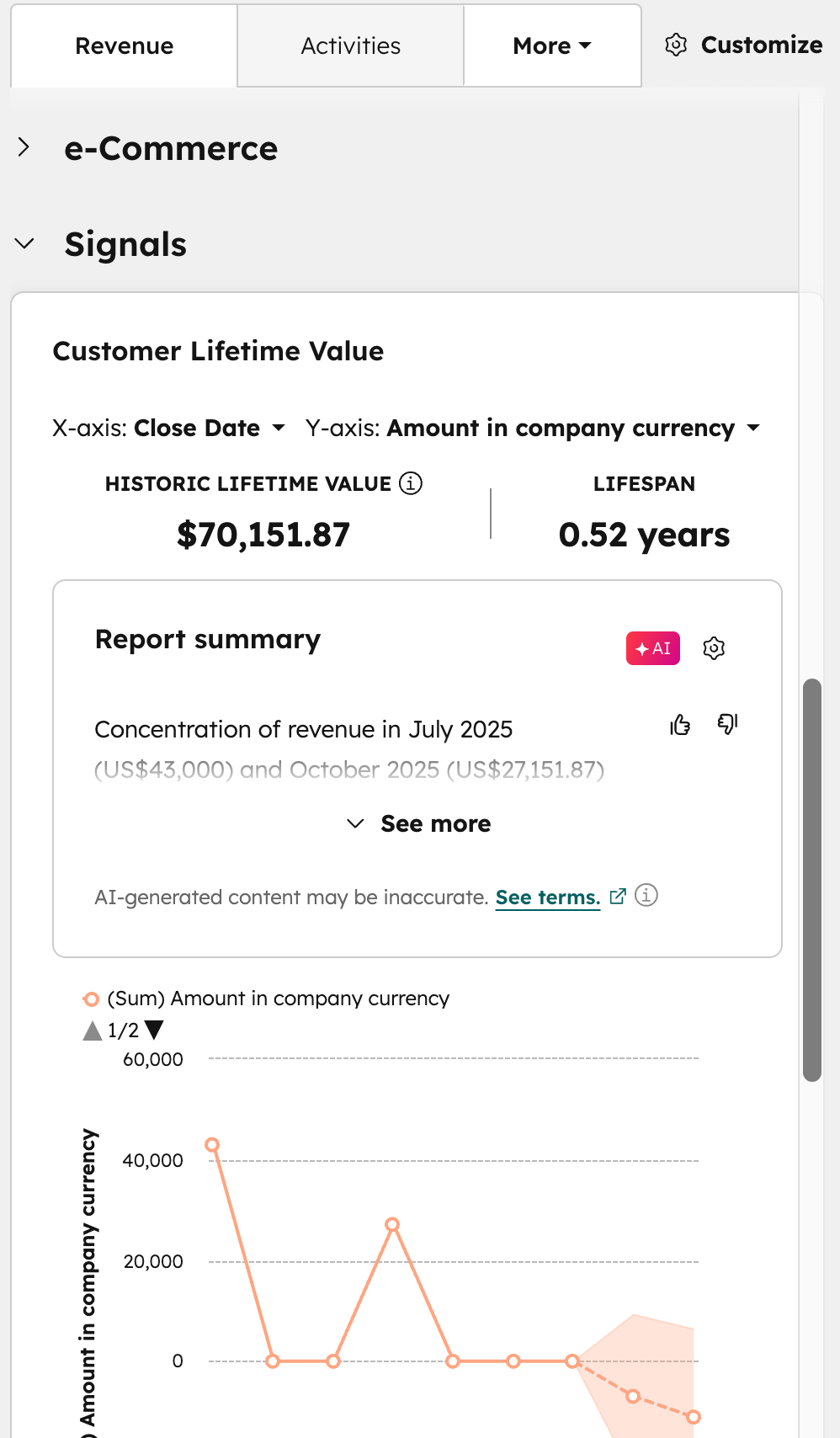 Clicca sull’immagine per ingrandirla. |
Intelligence: mostra l’arricchimento dei dati e le analisi basate sulle visite al sito web per le aziende, nonché l’arricchimento dei dati, i dettagli relativi alle aziende associate e i dati di contatto per i contatti. Scopri di più sulla scheda “Intelligence”.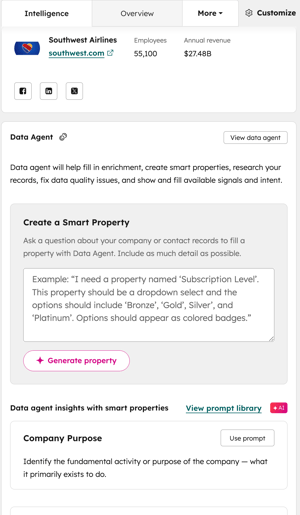
Utilizza la colonna centrale
- Accedi alla pagina dell’indice di un oggetto (ad es., Nel tuo account HubSpot, fai clic su Altro, quindi vai a CRM > Contatti. Se Altro non compare nel tuo account, vai direttamente a CRM > Contatti.).
- Fai clic sulnome del record su cui desideri lavorare.
- Nella colonna centrale, clicca sulla scheda Attività.
- Per gestire la visualizzazione delle attività:
- Mostrare o nascondere i contenuti: nella parte superiore della cronologia, fare clic sul menu a discesa Comprimi tutto, quindi selezionare Espandi tutto o Comprimi tutto per espandere o comprimere i dettagli di tutte le attività visualizzate nella cronologia.
- Modifica la visualizzazione delle attività: sopra la cronologia, clicca su una scheda (ad esempio,Note, Email) per visualizzare solo determinate attività. Ad esempio, nella scheda Email, puoi registrare e inviare un'email individuale, oppure rivedere le email individuali inviate e ricevute in precedenza. Le email di marketing non compaiono qui.
- Filtra tutte le attività: nella parte superiore della cronologia, fai clic su un menu a discesa delle proprietà per filtrare tutte le attività visualizzate (ad es. " Attività assegnata a", " Di tutti i tempi").
- Cerca un’attività specifica: nella parte superiore della cronologia, nel campo di testo “Cerca attività”, inserisci i termini di ricerca per individuare un’attività specifica. I risultati restituiti si basano sui termini presenti nei seguenti campi dell’attività: Oggetto dell’e-mail, Oggetto dell’attività, Corpo dell’attività, Corpo della nota, Corpo della chiamata e Corpo della riunione.
- Gestire le attività esistenti: fare clic su un’attività per modificarne i dettagli e i commenti. Passare il mouse su un’attività, fare clic su “Azioni”, quindi selezionare unadelle opzioni aggiuntive: aggiungi ai preferiti, cronologia, copia link o elimina.
Barra laterale destra
Associazioni: mostra le anteprime dei record associati. È inoltre possibile aggiungere, modificare o rimuovere i record associati.
Allegati: mostra i file caricati e gli allegati non incorporati inviati tramite e-mail CRM one-to-one.
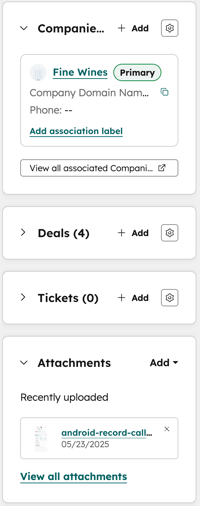
Utilizza la barra laterale destra
- Accedere alla pagina di indice di un oggetto (ad es., Nel tuo account HubSpot, fai clic su Altro, quindi vai a CRM > Contatti. Se Altro non compare nel tuo account, vai direttamente a CRM > Contatti.).
- Fare clic sulnome delrecord su cui si desidera lavorare.
- Nella barra laterale destra, sulla scheda[Nome record] (ad es. Opportunità), fare clic sull’icona per configurare le associazioni, al fine di personalizzare le proprietà visualizzate e l’ordine delle schede.
- Fare clic sulla freccia verso il basso per comprimere la scheda o sulla freccia destra per espanderla.
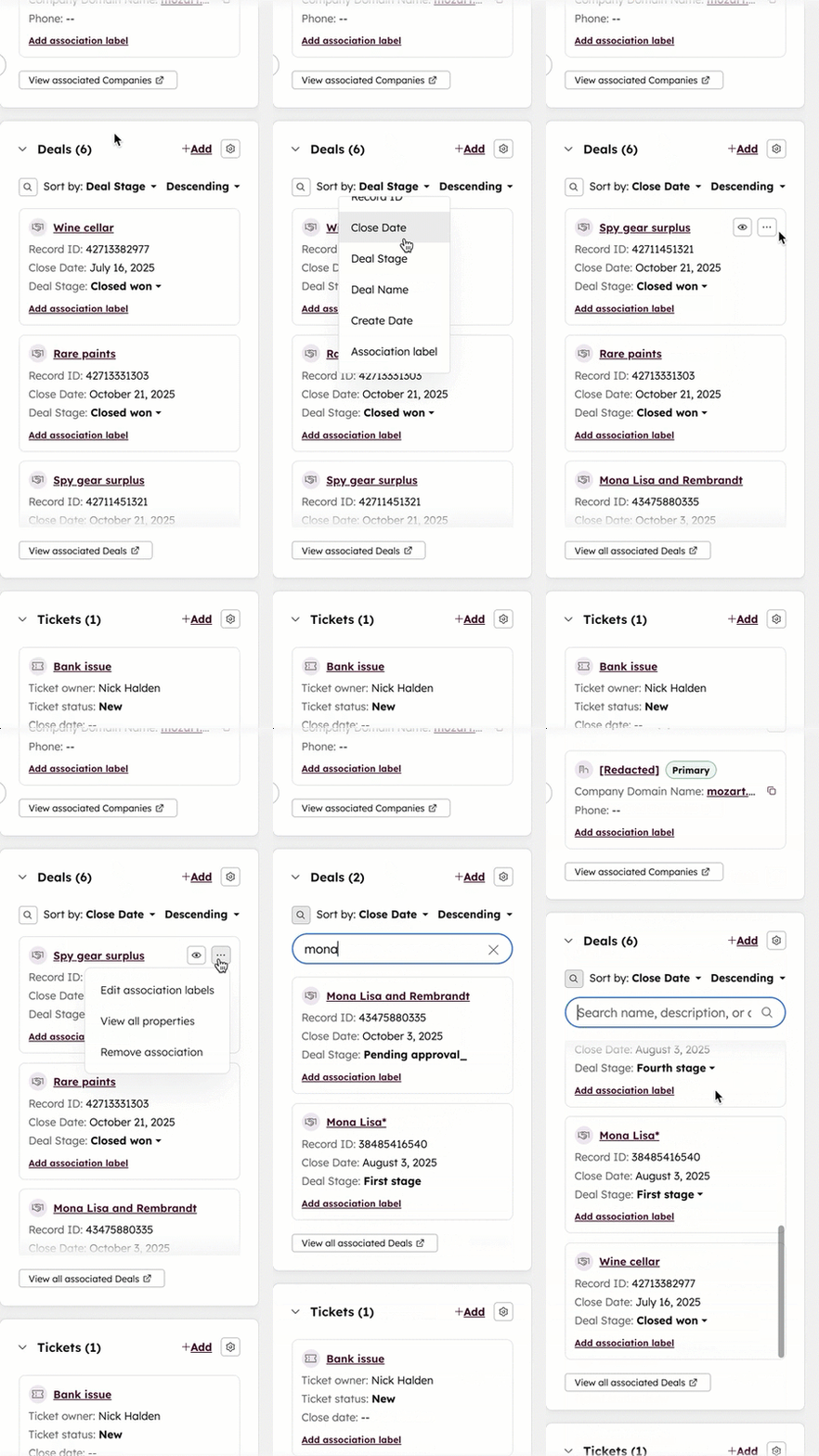
Scopri di più su come aggiungere e modificare le associazioni nei record o su come aggiungere e gestire gli allegati.
Gestisci la personalizzazione dei record
Per ogni area di un record, puoi aggiungere schede predefinite o crearne di personalizzate, a seconda delle tue esigenze aziendali. Nella colonna centrale, puoi anche aggiungere sezioni comprimibili e schede affiancate oppure aggiungere o rimuovere le schede contenute nelle schede.
- Nel tuo account HubSpot, fai clic sulle
icona delle impostazioni nella barra di navigazione principale. - Personalizza i tuoi record.
- Passa con il mouse sulla colonna centrale e fai clic su Aggiungi sezione.
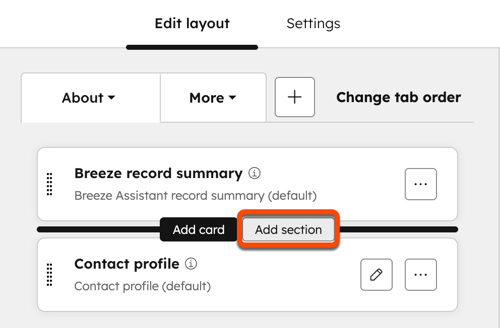
- All’interno della sezione, clicca su “Aggiungi scheda” per aggiungere schede alla sezione. Puoi anche trascinare le schede esistenti della colonna centrale nella sezione.
- Trascinare una scheda sopra un’altra per selezionarne la posizione, ad esempio affiancata in una visualizzazione a griglia.
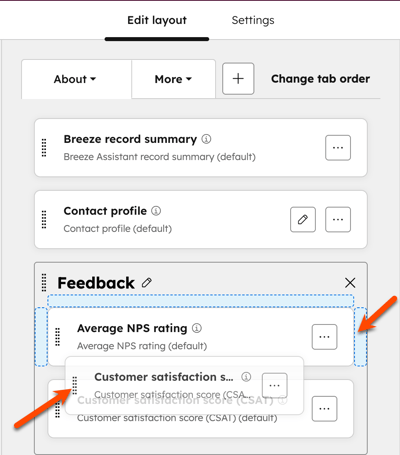
- Fai clic sull'icona i tre puntini orizzontali, quindi seleziona "Rimuovi scheda " per eliminarla dalla visualizzazione della scheda.
- Al termine, clicca su " Salva ed esci".
