
Senast uppdaterad: 16 januari 2026
Tillgänglig med något av följande abonnemang, om inte annat anges:

-
 Profiler krävs för vissa funktioner
Den här artikeln hänvisar till det äldre verktyget för offerter, som inte längre är tillgängligt för nya användare. HubSpots AI-drivna CPQ erbjuder förbättrad offertfunktionalitet och är tillgänglig med ett Commerce Hub Professional- eller Enterprise-konto . Om du använder ett Commerce Hub Professional- eller Enterprise-konto kan du lära dig hur du skapar offerter.
Konton som inte är CommerceHub Professional eller Enterprise och som skapats före den 3 september 2025 kan ha tillgång till äldre offerter:
- Användare med ett gratis konto: tillgång till äldre offerter om en eller flera offerter skapades under de sex månaderna före den 3 september 2025.
- Användare i ett Sales Hub-konto: fortsätter att ha tillgång till äldre offerter efter den 3 september 2025.
Om du har förlorat åtkomst till äldre offerter beror det troligen på att du har tilldelats en Commerce Hub-profil. För att återfå åtkomsten ändrar du din plats till en grundprofil eller en visningsprofil.
Använda äldre offerter, skapa och dela offerter direkt från HubSpot och samla in betalningar med hjälp av HubSpot-betalningar eller Stripe som ett alternativ för betalningsbehandling. Köpare kommer att se en utcheckning som liknar fakturor och betalningslänkar.
Dessutom kan du ställa in e-signaturer för offerter, ställa in offertgodkännanden och anpassa mallar för offerter.
Upprätta offerter för kvarlåtenskap
Behörigheter krävs Superadmin-behörighet krävs för att ställa in äldre offerter.
Konfigurera allmänna inställningar för offert
För att komma igång, konfigurera följande inställningar för offerten:
- Lägg till en logotyp i ditt HubSpot varumärkeskit: Offertar kommer automatiskt att dra in logotypen som anges i standardinställningarna för ditt HubSpot-varumärke. Användare på konton Sales Hub Professional och Enterprise kan justera detta genom att anpassa mallar för offerter.
- Varumärkesprofileringar kommer att använda varumärkeskitens färger.
- Om du uppdaterar din logotyp uppdateras inte befintliga publicerade äldre offerter, endast utkast till äldre offerter och äldre offerter som skapats efter uppdateringen.
- Ange standardbetalningsalternativ: Ange vilka betalningsmetoder som dina äldre offerter ska acceptera som standard i inställningarna för betalningar (valfritt). Du kan också anpassa detta för varje offert när du skapar den.
- Anslut din domän till HubSpot: som standard är äldre offerter värd på landningssidans primära domän som är ansluten till ditt konto. När du skapar en äldre offert kan du också välja från någon av dina anslutna domäner. Om du inte har anslutit en domän, eller om du vill ansluta en separat underdomän för hosting av äldre offerter (t.ex. billing.website.com), lär du dig hur du ansluter en domän till HubSpot.
Tillåt betalning av osignerade äldre offerter
Prenumeration krävs En Sales Hub Professional- eller Enterprise-prenumeration krävs för att aktivera inställningen att tillåta betalning av osignerade äldre offerter.
- I ditt HubSpot-konto klickar du på inställningsikonen i det övre navigeringsfältet.
- I menyn i vänster sidofält navigerar du till Objekt > Offert.
- Slå på Tillåt betalning av osignerade offerter .
Visa totalt kontraktsvärde på äldre offerter
Prenumeration krävs En Sales Hub Professional- eller Enterprise-prenumeration krävs för att aktivera inställningen för att visa det totala kontraktsvärdet på äldre offerter.
Som standard visar publicerade offerter endast summan av de radobjekt som ska betalas vid utcheckningen, vilket innebär att radobjekt som ska betalas i framtiden inte ingår i totalsumman. När du skapar en äldre offert kan du ställa in att offerten ska innehålla radobjekt med framtida datum. Du kan också ange detta beteende som standard i dina inställningar för äldre offerter.
För att visa totalt kontraktsvärde på offerter som standard:
- I ditt HubSpot-konto klickar du på inställningsikonen i det övre navigeringsfältet.
- I menyn i vänster sidofält navigerar du till Objekt > Offert.
- Slå på knappen Visa totalt kontraktsvärde på offerter .
Ange en standard-e-postadress att skicka äldre offerter från
Standard-e-postadressen kan vara en teamets e-post eller en personlig e-postadress. Om ingen standard-e-postadress har angetts kommer offerten att skickas från den personliga e-postadress eller teamets e-post som användaren väljer när han eller hon skickar offerten.
Så här anger du en standard-e-postadress:
- I ditt HubSpot-konto klickar du på inställningsikonen i det övre navigeringsfältet.
- I menyn i vänster sidofält navigerar du till Objekt > Offert.
- Klicka på rullgardinsmenyn Default from address och välj den e-postadress som du vill använda som standard.
- Om du vill tillåta användare att manuellt skicka offerter från sin personliga e-postadress eller från andra teamets e-postadresser som de har tillgång till, slår du på knappen Tillåt sändning från andra e-postadresser .
- Klicka på Spara.
Ange en förvald utgångsperiod för äldre offerter
Prenumeration krävs En Sales Hub Professional- eller Enterprise-prenumeration krävs för att ange en standardutgångsperiod för äldre offerter.
Ange en standardperiod för när offerter förfaller för alla äldre offerter som skapats på kontot. När du har uppdaterat den förvalda utgångsperioden kommer alla nya offerter som du skapar framöver automatiskt att ha det inställda utgångsdatumet.
Utgångsbeteendet för varje signaturmetod är enligt följande:
- Ingen underskrift och ingen betalning online: offerten upphör att gälla på utgångsdatumet.
- Ingen signatur med aktiverade onlinebetalningar: offerten upphör inte att gälla om betalningen tas emot före utgångsdatumet. Offert kommer att vara tillgänglig under ett år från betalning och offerten kan kontrasigneras under denna period.
- Skriftlig signatur eller e-signatur: offerten upphör inte att gälla om köparen har signerat eller e-signerat offerten före utgångsdatumet. Offerten kommer att vara tillgänglig i ett år från undertecknandet, och offerten kan betalas och kontrasigneras under denna period.
För att ange en förvald utgångsperiod:
- I ditt HubSpot-konto klickar du på inställningsikonen i det övre navigeringsfältet.
- I menyn i vänster sidofält navigerar du till Objekt > Offert.
- Under Ange en standardperiod för utgångsdatum klickar du på rullgardinsmenyn och anger en standardperiod för utgångsdatum.
- Klicka på Uppdatera.
Standardvärde för offert
Prenumeration krävs En Sales Hub Professional- eller Enterprise-prenumeration krävs för att ange ett standardvärde för offerten.
Ställ in ett standardvärde för offerten på Summa offert eller Totalt kontraktsvärde (TCV).
- I ditt HubSpot-konto klickar du på inställningsikonen i det övre navigeringsfältet.
- I menyn i vänster sidofält navigerar du till Objekt > Offert.
- Under Standardvärde för offert klickar du på rullgardinsmenyn och väljer Summa offert eller Totalt kontraktsvärde (TCV).
Ta bort offerter om borttagning av kontakt
Som standard, när dataintegritetsinställningarna är aktiverade, om en kontakt tas bort, tas inga offerter som är associerade med den kontakten bort efter 30 dagar. Aktivera inställningen Radera offerter vid borttagning av kontakt för att radera offerterna efter 30 dagar. Denna inställning är endast tillgänglig när dataintegritetsinställningarna är aktiverade.
Observera: alla offerter kommer att raderas när ditt HubSpot-konto stängs.
För att slå på radering av offert vid radering av kontakt:
- Om du inte redan gör det, slå på sekretessinställningarna för data.
- I ditt HubSpot-konto klickar du på inställningsikonen i det övre navigeringsfältet.
- I menyn i vänster sidofält navigerar du till Objekt > Offert.
- Aktivera knappen Ta bort offert vid borttagning av kontakt.
Ladda ner publicerade offerter
- I ditt HubSpot-konto klickar du på inställningsikonen i det övre navigeringsfältet.
- I menyn i vänster sidofält navigerar du till Objekt > Offert.
- Klicka på Ladda ner under Ladda ner publicerade offerter.
Kräv godkännande av offerter
Prenumeration krävs En Sales Hub Enterprise prenumeration krävs för att aktivera godkännande av offerter.
Profiler krävs En Sales Hub Enterprise-profil krävs för att aktivera godkännanden av offerter.
Behörigheter krävs Superadmin-behörighet krävs för att aktivera godkännanden av äldre offerter.
En användare på ditt konto kan ställas in som godkännare för äldre offerter. När den är aktiverad måste alla äldre offerter godkännas. Lär dig hur du granskar och godkänner offerter när inställningen är aktiverad.
Om du aktiverar inställningen läggs tre aktiva, offertbaserade arbetsflöden till på ditt konto:
- När offerter kräver godkännande.
- När ändringar begärs i en offert.
- När offerter är godkända.
Dessa tre arbetsflöden kommer att skapa uppgifter och uppdatera värden för egenskaper när egenskapen Status för godkännande av offert uppdateras. Alla uppgifter och uppdateringar av egenskapernas värde som är relaterade till godkännandet av en offert sker automatiskt via dessa arbetsflöden.
Observera: om du nedgraderar en tilldelad profil på ditt konto kommer de tre arbetsflödena att raderas. Alla associerade offerter som väntar på godkännande kommer att återgå till utkaststatus när arbetsflödena har tagits bort.
Anpassa vart och ett av dessa offertbaserade arbetsflöden ytterligare och lägg till åtgärder, till exempel uppdatering av affärsfaserna när en offert undertecknas.
Så här lägger du till arbetsflödena för offertgodkännande på ditt konto:
- I ditt HubSpot-konto klickar du på inställningsikonen i det övre navigeringsfältet.
- I menyn i vänster sidofält navigerar du till Objekt > Offert.
- Klicka på fliken Approvals högst upp.
- Under Kräv godkännande av alla äldre offerter, slå på strömbrytaren.
- I dialogrutan klickar du pårullgardinsmenyn Approver och väljer en användare.
Observera: du kan bara välja en användare med en tilldelad Sales Hub Enterprise-profil som godkännare av offerten. Den valda användaren måste också ha åtkomst tillEdit för affärer.
- Klicka på Ange godkännare och skapa arbetsflöden.
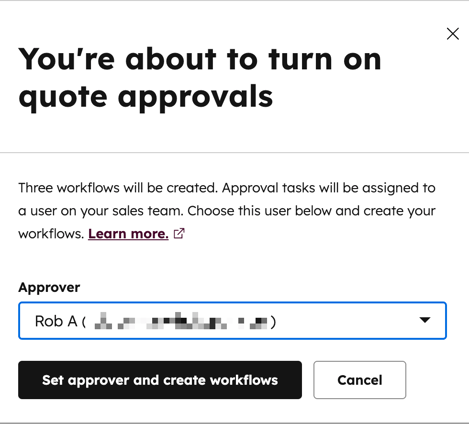
Öppna och redigera arbetsflödena från verktyget för arbetsflöden. Om arbetsflödet När offerter kräver godkännande är avaktiverat kan användare publicera offerter utan godkännande. Vi rekommenderar att du justerar arbetsflödesbehörigheter för användare om du bara vill att vissa användare ska ha åtkomst till arbetsflödena.
Använd e-signaturer med äldre offerter
Prenumeration krävs En prenumeration på Sales Hub krävs för att använda e-signaturer med äldre offerter.
Profiler krävs Det krävs en Sales Hub-profil för att använda e-signaturer med äldre offerter.
En elektronisk signatur, eller en e-signatur, är en persons elektroniska uttryck för samtycke till villkoren i ett visst dokument. E-signaturer är giltiga och lagliga i USA, Kanada, Europeiska unionen, Storbritannien och många andra länder. De har samma juridiska tyngd som skriftliga underskrifter. HubSpots e-signaturfunktion drivs av Dropbox Sign (tidigare HelloSign).
Nedan kan du läsa mer om e-signaturer och hur du e-signerar en offert.
Innan du sätter igång
- Du behöver inte skapa ett konto med Dropbox Sign för att kunna använda e-signatur som en del av den vanliga processen för att skapa offerter i HubSpot.
- Användare med en Grundprofil kan inte konfigurera en offert med en e-signatur, men kan anges som avsändare av offerten av en annan användare, eller som kontrasignerare.
Förstå begränsningar för e-signaturer
Ditt HubSpot-konto har en poolad månadsgräns för e-signaturer baserat på prenumerationen och antalet tilldelade användare.
Använd tabellen nedan för granskning av exempel på gränser för e-signaturer:
| Prenumeration | Tillgängliga e-signaturer per användare | Antal användare | Månadsgräns för e-signaturer för alla användare på kontot |
| Sales Hub Starter och Professional | 10 | 2 | 20 |
| Sales Hub Enterprise | 30 | 5 | 150 |
- Om en användare använder 15 e-signaturer under en månad på kontot Sales Hub Starter eller Sales Hub Professional , kommer 5 e-signaturer att finnas kvar och kan användas av båda användarna på kontot under resten av månaden.
- Om en användare använde 50 e-signaturer under en månad på kontot Sales Hub Enterprise , skulle 100 e-signaturer finnas kvar och kunna användas av någon av de andra användarna på kontot under resten av månaden. Gränsen skulle återställas i början av nästa månad.
Tänk på följande när du granskar gränserna för e-signaturer:
- En e-signatur kommer att räknas mot gränsen så snart e-signaturalternativet är aktiverat för en publicerad offert. Offert behöver inte vara signerad för att omfattas av signaturgränsen.
- En offert som kräver flera signaturer räknas som en e-signatur mot din gräns. Om till exempel en publicerad offert med e-signaturer aktiverade kräver tre signaturer, räknas detta endast som en användning mot din gräns, oavsett vem som har signerat offerten.
- Om en offert med en begäran om e-signering löper ut eller återkallas, räknas återsändande av offerten som en ytterligare e-signering mot din gräns (en e-signering för första gången som offerten skickas, en annan när offerten skickas igen).
Granskning av gränserna för e-signaturer för din prenumeration i HubSpots produkter & Tjänstekatalog och genom att kontrollera ditt kontos användning av e-signaturer.
Övervaka användningen av e-signaturer
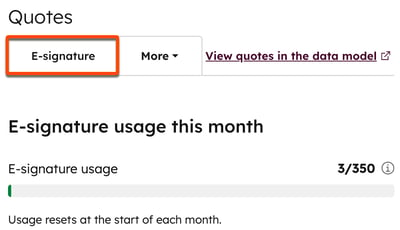
I dina inställningar för offerter kan du se hur många e-signaturer du hittills har använt den här månaden, samt hur nära din månadsgräns du är. Månadsgränsen återställs den första i varje månad.
- I ditt HubSpot-konto klickar du på inställningsikonen i det övre navigeringsfältet.
- I den vänstra sidofältet navigerar du till Objekt > Offert.
- Klicka på fliken E-signatur längst upp.
- Din e-signaturanvändning visas under E-signaturanvändning denna månad.
Höj gränsen för e-signaturer
För att öka antalet e-signaturer som är tillgängliga på ditt konto, kontakta din Customer success manager.
Hantera inställningar för identitetsverifiering av e-signaturer
Som standard kräver e-signaturer inte identitetsverifiering under processen för att signera offerten, men du kan aktivera detta krav. Om du vill kräva verifiering av köpare men inte behöver verifiering av kontrasignerare kan du aktivera inställningen och låta kontrasignerare signera från HubSpot.
För att aktivera eller inaktivera identitetsverifiering:
- I ditt HubSpot-konto klickar du på inställningsikonen i det övre navigeringsfältet.
- I den vänstra sidofältet navigerar du till Objekt > Offert.
- Klicka på fliken E-signatur.
- För att aktivera verifiering och kräva det när du signerar en offert, slå på knappen Identitetsverifiering . I fortsättningen kommer identitetsverifiering att krävas vid undertecknande av en offert.
- För att stänga av verifieringen, slå av knappen Identity verification . Framöver kommer identitetsverifiering inte att krävas vid undertecknandet av en offert.
Lär dig hur du e-signerar offerter.
Skapa en mall för en anpassad offert för arv
Prenumeration krävs Ett Sales Hub Professional- och Enterprise-konto krävs för att skapa anpassade mallar för äldre offerter.
Behörigheter krävs Behörighet Superadmin eller Hantera mall ar för offerter krävs för att skapa eller hantera mallar för anpassade äldre offerter.
Observera: om du har tillgång till äldre offerter och tilldelas en Commerce Hub-plats, kommer du att förlora åtkomst till äldre offerter inklusive dina offertmallar och få tillgång till Commerce Hub-offertar För att fortsätta använda äldre offerter och dina äldre offertmallar, ändra Commerce Hub-platsen till en grundprofil eller en Visningsprofil för att få tillgång till äldre offerter. Eller lär dig mer om HubSpots Commerce Hub offert mallar.
HubSpot tillhandahåller en uppsättning av tre standard mallar för äldre offerter som du kan använda som de är eller skapa nya mallar från. När du skapar en anpassad mall för offerter sparas den som en ny mall, medan standardmallen behålls i sitt ursprungliga skick.
Beroende på din HubSpot prenumeration kan du anpassa mallar för äldre offerter enligt följande:
- Med redigerbara moduler kan du ändra mallens design och innehåll för att matcha dina affärsbehov.
- Barnteman kan skapas med hjälp av HubSpots gratisverktyg. Läs mer om barnteman.
- Med HubSpots gratisverktyg eller Sales Hub Starter kan du redigera temainställningarna som tillämpas på standardmallarna för offerter som ingår i ditt konto, men du kan inte skapa anpassade mallar för offerter.
- Inom alla HubSpot-prenumerationer kan du använda designhanteraren för att skapa och redigera mallar för offerter. Men en Sales Hub Professional- eller Enterprise-prenumeration behövs för att använda mallarna för att skapa offerter. Läs mer om hur du utvecklar ett anpassat tema för CMS-offerter i HubSpots utvecklardokumentation.
Anpassning utan kod
Nedan följer några vanliga exempel på anpassningar som du kan göra utan kodning, när en mall använder en av CMS standardmallar:
- Lägga till text eller personaliseringstoken från kontakt-, företags- eller affärsegenskaper till offerten (t.ex. ett momsregistreringsnummer, antingen som text eller som en affärsegenskap).
- Lägga till standardvillkor (som kan skyddas från redigering under skapandet av offerten).
- Redigering av logotyp, typsnitt och färger.
- Dölja moduler.
- Ta bort en kolumn från tabellen med radobjekt eller lägg till en kolumn.
- Ta bort avsnitten Total eller Delsumma från tabellen för radobjekt.
Anpassning som kräver en utvecklare
Nedan följer några vanliga exempel på anpassningar som inte är möjliga att implementera med mallredigeraren utan kod, men som är möjliga om en utvecklare skapar enanpassad CMS-mall för offerter, eller för vissa användningsfall, ett barntema för CMS Quotes Theme:
- Skapa en anpassad mall från början.
- Lägga till eller ta bort moduler i mallen.
- Lägga till en kolumn i radobjekttabellen för en anpassad produktegenskap.
- Att ha en personaliseringstoken som drar in flera värden (t.ex. kommer en radobjektstoken att dra in värdet för det första associerade radobjektet).
- Lägga till radobjekt automatiskt i en offert.
- Lägga till skatter, avgifter eller rabatter automatiskt i en offert.
- Skapa tabeller med flera radobjekt.
- Lägga till avsnitt i tabellen över radobjekt (t.ex. om du säljer programvara och hårdvara, ha all programvara i ett avsnitt och all hårdvara i ett annat avsnitt).
- Anpassa delsummorna eller totalsummorna.
- Dölja e-sign-modulen.
Skapa en anpassad mall för offerter med den kodfria mallredigeraren
- I ditt HubSpot-konto klickar du på inställningsikonen i det övre navigeringsfältet.
- I menyn i vänster sidofält navigerar du till Objekt > Offert.
- Klicka på fliken Mallar för offerter högst upp.
- Klicka på Anpassa mall för offert uppe till höger under Mallar för äldre offerter.
- Håll muspekaren över den mall du vill börja med och klicka sedan på Välj.
- Klicka högst upp på ikonen redigeringsikonen och ange ett namn för mallen för offerten.
- För att redigera modulinnehållet klickar du på en modul i den vänstra panelen och redigerar modulinnehållet.
Observera: när du använder personaliseringstoken i en offert kommer HubSpot inte att göra dem dynamiska. Istället återges token vid tidpunkten för publicering av offerten och uppdateras inte vid signering. Av denna anledning bör du inte använda personaliseringstoken för egenskaper som uppdateras efter att en offert har publicerats, inklusive: Status för betalning, datum för betalning, datum för e-signering och signaturer som slutförts med e-signering.
- Om du vill redigera hur tabellen med radobjekt ska se ut för köparna klickar du på modulen Tabell med radobjekt:
- Om du vill ändra ordningen på egenskaperna för radobjekten klickar du på draghandtaget för att dra och släppa egenskaperna till en annan position.
- Om du inte vill att delsummorna, avgifterna eller totalsummorna ska visas på offerten avmarkerar du kryssrutorna bredvid värdet.
- Om du vill lägga till produkter som ska visas som standard i en mall använder du designhanteraren. Commerce Hubs mallar för offerter erbjuder möjligheten att lägga till produkter i tabellen för radobjekt i mallredigeraren.
- Fortsätt att navigera i de redigerbara modulerna i den vänstra panelen och gör ändringar i bilder, text och rubriker som ingår i mallen för offerten. En förhandsgranskning av mallen finns till höger om panelen.
Observera: När du redigerar modulen Kommentarer eller Villkor ska du inte ta bort Tokens för Villkor eller Kommentarer till köpare som visas i dessa moduler. Om tokens tas bort kommer all text som dina användare inkluderar i dessa moduler i offertredigeraren inte att visas i den publicerade offerten.
- Klicka på fliken Inställningar längst upp på sidan.
- Om du vill ange en standarddomän för mallen för offerten klickar du på rullgardinsmenyn Domän .
- Om du vill välja ett standardspråk för modultitlar och etiketter i mallen klickar du på rullgardinsmenyn Språk . Tänk på att allt anpassat innehåll som du redan har inkluderat i mallen kommer att tas bort när du ändrar språk. Klicka på Ta bort innehåll i dialogrutan.
Observera: innehåll som läggs till i mallen för offert i en rikstextmodul kommer inte att översättas automatiskt. Exempel på data kommer inte heller att översättas i förhandsgranskningen av mallen.
- Beroende på vilket språk du väljer kan du också ange vilken språkdräkt som datum och adresser ska formateras i. Klicka på rullgardinsmenyn Locale och välj en locale.
- Om du vill redigera färg, teckensnitt, knappar och banderoller klickar du på Redigera temainställningar .
- Om du vill redigera de globala färger som används i temat för offerten klickar du på för att expandera avsnittet Globala färger . Redigera knappfärgerna eller bannerns textfärger genom att klicka på för att expandera avsnittet Knappinställningar eller Bannerinställningar . Ställ in färgen genom att ange ett hexadecimalt värde eller genom att klicka på färgväljaren.
- Om du vill redigera det globala teckensnitt som används i temat för offerten klickar du på för att expandera avsnittet Globala teckensnitt och klickar sedan på rullgardinsmenyerna för att välja ett teckensnitt.
- Om du vill redigera mallen i designhanteraren klickar du på Redigera CMS-mall .
- När du är klar med att anpassa din mall för offerten klickar du på Spara uppe till höger.
Ditt team kan nu välja den anpassade mallen för offerter när de skapar en äldre offert. När du har publicerat din offert kan du lära dig hur du delar den med dina kontakter.
Hantera mallar för äldre offerter
Behörigheter krävs Superadmin-behörighet krävs för att hantera äldre mallar för offerter.
Om du använder HubSpots gratisverktyg eller Sales Hub Starter kan du redigera temainställningarna för standard mallarna för äldre offerter som ingår i kontot. Om du använder Sales Hub Professional eller Enterprise kan du redigera standardmallarna för äldre offerter och de anpassade mallarna för äldre offerter på kontot:
- I ditt HubSpot-konto klickar du på inställningsikonen i det övre navigeringsfältet.
- I menyn i vänster sidofält navigerar du till Objekt > Offert.
- Klicka på flikenMallar förofferter .
- I avsnittet Mallar för standardofferter kan du hantera de tre mallar som följer med ditt konto. För att visa alternativ för mallar, håll muspekaren över standardmallen, klicka sedan på rullgardinsmenyn Åtgärder och välj ett alternativ:
- Förhandsgranska: visa hur en offert som skapats från mallen skulle se ut.
- Edit theme: redigera mallens tema. Standardmallarna använder samma mall, så alla ändringar som görs kommer att påverka alla tre mallarna.
- Använd mall: skapa en ny offert från mallen.
- Dölj i offerter: förhindra att mallen visas som ett alternativ när du skapar en ny offert. Växla tillbaka genom att välja Visa i mallar i rullgardinsmenyn.
- Hantera tidigare skapade mallar för anpassade offerter i avsnittet Dina mallar för anpassade offerter . För att visa mallalternativ, håll muspekaren över den anpassade mallen för offert, klicka sedan på rullgardinsmenyn Åtgärder och välj ett alternativ:
- Redigera: redigera mallen för offert. I mallens redigerare kan du också redigera mallens tema på fliken Inställningar .
- Clone: skapa en kopia av mallen för offerten.
- Använd mall: skapa en ny offert från mallen.
- Dölj i offerter: förhindra att mallen visas som ett alternativ när du skapar en ny offert. Byt tillbaka detta genom att välja Visa i mallar i rullgardinsmenyn.
- Delete: radera mallen.
Skapa offerter för arv
Skapa äldre offerter som du kan dela med kontakter som är intresserade av att köpa en produkt eller tjänst från ditt företag. Använd verktyget Legacy Quotes för att skapa en webbsida som innehåller prisinformation för radobjekt. Om du använder integrationen mellan HubSpot och Shopify kan du lägga till produkter som skapats genom integrationen.
För att samla in digitala betalningar genom äldre offerter måste du ställa in antingen HubSpot-betalningar eller Stripe som ett alternativ för betalningsbehandling.
För att skapa en offert från ett kontaktregister, företagsregister eller Affärsregister:
- Navigera till ditt register:
- I ditt HubSpot-konto navigerar du till CRM > Kontakter.
- I ditt HubSpot-konto navigerar du till CRM > Företag.
- I ditt HubSpot-konto navigerar du till CRM > Affärer.
- Klicka på namnet på det register som du vill skapa en offert från.
- Klicka på + Lägg till i höger sidofält i avsnittet Offertar . Om du inte kan se kortet Offert kan du lära dig hur du lägger till det i höger sidofält.
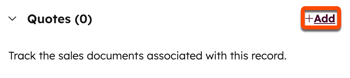
För att skapa en offert från indexsidan för offerter:
- I ditt HubSpot-konto navigerar du till Handel > Offerter.
- Klicka på Skapa offert uppe till höger.
Skapa din offert
När du har skapat din offert kan du bygga din offert för att lägga till en tillhörande affär, information om köparen, information om ditt företag och uppgifter om betalning. Förhandsgranskningen av offerten som visas i den högra panelen baseras på den senaste mall som du använde för att skapa en offert. Uppdatera förhandsgranskningen genom att gå vidare till nästa avsnitt och sedan välja en annan mall.
Affär
Association your legacy offert med en ny eller befintlig affär. Affärer som skapats genom integrationer för e-handel, till exempel Shopify, kan inte associeras med offerter. Offertens valuta kommer att återspegla den associerade affärens valutaegenskap . Läs mer om de valutor som stöds när du använder HubSpot-betalningar eller Stripe som ditt alternativ för betalningsbehandling.
- Om du vill associera din äldre offert till en ny eller befintlig affär klickar du på rullgardinsmenyn Associate with a deal och väljer ett alternativ:
- För att associera offerten med en befintlig affär klickar du på rullgardinsmenyn Association with a deal och väljer en befintlig affär. Om du associerar en offert till en befintlig affär kommer affärssumman att uppdateras om du har en annan standardinställning för affären än Manuell inmatning . Radobjekten kommer också att uppdateras i affären för att återspegla de som finns i offerten.
- Om du vill skapa en ny affär för offerten klickar du på rullgardinsmenyn Association with a deal och väljer Create a new deal. I den högra panelen anger du detaljerna för affären. Klicka sedan på Skapa. Om du vill anpassa egenskaperna som visas klickar du på Redigera formuläret längst upp.
Observera: om du lägger till flera offerter i affärer kommer affärssumman och radobjekten att återspegla den senast publicerade offerten. Om du till exempel lägger till en offert med två radobjekt som totalt uppgår till 100 USD, och senare lägger till en andra offert med tre radobjekt som totalt uppgår till 150 USD, blir affärssumman 150 USD och affären visar tre radobjekt.
- Klicka på Nästa.
- Spara offerten som ett utkast i varje steg genom att klicka på Spara och sedan på Avsluta längst ned till vänster. Lär dig hur du får tillgång till utkastet till offert för redigering. Utkast till offerter kan registreras i arbetsflöden.
Information till köpare
Lägg till kontakter och ett företag i din offert. Om du valde en befintlig affär kommer HubSpot automatiskt att lägga till kontakter och det primära företaget som är associerat med affären i offerten.
- För att redigera kontaktuppgifter (t.ex. jobbtitel) eller företagsinformation (t.ex. företagsadress) klickar du på kontaktens eller företagets namn , uppdaterar deras uppgifter i den högra panelen och klickar sedan på Spara. Uppdateringarna kommer att sparas i deras register i CRM.
- Om du vill ta bort en kontakt eller ett företag från offerten avmarkerar du kryssrutan bredvid deras namn.
- Klicka på + Lägg till en annan kontakt för att lägga till en annan kontakt i offerten. I den högra panelen:
- Sök efter kontakter och markera kryssrutorna bredvid befintliga kontaktregister som du vill lägga till i offerten och klicka sedan på Nästa. Lägg till Associationsetiketter och klicka sedan på Spara.
- Klicka på fliken Skapa ny för att skapa ett nytt kontaktregister som ska användas i offerten.
- Om du har aktiverat dataskyddsinställningarna i ditt konto klickar du på rullgardinsmenyn Rättslig grund för behandling av kontaktens uppgifter och väljer ettalternativ på . Läs mer om spårning av rättslig grund för behandling.
- Om kontot har kontakter för marknadsföring markerar du kryssrutan Ange den här kontakten som en kontakt för marknadsföring för att ange kontakten som Kontakt för marknadsföring. Om du inte väljer detta när du skapar kontakten kan du ange kontakten som en kontakt för marknadsföring senare.
- När du är klar klickar du på Skapa. Om du vill spara och skapa en annan kontakt klickar du på Skapa och lägg till en annan.
Lägg till kontakter och ett företag om du har skapat en ny affär och inte har associerat en kontakt eller ett företag till den:
- Klicka på Lägg till kontakt.
- Sök efter kontakter och markera kryssrutorna bredvid befintliga kontaktregister som du vill lägga till i offerten och klicka sedan på Nästa. Lägg till Associationsetiketter och klicka sedan på Spara.
- Klicka på fliken Skapa ny för att skapa ett nytt kontaktregister som ska användas i offerten.
Observera: det rekommenderas inte att lägga till kontakter på ditt konto utan en e-postadress eftersom HubSpot använder e-postadressen för att ta bort dubbletter av kontakter och automatiskt associera kontakter med företag.
-
-
- Om du har aktiverat dataskyddsinställningarna i ditt konto klickar du på rullgardinsmenyn Rättslig grund för behandling av kontaktens uppgifter och väljer ettalternativ på . Läs mer om rättslig grund" för behandling.
- Om kontot har kontakter för marknadsföring markerar du kryssrutan Ange den här kontakten som en kontakt för marknadsföring för att ange kontakten som Kontakt för marknadsföring. Om du inte väljer detta när du skapar kontakten kan du ange kontakten som en kontakt för marknadsföring senare.
- När du är klar klickar du på Skapa. Om du vill spara och skapa en annan kontakt klickar du på Skapa och lägg till en annan.
-
- Klicka på + Lägg till en annan kontakt för att lägga till en annan kontakt i offerten.
- Klicka på Lägg till företag om du vill lägga till ett företag.
- Sök efter ett företag och markera kryssrutan bredvid ett befintligt företagsregister som du vill lägga till i offerten och klicka sedan på Nästa. Lägg till Associationsetiketter och klicka sedan på Spara.
- Klicka på fliken Skapa nytt för att skapa ett nytt företagsregister som ska användas i offerten och klicka sedan på Skapa.
-
- I den högra panelen anger du företagets egenskaper . När du har fyllt i företagets namn eller domännamn kommer ytterligare fält att visas. Om du vill anpassa egenskaperna som visas klickar du på Redigera formuläret längst upp till höger.
-
- I avsnittetAssociate company with söker du efter och väljer register som företaget är relaterat till. Om du vill anpassa de associationer som visas klickar du på Redigera formuläret längst upp.
- När du har fyllt i informationen om företaget klickar du på Skapa längst ner.
- Klicka på Nästa.
Observera: det företagsland som visas i en offert fylls i av informationen i standardegenskapen för företagsland. En anpassad standard egenskap kan inte skapas för att ändra denna information.
Din information
Kontrollera att dina personuppgifter och uppgifter om företaget är korrekta. Som standard fylls din personliga information i med din profil och dina preferenser. Information om företaget hämtas från dina inställningar för kontot. Uppdatering av din profilinformation kommer inte att uppdatera tidigare skapade offerter. För att uppdatera dina uppgifter om en offert som redan har skapats, uppdatera dina uppgifter manuellt.
Så här redigerar du informationen om Offert avsändare för en enskild offert:
- Klicka på ditt namn.
- Uppdatera den personliga informationen i den högra panelen. Detta kan ändras till en annan HubSpot-användares information om det behövs. Klicka på Spara.
Observera: Om du uppdaterar en användares jobbtitel kommer titeln att sparas för alla framtida offerter. Den kan redigeras igen vid framtida offerter.
- Om du vill redigera informationen om företaget klickar du på företagets namn.
- I den högra panelen uppdaterar du informationen om företaget. Klicka på Spara.
- Klicka på Nästa.
Observera: ändringar som görs påverkar endast den offert du redigerar.
Lägg till radobjekt
Lägg till radobjekt, inklusive rabatter, skatter och avgifter, och betalningsscheman i äldre offerter. Nivå prissatta produkter kan inte läggas till i äldre offerter, endast offerter.
Alla ändringar som görs i avsnittet om radobjekt kommer att uppdatera radobjekten som listas i det tillhörande affärsregistret. Om affärsregistret är associerat med flera offerter kommer endast radobjekten från den senast skapade offerten att visas på radobjektskortet i affärsregistret.
- Om du vill lägga till ett radobjekt klickar du på Lägg till radobjekt uppe till höger och väljer sedan något av följande:
- Välj från produktbiblioteket: lägg till ett radobjekt baserat på en produkt i ditt produktbibliotek, inklusive radobjekt som skapats med integrationen HubSpot-Shopify. När du har valt det här alternativet kan du söka efter produktnamn, produktbeskrivning eller SKU eller klicka på Avancerade filter för att förfina din sökning. Markera kryssrutorna i den högra panelen bredvid de produkter som du vill basera ditt radobjekt på.
-
- Skapa anpassat radobjekt: om du har behörighetenSkapa anpassade radobjekt skapas ett nytt anpassat radobjekt som är unikt för den här enskilda offerten. När du har valt det här alternativet kan du använda den högra panelen för att ange detaljer om radobjektet och välja om du vill spara det anpassade radobjektet i produktbiblioteket. Klicka på Spara eller Spara och lägg till en ny.
- Om du vill redigera, klona eller ta bort ett radobjekt håller du muspekaren över produkten, klickar på Åtgärder och väljer sedan ett alternativ:
- Redigera: Redigera radobjektet endast för denna offert. Produktbiblioteket kommer inte att påverkas.
- Du kan också redigera detaljer för enskilda radobjekt i kolumnerna i Radobjekt-redigeraren, inklusive villkor, enhetspris, summa och rabattbelopp. Skriv in ett nytt värde i lämplig kolumn. Lär dig hur du lägger till eller tar bort kolumner.
- Om du anger en återkommande faktureringsfrekvens (t.ex. månadsvis) kommer en prenumeration att skapas för kunden. Läs mer om Prenumerationer.
- Rabatter kan läggas till på enskilda radobjekt eller på hela offerten.
- Skatter kan läggas till på enskilda radobjekt eller på hela offerten. Du kan också använda automatiserad försäljningsskatt vid betalningar online.
- Delete: radera radobjektet.
- Klona: skapa ett nytt radobjekt med samma detaljer.
- För att ändra ordningen på radobjekten klickar du på och drar ett radobjekt med hjälp av draghandtaget.
- Redigera: Redigera radobjektet endast för denna offert. Produktbiblioteket kommer inte att påverkas.
- Klicka på rullgardinsmenyn Faktureringsfrekvens för att ange faktureringsfrekvensen för radobjektet. Frekvensen kan ställas in på en gång, varje vecka, varannan vecka, varje månad, varje kvartal, varje halvår, varje år eller vartannat, vart tredje, vart fjärde eller vart femte år.
Observera: om du anger värdet för löptid för ett radobjekt med en återkommande faktureringsfrekvens till 0 när du skapar en äldre offert med onlinebetalningar aktiverade, kommer prenumerationen att förnyas automatiskt tills den annulleras.
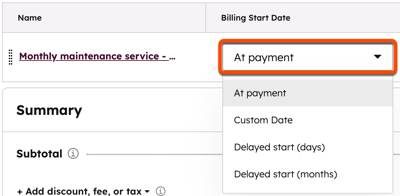
- Som standard startar faktureringen för engångs- och återkommande radobjekt vid tidpunkten för utcheckningen(Vid betalning). Om du vill debitera köparen för ett radobjekt senare klickar du på rullgardinsmenyn Faktureringsstartdatum och väljer sedan något av följande alternativ:
- Custom Date: ett specifikt datum i framtiden. När du har valt det här alternativet klickar du på datumväljaren i den högra panelen och väljer ett startdatum och klickar sedan på Spara.
- Fördröjning (dagar): Fördröjning av fakturans startdatum med ett antal dagar efter utcheckning. När du har valt det här alternativet anger du ett nummer i fältet Fördröjning av fakturans start med dagar i den högra panelen och klickar sedan på Spara.
- Fördröjning (månader): Fördröjning av fakturans startdatum med ett antal månader efter utcheckning. När du har valt det här alternativet anger du ett nummer i fältet Fördröjning av faktureringsstart med månader i den högra panelen och klickar sedan på Spara.
Observera: Stripe-betalningsbehandling kan behandla återkommande radobjekt som förfaller vid ett senare datum, så länge det finns minst ett radobjekt som förfaller vid utcheckning på offerten. Radobjekt 1 ska till exempel betalas vid utcheckning och radobjekt 2 ska betalas om 30 dagar.
Lägg till rabatter, avgifter och skatter i en offert
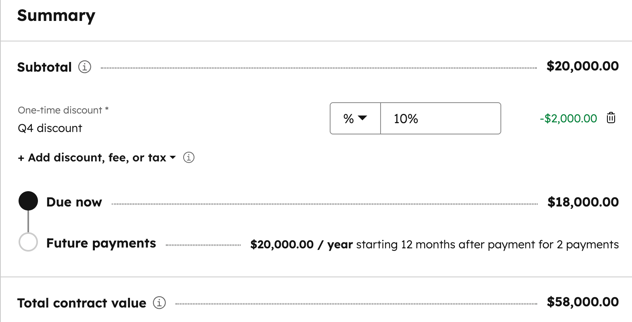
I avsnittet Sammanfattning lägger du till engångsrabatter, avgifter och skatter för delsumman för den äldre offerten. Dessa tillagda element kommer inte att läggas till i den associerade affärens egenskap Summa.
Lär dig hur du lägger till skattesatser som du kan använda för alla dina produkter och tjänster, i stället för att lägga till engångsskatter till din delsumma.
Vänligen notera:
- Engångsrabatter, avgifter och skatter gäller endast radobjekt som debiteras vid utcheckning, inte objekt som förfaller till betalning vid ett senare tillfälle.
- Även om möjligheten att lägga till en skatt, avgift eller rabatt finns i HubSpot, är dina jurister och konton den bästa resursen för att ge dig råd om efterlevnad för din specifika situation.
- Om du vill lägga till en skatt, avgift eller rabatt klickar du på +Lägg till rabatt, avgift eller skatt och väljer sedan Lägg till engångsrabatt, Lägg till engångsavgift eller Lägg till engångsskatt.
- Ange ett namn för skatten, avgiften eller rabatten och ett värde i textfältet. Klicka på rullgardinsmenyn och välj procent eller valuta. Valutan i rullgardinsmenyn kommer att matcha valutan i offerten.
- Klicka på radera bredvid eventuella tillagda skatter, avgifter eller rabatter för att ta bort dem.
- Som standard visar den publicerade offerten endast den summa som ska betalas vid utcheckningen. Radobjekt som förfaller till betalning i framtiden kommer inte att inkluderas i totalsumman. Om du vill visa det totala kontraktsvärdet, inklusive radobjekt med framtida datum, markerar du kryssrutan Visa totalt kontraktsvärde på den publicerade offerten . Konfigurera standardbeteendet i dina inställningar för offerter.
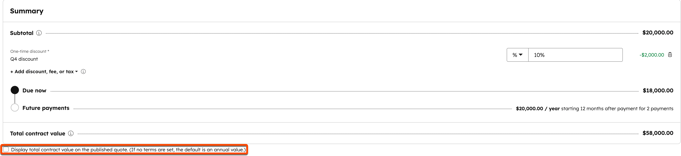
- Om du använder onlinebetalningar och har ställt in automatisk moms, slå på Automated Försäljning Tax för att automatiskt beräkna momsen för offerten.
Vänligen notera:
- Upp till sex decimaler stöds när du anger ett radobjekts enhetspris i valfri valuta och rabatterna avrundas baserat på valutans precision vid utcheckningen. Om ett radobjekt till exempel har ett pris på 11,90 USD och en rabatt på 15 % tillämpas, kommer den rabatterade summan på 1,785 USD att avrundas till 1,79 USD och summan som köparen betalar blir 10,12 USD.
- Upp till två decimaler stöds när du lägger till skatter. För skatter med fler än två decimaler kommer HubSpot att avrunda på följande sätt beroende på om skatten är procentbaserad eller valutabaserad:
- Procentbaserade skatter: Värdena 5 och lägre avrundas nedåt, medan värdena 6 och högre avrundas uppåt. Exempelvis skulle 9,995% bli 9,99% och 9,996% skulle bli 10,00%.
- Valutabaserade skatter: Värdena 4 och lägre avrundas nedåt, medan värdena 5 och högre avrundas uppåt. Till exempel skulle 9,994 dollar bli 9,99 dollar, medan 9,995 dollar skulle bli 10,00 dollar.
Lägg till ett betalningsschema
Aktivera Betalningsschema på äldre offerter för att dela upp betalningar över tid, så att du kan dela upp en total summa i flera delbetalningar under en definierad period. Varje delbetalning kommer att ha sitt eget unika förfallodatum, betalningsbelopp och namn.
Om du till exempel offererar 5 000 dollar för en delbetalning av en maskin kan du strukturera detta med ett betalningsschema i tre betalningar under sex månader:
Betalning ett (förfaller vid godkännande) : 2 500 USD
Betalning två (förfallodag om tre månader) 1 250 USD
Betalning tre (vid projektets godkännande): $1,250
Vid betalning med HubSpot-betalningar eller ett anslutet Stripe-konto betalas den första delbetalningen via offerten och alla andra delbetalningar skapas som Fakturor.
Observera: Betalningsscheman kan inte konfigureras på offerter med återkommande radobjekt eller framtida faktureringsstartdatum.
För att ställa in ett Betalningsschema:
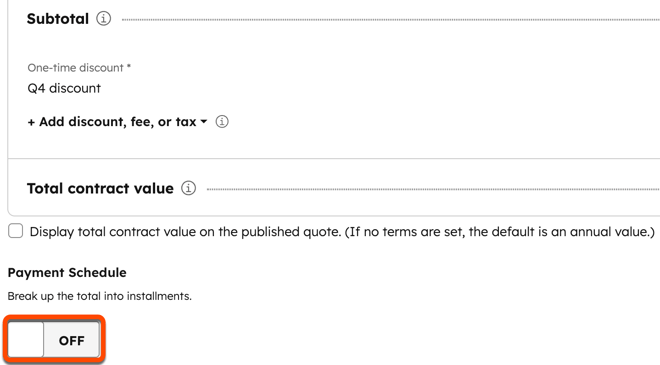
- Under Betalningsschema ska du slå på knappen Betalningsschema .
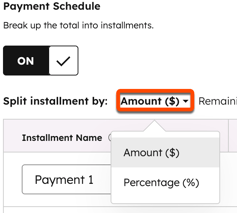
- Klicka på rullgardinsmenyn Summa och välj Summa eller Procent (%) för att ange om delbetalningen ska delas upp i belopp eller procent.
- Ange namn på delbetalning, summa eller procent och förfallodag.
- Den första betalningen förfaller till betalning vid mottagandet. Ange en beskrivning av förfallodatumet i fältet Förfallodatum.
- Om du vill att en framtida betalning ska förfalla på ett visst datum klickar du på datumväljaren och väljer ett datum.
- Om du vill att en betalning ska förfalla baserat på en milstolpe klickar du på rullgardinsmenyn Specifikt datum , väljer Milstolpe och anger en milstolpe i textfältet.
- Klicka på + Lägg till ytterligare en delbetalning för att lägga till ytterligare en delbetalning.
- När köparen tittar på offerten ser han eller hon totalsumman och varje delbetalning samt när de förfaller till betalning.
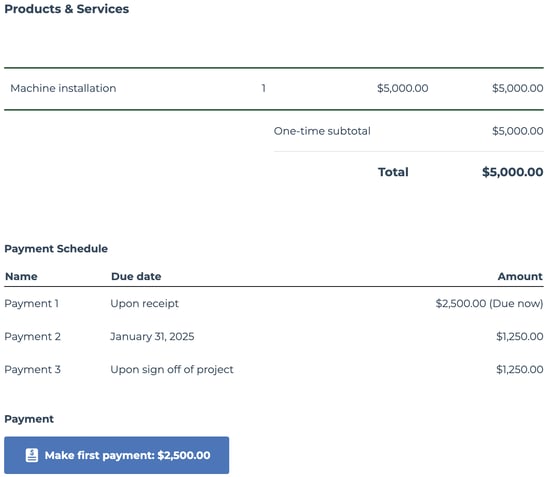
- När köparen betalar för offerten kommer fakturorna för de följande betalningarna att skapas i statusen Utkast i ditt konto. Fakturorna kommer inte automatiskt att skickas till köparen och framtida betalningar kommer inte att automatiseras. Lär dig hur du hanterar utkast till fakturor.
Granskning av sammanfattningen av en offert
När du skapar radobjekten ska du göra en granskning av avsnittet Sammanfattning för att förstå hur köparen kommer att debiteras, inklusive rabatter, avgifter och skatter.
- Delsumman visar endast de artiklar som ska betalas vid utcheckningen. Eventuella poster som debiteras senare kommer istället att visas i summan för framtida betalningar .
- Alla poster, oavsett förfallodag för betalning, kommer att räknas samman i Totalt kontraktsvärde.
- Engångsrabatter, avgifter och skatter kommer endast att tillämpas på varor som ska betalas vid utcheckningen, inte på varor som debiteras senare.
Klicka på Nästa för att fortsätta konfigurationen av offertens signatur och betalning.
Underskrift & Betalning
Bestäm hur du vill samla in underskrifter och betalningar för din offert. Du måste vara registrerad i HubSpot-betalningar eller ansluten Stripe som ett alternativ för betalningsbehandling för att acceptera onlinebetalningar.
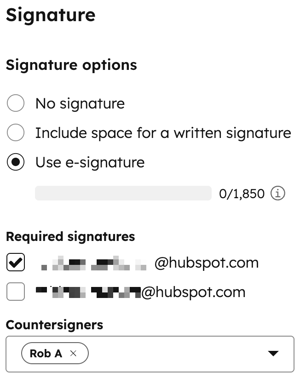
- Under Signaturalternativ väljer du ett signaturalternativ:
- Ingen underskrift: ingen underskrift krävs för att auktorisera offerten.
- Inkludera utrymme för en skriftlig signatur: använd en handskriven signatur på en tryckt kopia av offerten. Du kan senare manuellt markera offerten som signerad för att visa att alla signaturer finns. Om du vill inkludera utrymme för en kontrasignering för någon från ditt team markerar du kryssrutan Inkludera utrymme för en kontrasignering .
- Använd e-signatur: användare med en betald Sales Hub-profil kan konfigurera offerten så att den innehåller ett fält för digital signatur.
Friskrivningsklausul: HubSpots implementering av Dropbox Sign bör vara eIDAS-kompatibel, eftersom Dropbox Sign är eIDAS-kompatibel. Detta är inte avsett att vara juridisk rådgivning och ska inte ersätta professionell juridisk rådgivning, för vilken du bör rådfråga en legitimerad advokat.
- För att aktivera insamling av betalningar online, slå på strömbrytaren under Acceptera betalningar online .
- Markera eller avmarkera kryssrutorna Accepterade former av betalning för att välja vilka typer av betalningar som ska accepteras.
- Om du har ställt in avgifter markerar du kryssrutorna Avgifter som tillämpas vid utcheckning för att ange vilka avgifter som ska tillämpas på betalningen.
- Markera kryssrutan Inkassering av faktureringsadress för kreditkortsköp för att samla in faktureringsadressen för dina köpare.
- Markera kryssrutan Samla in leveransadress för att samla in leveransadressen för dina köpare.
- Kryssrutan Samla in kundens betalningsuppgifter i utcheckningen för framtida debiteringar avmarkeras om du inte vill samla in uppgifter om köparens betalning i utcheckningen.
- Klicka på Nästa.
Vänligen notera:
- Alternativet Stripe-betalningsbehandling kan behandla återkommande radobjekt som förfaller till betalning vid ett senare datum, om det finns minst ett radobjekt som förfaller till betalning vid utcheckning på offerten. Radobjekt 1 ska till exempel betalas vid utcheckning och radobjekt 2 ska betalas om 30 dagar.
- När en betalning görs på en offert skapas automatiskt en faktura om inställningen för att automatiskt skapa fakturor är aktiverad i inställningarna. Läs mer om köparens upplevelse av utcheckningen.
Mall & detaljer
Välj en mall och ange detaljerna för din offert.
- Klicka på rullgardinsmenyn Mall för Offert och välj en mall.
- I fältet Offert anger du ett namn för din offert.
- Inställningen Domän gäller endast om du använder en anpassad mall för offert och ställs in av den mall för offert som du har valt. Som standard använder innehållets slug ett unikt ID för datum och offert och behöver inte anpassas. Om du vill ändra sluggen anger du en anpassad slug i fältet Content slug .
- I fältet Utgångsdatum klickar du på datumväljaren och väljer ett utgångsdatum. Användare med ett Sales Hub Professional- eller Enterprise-konto kan ange en standardperiod för offert i kontoinställningarna. När en offert löper ut kan dina kontakter inte längre komma åt den och blir prompta att ta kontakt med ditt team.
- Klicka på rullgardinsmenyn Offert språk och välj ett språk. Om du använder en anpassad mall för offerter kommer språket automatiskt att ställas in på mallens språk och kan inte ändras.
- Klicka på rullgardinsmenyn Locale och välj en locale. Lokalen anger formatet för visning av datum och adress för din offert. Om du använder en anpassad mall för offerter kommer språkvalet automatiskt att ställas in på mallens språkval och kan inte ändras. Offertens valutaformat ärvs från affärsregistrets valuta. Valutan uppdateras inte om du ändrar lokalinställningarna för offerten
- I fältet Kommentarer till köparen anger du kommentarer till din köpare. Använd formateringsalternativen längst ned för att ändra texten eller infoga en länk. Klicka på ikonen avsnitt för att skriva in ett kort, återanvändbart textblock.
- I fältet Köpvillkor anger du valfria villkor. Använd formateringsalternativen längst ned för att ändra texten eller infoga en länk. Klicka på ikonen avsnitt för att skriva in ett kort, återanvändbart textblock.
- Om du vill uppdatera standardfärgen och logotypen som ska visas redigerar du varumärkesprofileringen i inställningarna för ditt konto.
- Klicka på Nästa.
Granskning och sändning av offerten
Förhandsgranska innehållet i offerten och publicera den, spara den som ett utkast eller skicka den för godkännande. Om du vill spara offerten som ett utkast som du kan redigera vid ett senare tillfälle klickar du på Spara längst ned till höger och sedan på Avsluta längst ned till vänster för att lämna offertredigeraren.
Observera: När du har sparat en offert som ett utkast kan du inte redigera alternativen för e-signatur i steget Signatur & Betalning . Om du har skapat arbetsflöden för godkännande av offerter, tänk på att offerter med statusen utkast kan registreras i arbetsflödet.
- För att publicera offerten klickar du på Skapa längst ned till höger. Om din offert kräver godkännande klickar du på Begär godkännande längst ned till höger. Den som godkänner offerten på ditt konto måste godkänna offerten innan du kan publicera den och skicka den till dina kontakter. Lär dig hur du gör begärda ändringar i en offert.
Observera: När du har skickat en offert för godkännande kan du inte redigera offerten såvida den inte avvisas av den som godkänner offerten.
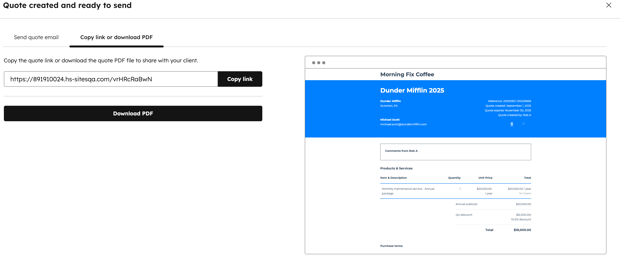
- För att kopiera en länk för att skicka offerten, eller ladda ner en PDF av offerten:
- I dialogrutan, på fliken Kopiera länk, ladda ner PDF, visas en förhandsgranskning av offerten i den högra panelen. Klicka på Kopiera länk för att kopiera en länk till offerten.
- Klicka på Ladda ner PDF för att ladda ner en PDF av offerten.
- Klicka på X eller Stäng när du är klar.
- För att skicka offerten via e-post:
- I dialogrutan klickar du på fliken Skicka offert via e-post.
- Fältet Till fylls automatiskt i med e-postadressen till den kontakt som är kopplad till offerten. För att ändra denna adress, klicka på rullgardinsmenyn och välj en kontakt. Om du anger en ny e-postadress kommer HubSpot automatiskt att skapa ett kontaktregister efter sändningen.
- Om du vill lägga till en e-postadress i fältet Cc klickar du på Lägg till Cc-mottagare. Klicka på rullgardinsmenyn, välj kontakter eller ange egna e-postadresser. Du kan lägga till upp till nio e-postadresser i fältet Cc .
- Om en standard-e-postadress har angetts i inställningarna för offerten kommer fältet Från automatiskt att fyllas i med standard-e-postadressen. Annars kommer den att fyllas med din personliga e-postadress. Om en standard-e-post har angetts, men inställningen för att tillåta användare att skicka offerter från sin personliga e-post eller andra teamets e-post meddelanden som de har tillgång till har aktiverats, kan du välja en annan e-post.
- Om ingen standard-e-postadress har angetts kommer den e-postadress du väljer att bli standardadress varje gång du skickar en offert, men den kan ändras före varje gång du skickar en offert.
- Svar på e-postmeddelandet med offerten kommer att skickas till Från-adressen . Om du väljer en e-postadress som används för en ansluten inkorg, inklusive delade inkorgar för teamets e-post, kan du hantera uppföljningen i HubSpots inkorg för samtal.
- I fältet Subject (Ämne ) redigerar du ämnet för e-postmeddelandet.
- Ange ditt e-postmeddelande i fältet Skriv ditt meddelande här.... Använd formateringsverktygsfältet längst ned för att formatera din text, infoga länkar och avsnitt.
- När du uppdaterar fälten visas en förhandsgranskning i den högra panelen.
- Klicka på Skicka offert för att skicka e-postmeddelandet. Köparen får ett e-postmeddelande med information om offerten och en länk för att visa offerten i sin webbläsare, tillsammans med en PDF-version av offerten som en bilaga.
- Om du istället manuellt vill komponera ett e-postmeddelande med en länk till offerten klickar du på Skapa anpassat e-postmeddelande i ditt CRM.
Lär dig hur du hanterar utkast och publicerade offerter.
Göra begärda ändringar i en offert
Om inställningen för godkännande av offert har aktiverats och godkännaren har begärt ändringar, gör du ändringarna och skickar in offerten på nytt för godkännande. När en begärd ändring skickas in skapas automatiskt en uppgift, inklusive eventuella kommentarer från godkännaren. Ställ in aviseringar så att du får en notis när du tilldelas en uppgift.
Att komma åt uppgiften och göra de begärda ändringarna i offerten:- I ditt HubSpot-konto navigerar du till CRM > Uppgifter.
- Uppgiftstitelns format kommer att vara Ändringar begärda: [Affärens namn}. Håll muspekaren över uppgiften och klicka på Redigera.
- I den högra panelen under Anteckningar kan du se anteckningarna från godkännaren.
- I ditt HubSpot-konto navigerar du till Handel > Offerter.
- Klicka på namnet på offerten.
- Uppdatera offerten baserat på de begärda ändringarna.
- I det sista steget, längst ned till höger, klickar du på Begär godkännande.
- Offert kommer att skickas för godkännande.
Dela publicerade offerter
Om du inte delade offerten när du skapade den finns det flera sätt att dela en äldre offert efter att den har publicerats:
- E-posta en offert från ett CRM register.
- Kopiera URL:en till en publicerad offert som ännu inte har löpt ut.
- Dela en offert från HubSpot mobilapp.
- Infoga en offert med hjälp av HubSpot-tangentbordet i mobilen
Observera: publicerade offerter kan inte omdirigeras från en domän till en annan. Om du t.ex. hostar dina offerter på www.website.com, men senare omdirigerar den domänen till www.new-website.com, kommer offerter som hostades på den ursprungliga domänen inte att omdirigeras utan istället bli felsidor.
För att e-posta en äldre offert från ett CRM register:
- I ditt HubSpot-konto navigerar du till dina register:
- Klicka på namnet påett register.
- I den vänstra panelen klickar du på ikonen Ikonen E-post.
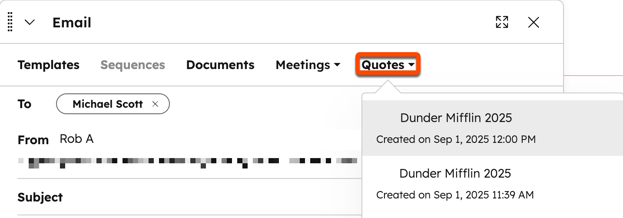
- I Popup-fönstret klickar du pårullgardinsmenyn Offert och väljer en offert. För att dela en offert via e-post måste det finnas en offert skapad för affären som är kopplad till kontaktregistret eller företagsregistret.
För att kopiera URL:en till en publicerad offert som ännu inte har löpt ut:
- I ditt HubSpot-konto navigerar du till Handel > Offerter.
- Håll muspekaren över det publicerade erbjudandet, klicka sedan på Åtgärder och välj Kopiera länk.
- Med hjälp av URL:en kan kontakten visa offerten i sin webbläsare, ladda ner offerten eller skriva ut den.
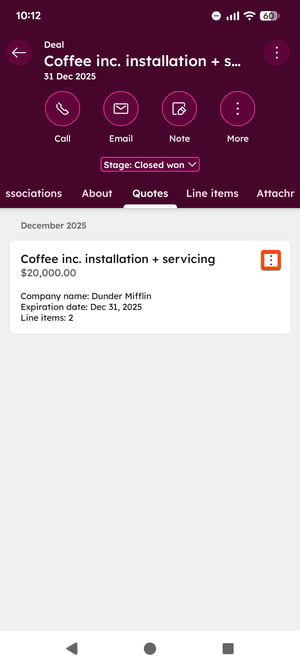
För att visa, ta bort eller dela äldre offerter i HubSpot-mobilappen på din Android-enhet:
- Öppna HubSpot-appen på din Android-mobila enhet.
- Tryck på Affärer i den nedre navigeringsmenyn.
- Tryck pånamnet på affären .
- I Affärsregistret trycker du påfliken Offertar .
- De offerter som är associerade med affären visas. Status och utgångsdatum listas under namnet på offerten. Tryck på offerten föratt visa mer information.
- För att kopiera en offertlänk, ladda ner offerten, dela offerten från appen, återkalla offerten, visa radobjekt eller radera offerten, tryck på menyikonen bredvid namnet på offerten.
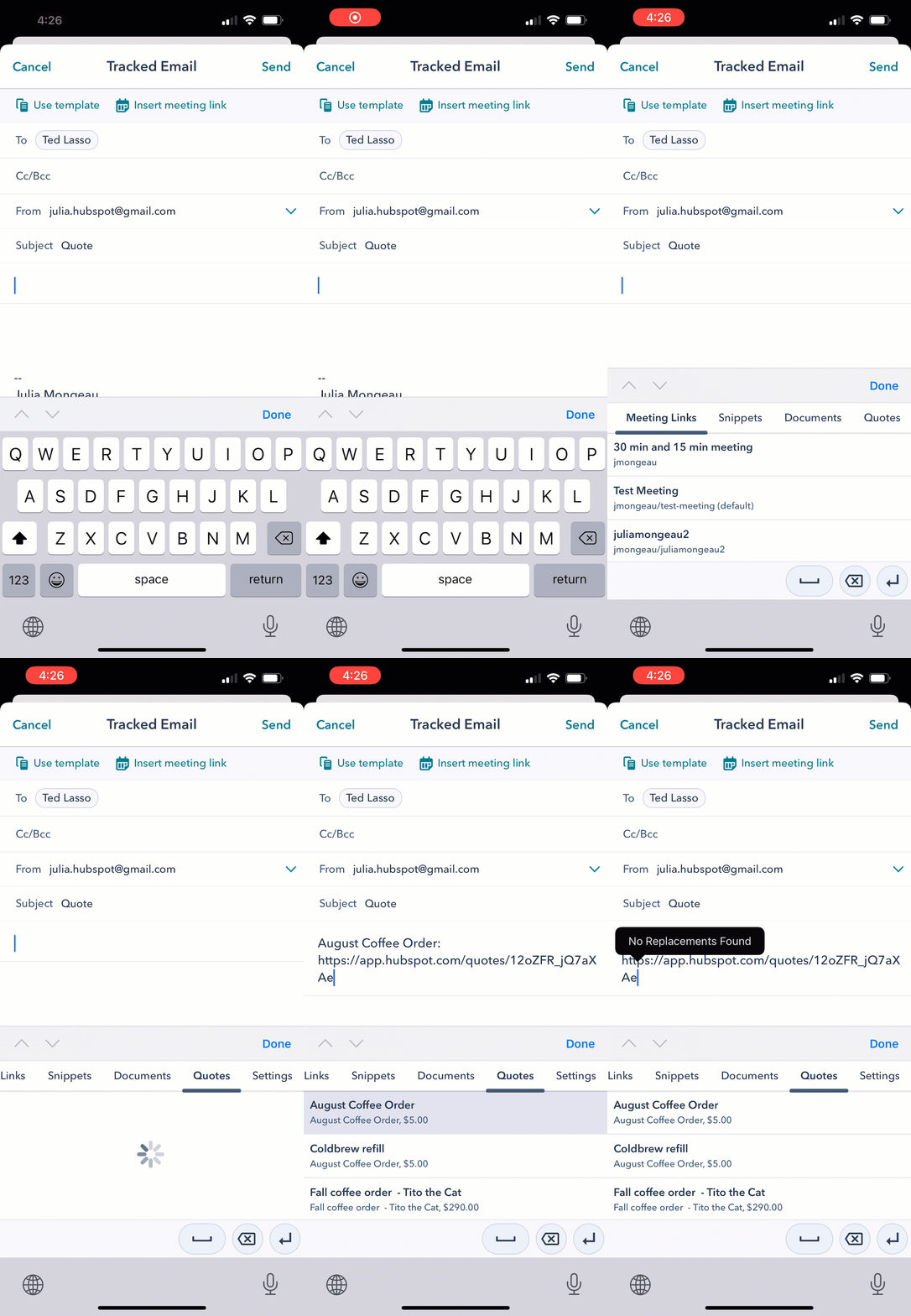
Du kan också dela en äldre offert med HubSpot-tangentbordet på din Android- eller iOS-enhet. Läs mer om hur du aktiverar HubSpot-tangentbordet i enhetens inställningar och få åtkomst till HubSpot-tangentbordet när du använder HubSpot-mobilappen.
Hur man e-signerar offerter
När e-signatur är aktiverat för en äldre offert kan köpare och kontrasignerare lägga till sina signaturer i offerten.
För extra säkerhet kan du aktivera identitetsverifiering för att inkludera ett e-postverifieringssteg för att bekräfta undertecknarens identitet innan du tillåter dem att underteckna offerten. Om du inte behöver någon identitetsverifiering kan du stänga av detta krav. Kontrasignerare kan starta signaturprocessen inifrån HubSpot-kontot, vilket eliminerar behovet av verifiering.
Både köpare och kontrasignerare kan påbörja e-signeringsprocessen från en gemensam offert:
- Om identitetsverifiering är aktiverad ska du verifiera din identitet via e-post:
- På den delade offerten bläddrar du till avsnittet Signatur och klickar sedan på Verifiera för att signera bredvid ditt namn på offerten. Ett e-postmeddelande kommer att skickas till dig med nästa steg för att underteckna offerten. Du har en timme på dig att slutföra underskriftsprocessen efter att du har klickat på Verifiera för att underteckna.
Observera: Om du inte signerar offerten inom en timme efter att du klickat på knappen Verifiera för att signera kan du navigera tillbaka till den delade offerten och klicka på Verifiera för att signera igen för att generera ett nytt verifieringsmeddelande.
-
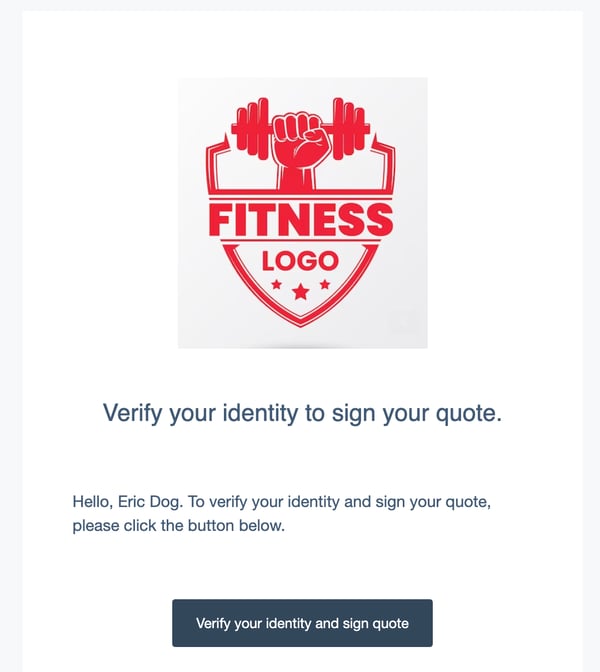
- Navigera till din e-postinkorg och leta efter ett e-postmeddelande med ämnesraden Vänligen verifiera din identitet för att signera din offert. Klicka på Verifiera din identitet och signera offert för att starta signaturprocessen.
-
- En ny webbläsarflik öppnas med en dialogruta som bekräftar din identitet. Klicka på Starta signering.
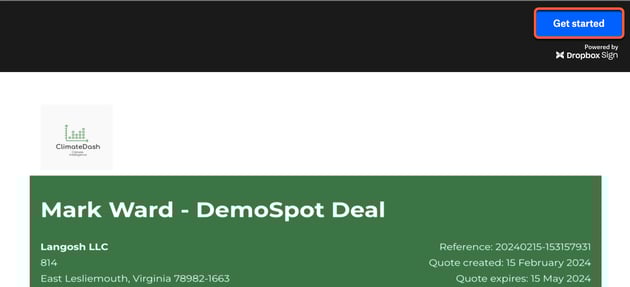
- För att signera, klicka på Kom igång uppe till höger eller klicka på Klicka för att signera i signaturrutan.
-
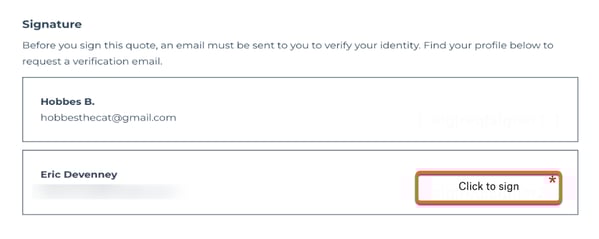
- Klicka på Klicka för att signera bredvid ditt namn längst ner i offerten.
-
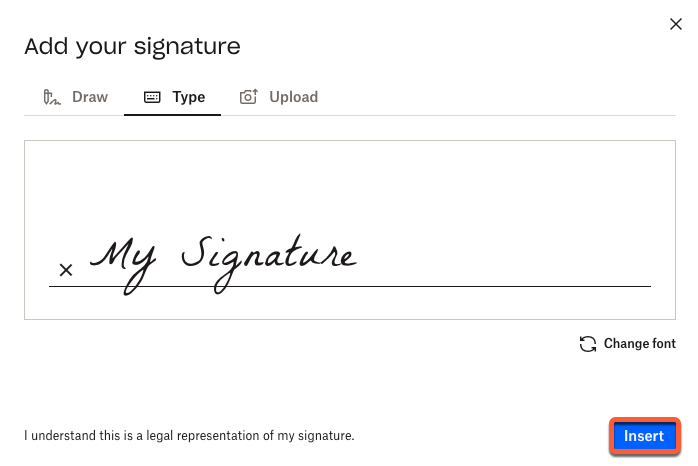
- I dialogrutan lägger du till din signatur genom att klicka på flikarna Rita, Skriv eller Ladda upp för att välja din metod för signering. Klicka sedan på Insert för att lägga till signaturen.
- Klicka på Fortsätt uppe till höger.
- I dialogrutan lägger du till din signatur genom att klicka på flikarna Rita, Skriv eller Ladda upp för att välja din metod för signering. Klicka sedan på Insert för att lägga till signaturen.
-
- Klicka på Jag godkänner för att spara din signatur på offerten, eller klicka på Redigera för att redigera din signatur.
-
- Klicka på Stäng.
Kontrasignerare kommer att få ett e-postmeddelande som meddelar dem att offerten har signerats. I e-postmeddelandet klickar du på kontrasignera för att starta kontrasigneringsprocessen.
Kontrasignerare kan också kontrasignera ett offert från indexsidan för citat:
- I ditt HubSpot-konto navigerar du till Handel > Offerter.
- Håll muspekaren över offerten med statusen Väntar på underskrift och klicka på Åtgärder och välj sedan Kontrasignera.
- Skriv under offerten.
Granskning av signaturstatus på indexsidan:
- I ditt HubSpot-konto navigerar du till Handel > Offerter.
- Bredvid en offert med väntande signaturer klickar du på Åtgärder och sedan på Detaljer.
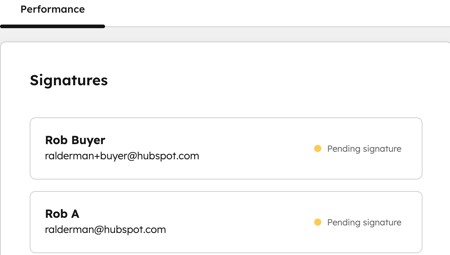
- Under Prestanda kan du se signaturstatusen för offerten.
- Om du vill skriva ut en nedladdad kopia av offerten håller du muspekaren över offerten och klickar på Åtgärder och sedan på Ladda ner.
Observera: Om du laddar ner en signerad offert tar Dropbox Sign bort länkar från all hyperlänkad text som ingår i avsnittetKommentarer till köparen eller Köpvillkor från PDF-versionen av offerten. Vi rekommenderar att du inkluderar den fullständiga URL:en för den länkade texten så att länken fortfarande är klickbar efter att offerten har laddats ner.
Din kund kommer att få en kopia av det dokument som han eller hon har undertecknat när alla underskrifter och kontrasigneringar har slutförts. Meddelandet de får innehåller en länk till det dokument de undertecknat, som upphör att gälla när offerten upphör att gälla, och en PDF-kopia av det fullständigt undertecknade dokumentet för deras register.
Hantera offerter
Hantera utkast och publicerade offerter från indexsidan för offerter. Commerce Hubs offerter kan inte redigeras av tidigare offertanvändare. Lär dig hur du identifierar vilken offert du har tillgång till. 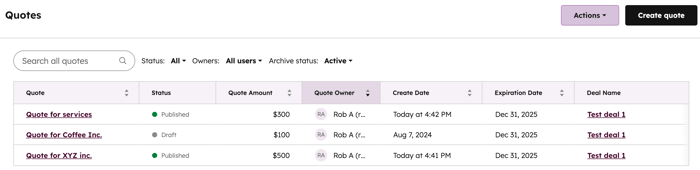
Hantera utkast till offerter
För att hantera utkast till offerter:
- I ditt HubSpot-konto navigerar du till Handel > Offerter.
- Håll muspekaren över ett utkast till offert och klicka på rullgardinsmenyn Åtgärder och välj sedan något av följande alternativ:
- Edit: redigera offert. I offertredigeraren avslutar du konfigurationen av din offert och klickar sedan på Skapa.
- Klona: klona offerten.
- Radera : radera offerten.
Observera: Utkast till offerter kan registreras i arbetsflöden.
Hantera publicerade offerter
Hantera publicerade offerter från indexsidan för offerter. Publicerade offerter kan ha olika status:
- Publicerad: en publicerad offert som inte har e-signatur eller onlinebetalningar aktiverade.
- Väntar på signatur: en offert som väntar på e-signaturer från undertecknare eller kontrasignatörer.
- Väntar på betalning: en offert med aktiverade onlinebetalningar som väntar på betalning.
- Betald: en offert med onlinebetalningar aktiverade som har betalats.
- Utgångsdatum : en publicerad offert har passerat det utgångsdatum som angavs när den skapades. Om du vill visa offerten efter att den har löpt ut klickar du på offertnamnet i affärsregistret och klickar sedan på Visa offert i dialogrutan för att visa en PDF-version. URL:en till den genererade PDF-filen upphör att gälla efter en timme.
För att hantera publicerade offerter:
- I ditt HubSpot-konto navigerar du till Handel > Offerter.
- Håll muspekaren över en publicerad offert och klicka på rullgardinsmenyn Åtgärder. Välj ett alternativ beroende på status och konfiguration för en offert:
- Visa offert: visa offerten i en ny webbläsarflik.
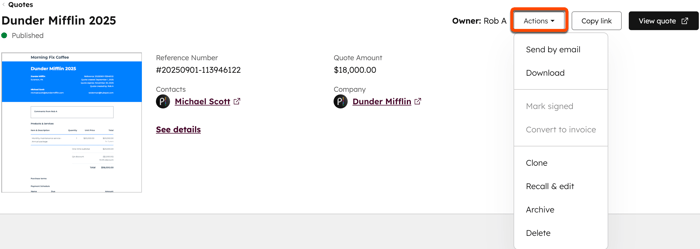
- Affärer: visa detaljerna för offerten, inklusive referensnummer, affärssumma, utgångsdatum, associerade kontakter, associerat företag och associerad affär. Om du vill hantera en offert från dess informationssida klickar du på rullgardinsmenyn Åtgärder uppe till höger och väljer en åtgärd.
-
- Kopiera länk: kopiera URL-länken till offerten.
- Skicka via e-post: öppna dialogrutan Skicka offert för att skicka offerten via e-post.
- Download: ladda ner en PDF-version av offerten.
- Kontrasignera: När offerten kräver en kontrasignering väljer du att öppna offerten och verifiera din kontrasignering.
- Markera som signerad: När offerten kräver en skriftlig signatur markerar du manuellt att offerten är signerad.
- Konvertera till faktura: skapa en faktura med hjälp av informationen i offerten, inklusive tillhörande radobjekt. Använd Faktura-redigeraren för att konfigurera detaljer i fakturan.
- Klona: Klona en befintlig offert. Klonade offerter innehåller den ursprungliga offertens register associations och egenskaperna för radobjekten, inklusive pris, villkor och rabatt.
- Återkalla & redigera: göra ändringar och revideringar i ett offert som redan har publicerats. När du har gjort dina ändringar kommer det uppdaterade innehållet i offerten att visas när en kontakt visar offerten.
Observera att offerter som har e-signerats av alla parter eller som har betalats inte kan återkallas, redigeras eller raderas. Om en offert har flera e-signaturer och inte alla parter har e-signerat offerten kan den återkallas, redigeras eller raderas.
-
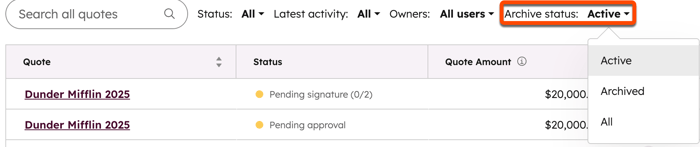
- Arkivera: markera ett offert som arkiverat för att avpublicera det och dölja det från din standardindex sidvy. Visa dina arkiverade offerter genom att använda filtret Arkivstatus och ställa in filtret på Arkiverad. Köpare kommer inte att kunna få tillgång till arkiverade offerter. Denna åtgärd kan inte ångras. Läs mer om arkivering av offerter.
- Radera: Radera offerten för att permanent radera den från ditt konto och förhindra att köpare får tillgång till offerten. Läs mer om hur du tar bort offerter. Denna åtgärd kan inte ångras.
- Arkivera: markera ett offert som arkiverat för att avpublicera det och dölja det från din standardindex sidvy. Visa dina arkiverade offerter genom att använda filtret Arkivstatus och ställa in filtret på Arkiverad. Köpare kommer inte att kunna få tillgång till arkiverade offerter. Denna åtgärd kan inte ångras. Läs mer om arkivering av offerter.
Begär ändringar eller godkänn en äldre offert
Prenumeration krävs En prenumeration på Försäljning Enterprise krävs för att begära ändringar i eller godkänna en äldre offert.
Om inställningen för godkännande av offert har aktiverats kan du begära ändringar eller godkänna äldre offerter:
- I ditt HubSpot-konto navigerar du till Handel > Offerter.
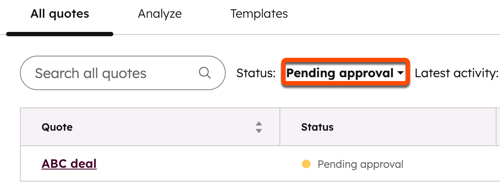
- Alla offerter som väntar på godkännande kommer att listas med statusen Väntar på godkännande. Om du vill visa alla offerter som väntar på godkännande klickar du på Status ovanför tabellen och väljer sedan Väntar på godkännande.
- Klicka på namnet på offerten.
- Om inga ändringar krävs klickar du på Godkänn och skapa längst upp till höger.
- Om du vill begära ändringar i offerten klickar du på Begär ändringar uppe till höger.
- Ange dina kommentarer i fältet Notes i dialogrutan och klicka sedan på Request changes (Begär ändringar).
- När ändringarna är gjorda och offerten är redo att publiceras, navigerar du tillbaka till URL:en för länken för godkännande av offert. Klicka på Godkänn och skapa längst upp till höger.
- Den som skapat offerten kommer att få ett meddelande om att offerten har godkänts. De kan sedan dela offerten med sina kontakter.
Observera: För att göra ändringar i den godkända offerten måste du återkalla och redigera offerten. Läs mer om hur du återkallar och redigerar en publicerad offert.
Arkivera och ta bort offerter
Arkivera och ta bort offerter för att städa upp din indexsida, ta bort oanvända offerter eller förhindra att köpare ser dem. När en offert raderas eller arkiveras kan den inte återställas.
- Arkivera en offert: Om du arkiverar en offert kommer offertstatusen att ställas in på Arkiverad, vilket tar bort den från din standardindex sidvy och förhindrar köpare från att komma åt offerten. Du kan fortfarande visa, ladda ner, klona och radera offerten på ditt konto.
- Offerter som har betalats, håller på att behandla en betalning eller är delvis signerade kan inte arkiveras.
- Visa arkiverade offerter genom att använda arkivstatusen högst upp i tabellen på indexsidan för offerter.
- Radera en offert: Om du raderar en offert kommer den att tas bort permanent från ditt HubSpot-konto. Användare kommer inte längre att kunna se offerten i HubSpot och köpare kommer inte längre att kunna komma åt offerten. Offerter som har betalats kan inte tas bort.
För att arkivera eller ta bort en offert:
- I ditt HubSpot-konto navigerar du till Handel > Offerter.
- Håll muspekaren över offerten, klicka på rullgardinsmenyn Åtgärder och välj sedan Arkivera eller Radera.
Export av äldre offerter
Exportera offerter till CSV
Ladda ner en CSV-fil med äldre offerter.
- I ditt HubSpot-konto navigerar du till Handel > Offerter.
- Klicka på Export längst upp i tabellen.
- I dialogrutan:
- Ange ett namn på exporten i textrutan Export name.
- Klicka på rullgardinsmenyn Filformat och välj ett format.
- Klicka på rullgardinsmenyn Språk för kolumnrubriker och välj ett språk.
- Klicka på Customize för att anpassa exporten ytterligare:
- Under Egenskaper som ingår i exporten väljer du ett alternativ för vilka egenskaper som ska ingå i exporten.
- Under Associations included in export markerar du kryssrutan Include associated record name för att inkludera associerade postnamn (t.ex. affärsregistret eller fakturan).
- Under Associations included in export väljer du om du vill inkludera upp till 1 000 associerade register eller alla associerade register.
- Klicka på Export. Läs mer om export av register.
Exportera publicerade offerter
Ladda ner PDF-versioner av offerter på ditt konto.
- I ditt HubSpot-konto klickar du på inställningsikonen i det övre navigeringsfältet.
- I menyn i vänster sidofält navigerar du till Objekt > Offert.
- Under Ladda ner publicerade offerter klickar du på Ladda ner.
- Du får ett e-postmeddelande och ett meddelande i appen när din nedladdning är klar.
- Klicka på Download export file i e-postmeddelandet för att ladda ner en zip-fil som innehåller PDF-filer av alla publicerade offerter.
