
Senast uppdaterad: 23 april 2026
Tillgänglig med något av följande abonnemang, om inte annat anges:

-
 Profiler krävs för vissa funktioner
I poster kan du visa, redigera och hämta information om dina kunder och affärsprocesser, vilket säkerställer enhetlighet inom hela organisationen (t.ex. kontakter, affärer, möten eller anpassade objekt). När en post har skapats kan du lagra relevant information och upprätthålla relationer mellan poster genom att interagera med dem. Om du till exempel vill se alla inköp som är kopplade till en affär kan du gå till affärsposten och granska alla tillhörande rader i höger sidofält.
Innan du börjar
En post består av tre huvuddelar: vänster sidofält, mittkolumn och höger sidofält. Följande information gäller för poster som standard, men du kan anpassa dina postlayouter och informationen så att layouten skiljer sig från standardlayouten. Om du använder en mobil enhet kan du lära dig hur du arbetar med poster i HubSpot-appen
- Om ditt konto skapades efter den 30 mars 2026 och har ett Free- eller Starter-abonnemang, se den uppdaterade artikeln om postlayout.
- Om standardinställningarna för dina kontoposter har återställts av en superadministratör, se den uppdaterade artikeln om postlayout.
Visa en post
- Gå till dina poster (t.ex. I ditt HubSpot-konto klickar du på Mer och navigerar sedan till CRM > Företag. Om Mer inte visas i ditt konto navigerar du direkt till CRM > Företag.).
- På postens indexsida klickar du på namnet på den post du vill arbeta med.

Vänster sidofält
Den vänstra sidofältet i en post innehåller åtgärder som att logga aktivitet eller följa en post så att du får meddelanden om ändringar. Det innehåller också ett egenskapskort med detaljer om posten. Varje kort kan döljas, och om det är tillåtet av superadministratörerna för ditt konto kan du ordna om korten genom att dra dem. Lär dig hur du kananpassa det vänstra sidofältet för alla användare och team.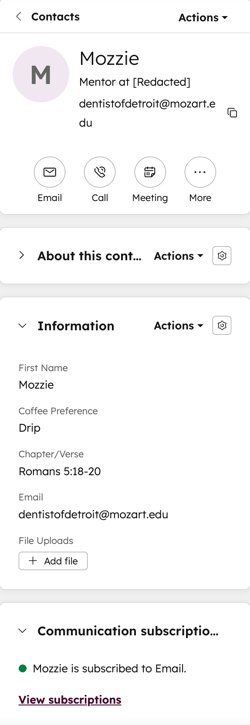
Utför åtgärder på en post
Prenumeration krävs Ett Professional- eller Enterprise-abonnemang krävs för att kunna använda verktyget Visa poståtkomst.
Högst upp i vänster sidofält kan du:
- Klicka pånamnet på den post du vill arbeta med.
- Klicka på Åtgärder högst upp i vänster sidomeny och välj sedan något av följande:
- Följ/Sluta följa: klicka för att följa/sluta följa posten. Som standard följer du alla poster som du äger. Genom att följa en post får du aviseringar om uppdateringar av posten.
- Visa alla egenskaper: klicka för att visa en lista över postens egenskaper. Listan är grupperad efter egenskapskonfiguration (t.ex. kontaktinformation, e-postinformation).
- Visa egenskapshistorik: klicka för att visa en tabell som visar historiken för postens egenskapsvärden. Tabellen innehåller data såsom egenskapsnamn, ändringskälla (t.ex. namn på en användare eller arbetsflöde) och tidsstämpel.
- Visa associeringshistorik: klicka för att visa en tabell som visar historiken för postens associerade poster och engagemang.
- Granska kopplingar: klicka för att visa en tabell som visar de aktuella kopplade posterna. Du kan filtrera efter objekt eller kopplingsetikett och ta bort kopplingar i bulk.
- Sammanfatta: klicka för att öppna Breeze Assistantoch skapa en sammanfattning av posten.
- Sök på Google: för kontakter och företag, klicka för att söka efter postens namn på Google.
- Avregistrera e-post: för kontakter, klicka för att stänga av e-postkommunikation med kontaktens e-postadress.
- Återställ aktivitet: klicka för att visa och återställa associerade engagemang som har raderats under de senaste 90 dagarna.
- Visa åtkomst till posten: klicka för att se vilka användare och team som kan visa eller redigera posten. Läs mer om att hantera åtkomst till poster.
- Slå ihop: klicka för att slå ihop posten med en annan. Läs mer om vad som händer när du slår ihop en post.
- Klonera: klicka för att klona posten. Läs mer om att klona poster.
- Ta bort: klicka för att ta bort posten. Läs mer om vilka data som går förlorade vid en borttagning.
- Exportera kontaktdata: för kontakter, klicka för att exportera kontaktens personuppgifter.
Visa och redigera de primära egenskaperna
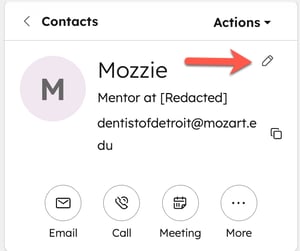
De primära och sekundära egenskaperna för en post finns högst upp i vänster sidofält. Till exempel ärFörnamn, Efternamn och Jobbtitel de primära egenskaperna för kontakter.
Så här redigerar du de primära visningsegenskaperna:
- Klicka pånamnet på den post du vill arbeta med.
- Håll muspekaren över egenskaperna och klicka på redigeringsikonen eller värdet.
- Ange ettvärde.
- När du är klar klickar du påSpara.
Lägg till aktiviteter i posten
- Klicka på namnet på den post du vill arbeta med.
- Klicka på en ikon högst upp i vänster sidofält. Som standard visas ikoner för anteckning, e-post, samtal, uppgift och möte. Så här anpassar du aktivitetsikonerna:
- Klicka påknappen Mer och välj sedan Ordna om aktivitetsknappar.
- I dialogrutan klickar du på rullgardinsmenyerna för att välja i vilken ordning ikonerna ska visas på alla poster. Du kan också välja Töm om du vill ta bort vissa ikoner.
- Klicka på Spara.
Visa och redigera andra egenskaper
Behörigheter krävs Behörigheterna Superadministratör eller Anpassa layouten för posten krävs för att lägga till anpassade kort och ställa in standardvärden för alla användare i kontot.
Förutom de primära visningsegenskaperna kan du visa och redigera postens egenskapsvärden på kortet Om denna [post] . Användare kan ocksålägga till anpassade kort och ställa in standardvärden för alla användare i kontot.
Lär dig hur du redigerar de egenskaper som visas i vänster sidofält för din vy.
Så här redigerar du ett egenskapsvärde:
- Klicka pånamnet påden post du vill arbeta med.
- I ett kort som visas i vänster sidofält, håll muspekaren över en egenskap och klicka på redigeringsikonen.
- Ange eller välj ett värde beroende på egenskapsfältets typ.
Så här visar du en egenskaps historik:
- Klicka på namnet på den post du vill arbeta med.
- I ett kort som visas i vänster sidofält, håll muspekaren över en egenskap och klicka påDetaljer.
- I den högra panelen kan du granska tidigare värden, källor till ändringar (t.ex. ett arbetsflöde eller en användare) och tidsstämplar.
Läs mer om hur du granskar hela egenskapshistoriken för en post.
Mellersta kolumnen
Den mellersta panelen i din post innehåller flikar som visar: en tidslinje över aktiviteter, en översikt över postens kopplingar och viktiga egenskaper samt anpassade flikar. Första gången du visar en post kommer du som standard till fliken Översikt. Därefter kommer du till den flik du senast besökte, antingen Aktiviteter eller Översikt.
Använd fliken Översikt
Denna flik visar en översiktlig sammanfattning av posten, såsom senaste eller kommande aktiviteter, egenskaper och kopplingar.
Så här öppnar du postöversikten:
- Navigera till dina poster.
-
Klicka på namnet på den post du vill arbeta med.
-
Klicka på fliken Översikt i den mellersta kolumnen.
-
Bläddra igenom listan med kort.
-
Klicka på Anpassa längst upp till höger i den mellersta kolumnen för att redigera de kort som visas.
Använd aktivitetslinjen
Denna flik visar aktiviteter relaterade till posten i kronologisk ordning, med kommande aktiviteter högst upp. Granska till exempel inlämnade kontaktformulär på kontakter eller associerade företagstidslinjer.
Så här öppnar du översikten över aktivitetslinjen:
- Klicka på namnet på den post du vill arbeta med.
- I den mellersta kolumnen klickar du på flikenAktiviteter.
Lär dig hur du:
- Filtrera och hantera din aktivitetslinje.
- Logga aktiviteter manuellt.
- Redigera, fäst, kommentera eller ta bort aktiviteter.
- Nämn en användare i en loggad aktivitet.
Höger sidofält
Den högra sidofältet i din post innehåller förhandsvisningar av associerade poster och bilagor. Beroende på objektet, ditt HubSpot-abonnemang och dina anpassningar kan detta sidofält innehålla kort för andra verktyg (t.ex. segmentmedlemskap, playbooks och Salesforce-synkronisering).
Varje kort kan döljas, ochom det är tillåtet av superadministratörerna för ditt konto kan du ordna om korten genom att dra dem.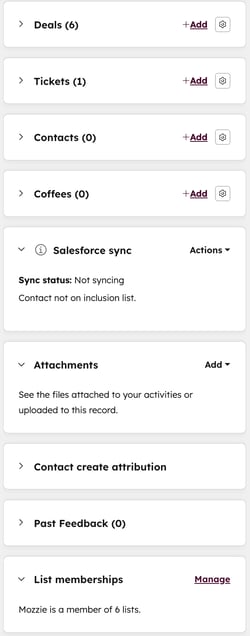
Visa associerade poster
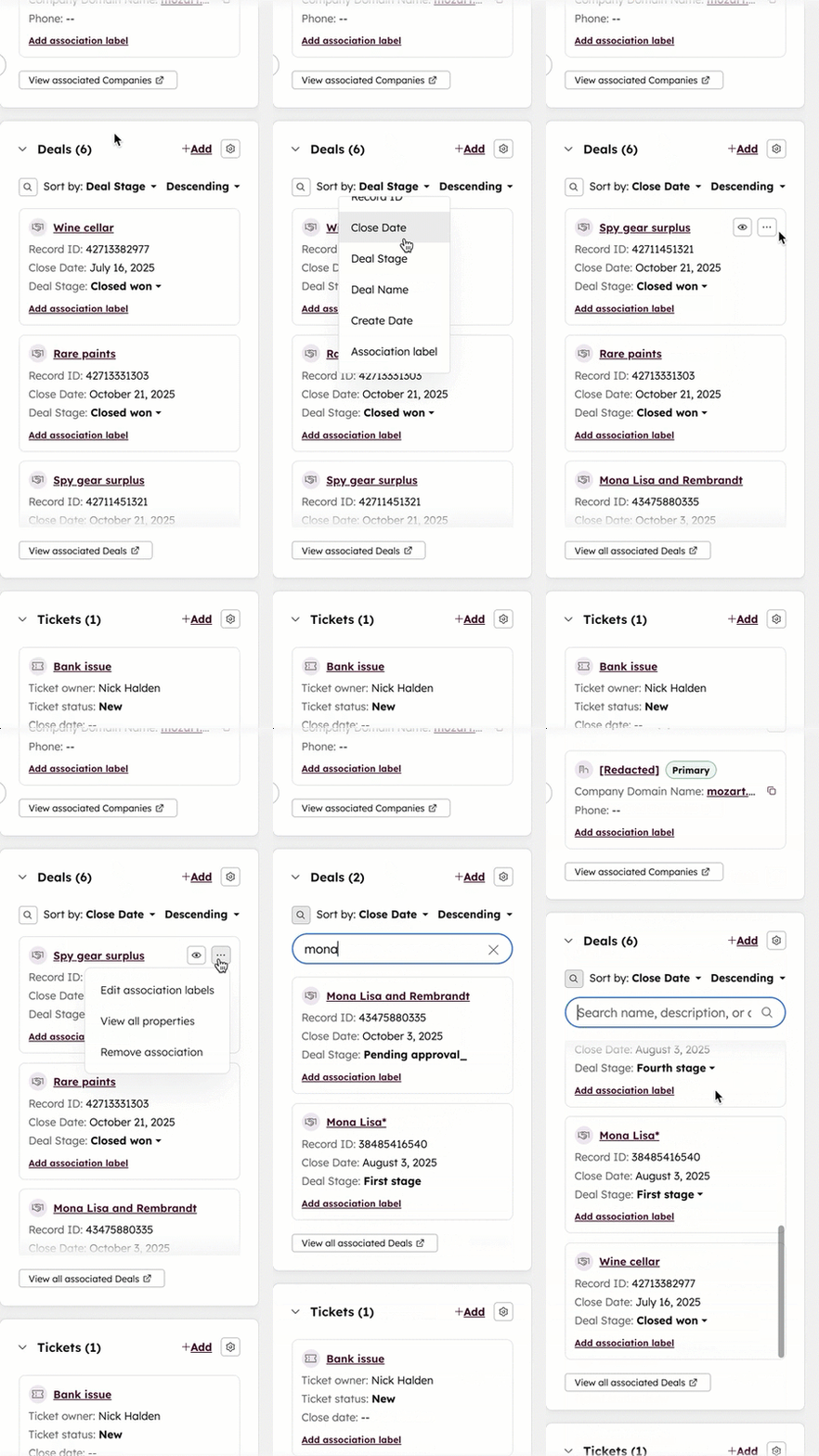
Posterkopplingar visas som förhandsgranskningskort under respektive postkort i höger sidofält (dvs. företag, affärer, ärenden). Du kan anpassa dina posterför att skapa anpassade kopplingskort och redigera de detaljer som visas för kopplade poster.
Så här redigerar du visningen av korten för associerade poster:
- Klicka pånamnet påden post du vill arbeta med.
- I höger sidofält, på ett[Postnamn] (t.ex. Affärer)-kort, klickar du på inställningsikonen för att anpassa de egenskaper som visas och kortens ordning.
- Klicka på nedåtpilen för att dölja kortet eller högerpilen för att visa det.
Läs mer om att lägga till och redigera kopplingar på poster.
Visa andra kort i höger sidofält
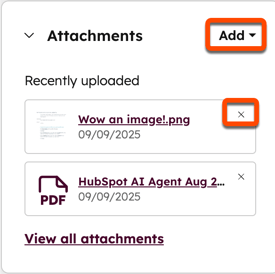
Bilagor
Bifoga filer till posten eller visa icke-inbyggda bilagor som skickats som en del av ett loggat e-postmeddelande till en kontakt.
Konversationer
Konversationskortet visas i höger sidofält för ärenderegistreringar,om ärendet är kopplat till en tråd i konversationsinkorgen eller helpdesken. Klicka på namnet på konversationen för att navigera direkt till konversationen i helpdesken. Konversationen öppnas i en annan webbläsarflik där du kan granska tråden eller följa upp efter behov.
Läs mer om hur du arbetar med ärenden i din inkorg eller helpdesk.
Radposter
Kortet för enskilda poster visas i höger sidofält i affärsposterna. Enskilda poster är instanser av produkter i ditt bibliotek eller separat skapade engångsprodukter. Du kan koppla enskilda poster till affären. Detta hjälper användarna att förstå vad som säljs i affären och för hur mycket.
Offert
Kortet Offerter visas i höger sidofält i affärsposterna. När en försäljning avslutas kan du skapa ett offertdokument som du kan skicka till kontakter kopplade till affären. Klicka på Lägg till i kortet Offert för att skapa en offert kopplad till den affär du tittar på.
Handböcker
Prenumeration krävs A Försäljning eller Service Hub Professional- eller Enterprise- abonnemang krävs för att kunna använda Playbooks -kortet.
Lägg till detta kort i höger sidofält för alla poster. När du interagerar med en post kan du klicka på en handledning för att visa vissa förutbestämda frågor eller steg som styr konversationen.
Salesforce-synkronisering
Prenumeration krävs Ett Professional- eller Enterprise-abonnemang krävs för att använda Salesforce-synkroniserings kortet.
Lägg till det här kortet i höger sidofält för alla poster. Det visas om posten synkroniseras med Salesforce via HubSpot-Salesforce-integrationen. Om posten inte synkroniseras med Salesforce, eller om du vill säkerställa att posten förblir synkroniserad med Salesforce-posten, klickar du på Synkronisera nu.
