
上次更新時間: 2026年4月14日

本文概述了 HubSpot 導覽列的組織方式。在 HubSpot 中,各項工具會根據其對您業務流程的支援程度進行分組。
您帳戶中顯示的選單項目取決於您的使用者權限及HubSpot 訂閱方案。請參閱「產品與服務目錄」以進一步了解您可存取的工具。
頂部導覽列
頂部導覽列項目概覽:

- 齒輪圖示:點擊齒輪圖示可導航至您的預設首頁。
- Search:全站搜尋列,用於在整個 HubSpot 帳戶中搜尋資產、工具、學習資源及設定。
- + 快速建立:點擊「+ 快速建立」按鈕,可建立聯絡人、公司、商機、服務單或任務等 記錄。
- (Calling):通話工具。
- Marketplace:HubSpot 市集,包含應用程式市集、範本市集、解決方案目錄,以及您現有已連接應用程式的連結。HubSpot 市集供應商亦擁有「市集」選單,可存取商品列表、供應商資訊及交易紀錄。
- 說明:HubSpot 支援資源。點擊說明圖示後,將顯示一個面板,其中包含您帳戶訂閱方案可用的支援資源。
- Settings:所有帳戶與產品設定皆集中於此處。請透過左側邊欄選單瀏覽各項設定。若在特定工具中點擊「設定」,系統將導向該工具的專屬設定頁面。您可點擊左上角的「返回所有設定」以檢視所有設定。
- :集中查看使用者通知的中心位置。
- 助理:點擊此處即可存取 AI 協作工具Breeze Assistant,透過 提供的提示提問 關於您的 HubSpot 資料的問題,並完成特定任務。進一步了解如何使用 Breeze Assistant。
- 帳戶: 點擊下拉式選單以存取帳戶詳細資訊與服務選項。此選單包含「個人資料與偏好設定」、「您的帳戶 Hub ID」、「帳戶與帳單」、「HubSpot 學院」、「定價與功能」、「產品更新」、「專案」以及「培訓與服務」。在下拉式選單底部,您亦可點擊「登出」或查看 《隱私權政策》。
側邊導覽列
左側邊欄選單將您的帳戶工具與資源分類整理。
- 點擊導覽選單 項目以檢視該類別中的工具,然後點擊該工具即可前往。
- 預設情況下,側邊欄處於收起狀態。
- 若要展開側邊欄,請將滑鼠懸停在選單圖示上。
- 若要保持導覽選單展開,請點擊左下角的「保持導覽選單展開」圖示。
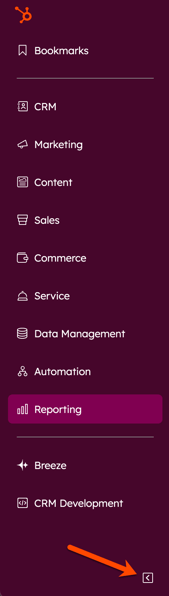
導覽側邊欄項目概覽,以及各項目所包含的 HubSpot 工具:
- 全域首頁:帶您前往您的全域首頁。
- 書籤:儲存 您最常使用的選單項目。您最多可在「書籤」選單中 儲存十個次級選單項目:
- 若要將書籤新增至選單項目,請將游標懸停於次級選單項目上,並點擊書籤圖示。
- 若要重新排列書籤,請前往「書籤」>「管理」。在對話方塊中,點擊拖曳把手圖示以重新排列書籤,然後點擊「儲存」。
- 若要移除書籤,請將游標懸停在選單項目上,然後點擊書籤圖示。
- CRM:與記錄及互動相關的主頁與工具。點擊此選單可導航至記錄(聯絡人、公司、商機、服務單)、清單、收件匣、任務、操作指南、範本及 片段。
- 行銷: 用於行銷內容、轉換率及策略的工具 。點擊此選單可導航至Social Agent(測試版)、行銷活動、行銷電子郵件、社群媒體、廣告、活動、表單、行動呼籲、簡訊、買家意圖、潛在客戶評分、客戶旅程(測試版)及行銷分析。
- 內容: 用於您網路託管內容的工具 。點擊此選單可導航至內容代理(BETA)、網站頁面、著陸頁、部落格、播客、案例研究(BETA)、嵌入式內容、HubDB、Remix、SEO、會員資格、設計管理員,以及 檔案。
- 銷售:專為銷售團隊設計的工具。點擊此選單可導航至銷售工作區、目標客戶(位於「公司」頁面內)、文件、會議排程器、銷售流程、 活動動態(位於「開發潛在客戶」工作區內)、銷售預測、輔導播放清單,以及銷售分析。
- 商務:與商務相關的工具。點擊此選單可瀏覽商務概覽、結案專員(BETA)、商務分析、合約(BETA)、信用備忘錄、發票、 付款、 付款連結、報價單、產品及 訂閱。
- 服務:專為客戶成功與客戶服務團隊設計的工具。點擊此選單可瀏覽至服務台、客戶成功、客戶服務專員、 聊天流程、知識庫、客戶入口網站、意見回饋問卷及服務分析。
- 資料管理:用於管理帳戶中資料組織的工具。點擊此選單可導航至資料整合、自訂事件、資料品質指揮中心、資料集、資料模型瀏覽器及資料豐富化。
- 自動化:用於自動化 HubSpot 帳戶中操作的工具。點擊此選單可導航至工作流程。
- 報表: 用於彙整數據報表,並協助您理解與管理帳戶內數據組織的工具 。點擊此選單可導航至儀表板、報表及目標。
- Breeze:提升工作效率的 AI 工具。點擊此選單可導航至Breeze AI 概覽頁面、社群助理 (BETA)、客戶助理及 內容助理 (BETA)。
- 開發: 透過強大的 UI 擴充功能自訂 您的 CRM。點擊此選單可前往開發主頁。
- 合作夥伴: HubSpot 合作夥伴可透過「合作夥伴」選單存取目錄資訊與資源。
